

So finden Sie schnell den fehlenden AppData-Ordner auf Ihrem PC

„Ich versuche, ein VR-Spiel zu installieren, aber es schlägt fehl und meldet, dass der AppData-Ordner fehlt. Wie kann ich das Problem beheben?“ Das Windows-Betriebssystem verfügt über einen Ordner namens AppData (kurz für Anwendungsdaten). Darin werden benutzerdefinierte Einstellungen und andere Informationen für den Betrieb von Anwendungen gespeichert. Benutzer müssen nicht auf diesen Ordner zugreifen, aber Anwendungen und Software funktionieren nicht, wenn er fehlt. Diese Anleitung erklärt Ihnen, was Sie tun sollten, wenn Sie … Die AppData-Dateien konnten nicht gefunden werden. -Ordner.
SEITENINHALT:
Teil 1: Warum Sie den AppData-Ordner nicht finden können
Microsoft hat den AppData-Ordner mit Windows Vista eingeführt. Seitdem ist er in jeder Version enthalten. Er enthält Daten, die Ihre Systemanwendungen zum Ausführen benötigen. Er befindet sich auf Ihrem Startlaufwerk. Gründe, warum der AppData-Ordner möglicherweise nicht angezeigt wird, sind unter anderem:
- 1.Der Ordner ist ausgeblendet.
- 2.Der Ordner „AppData“ befindet sich am falschen Speicherort.
- 3.Der Ordner wurde versehentlich gelöscht.
- 4.Der Ordner ist beschädigt oder abgestürzt.
- 5.Der Ordner „AppData“ auf der Festplatte ist beschädigt.
Teil 2: So finden Sie gelöschte/fehlende App-Daten
So finden Sie den AppData-Ordner im Datei-Explorer
Wo befindet sich der AppData-Ordner? Er befindet sich normalerweise im Benutzerordner auf Ihrem Startlaufwerk. Wenn Sie den Speicherort kennen, können Sie den fehlenden AppData-Ordner im Datei-Explorer finden. Hier die Schritte:
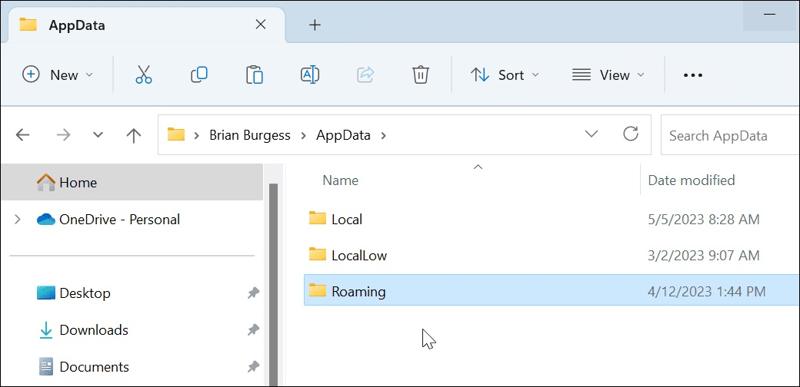
Schritt 1: Klicken Sie auf die Datei-Explorer Drücken Sie die entsprechende Schaltfläche auf Ihrem Desktop oder drücken Sie Win + E Drücken Sie auf Ihrer Tastatur, um es zu öffnen.
Schritt 2: Wechseln Sie zum Startlaufwerk: C:.
Schritt 3: Wähle die Nutzer Wählen Sie einen Ordner und Ihren Benutzernamen.
Schritt 4: Suchen Sie anschließend den Ordner „AppData“.
So finden Sie den AppData-Ordner über den Ausführen-Dialog
Falls der Ordner „AppData“ im Datei-Explorer nicht angezeigt wird, finden Sie ihn über das Ausführen-Dialogfeld. Geben Sie dort „%AppData%“ ein, um den Ordner auf Ihrer Festplatte schnell zu finden, sofern er noch vorhanden ist.
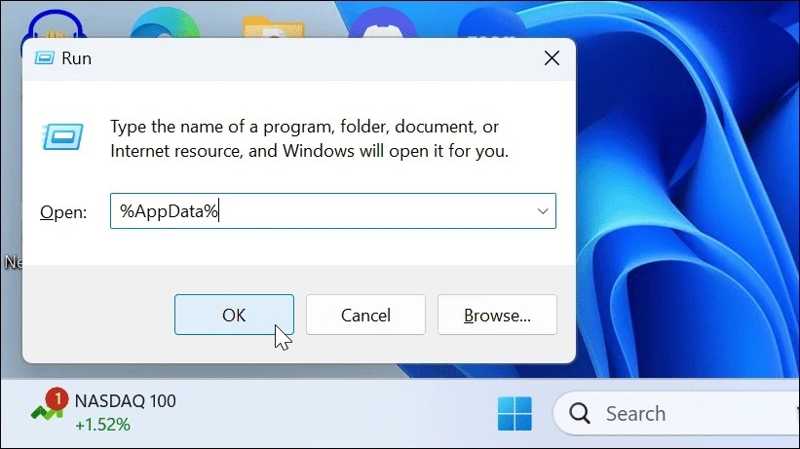
Schritt 1: Drücken Sie auf Win+ R Drücken Sie die Tasten auf Ihrer Tastatur, um das Dialogfeld „Ausführen“ zu öffnen.
Schritt 2: Eingang %Anwendungsdaten% in das Feld und klicken Sie auf die OK .
Schritt 3: Das Fenster des Datei-Explorers öffnet sich automatisch und zeigt direkt den Ordner „AppData“ an.
Teil 3: Was tun, wenn der AppData-Ordner nicht angezeigt wird?
Lösung 1: AppData-Ordner einblenden
Der AppData-Ordner ist unter Windows 11/10 standardmäßig ausgeblendet. Falls er nicht angezeigt wird, können Sie einzelne Ordner oder alle Ordner auf Ihrer Festplatte einblenden. Die Vorgehensweise unterscheidet sich zwischen den älteren und neueren Windows-Versionen.
AppData-Ordner unter Windows 11/10 einblenden
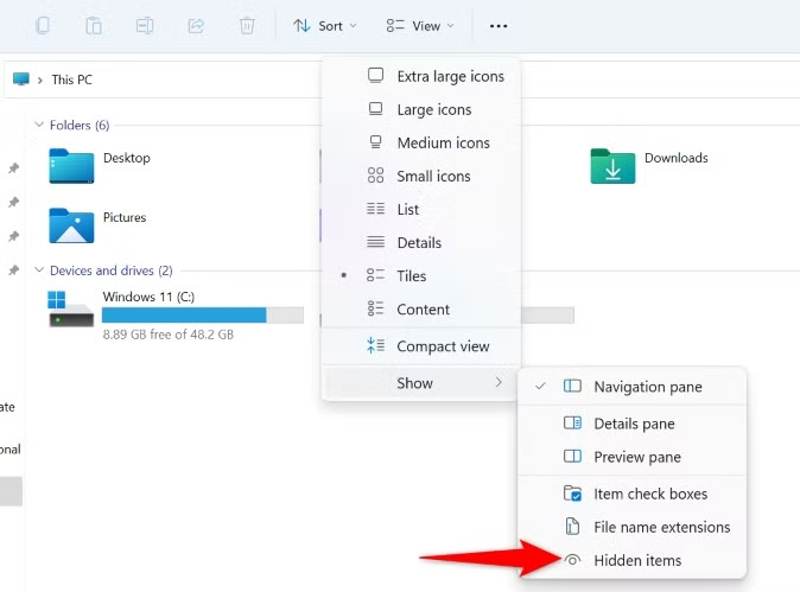
Schritt 1: Öffnen Sie ein Datei-Explorer-Fenster.
Schritt 2: Navigieren Sie zum Startlaufwerk und gehen Sie zu Nutzer -Ordner.
Schritt 3: Wählen Sie Ihren Benutzernamen, um fortzufahren.
Schritt 4: Klicken Sie auf die Ansehen Schaltfläche in der Menüleiste.
Schritt 5: Wählen Anzeigen und wähle Versteckte Gegenstände.
Schritt 6: Nun sollte der fehlende AppData-Ordner erscheinen.
AppData-Ordner unter Windows 8/7 einblenden
Schritt 1: Klicken Sie mit der rechten Maustaste auf Start Menü und wählen Sie Systemsteuerung.
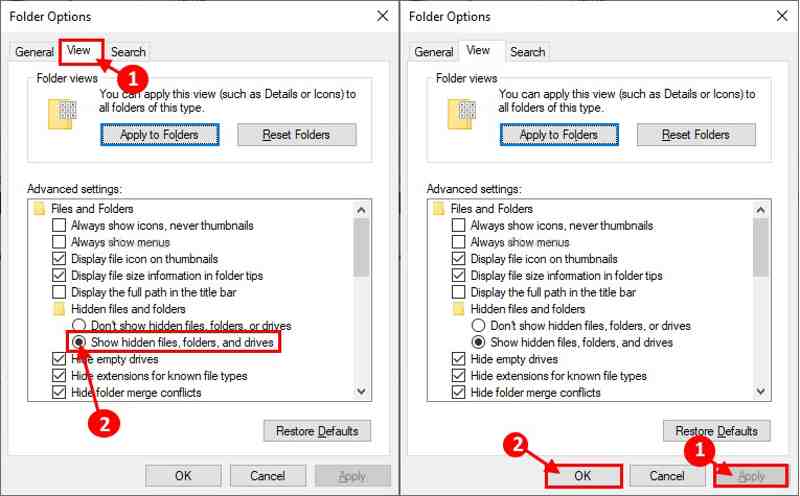
Schritt 2: Wählen Datei Explorer Optionen und wechseln Sie zu Ansehen Klicken Sie auf die entsprechende Schaltfläche im Dialogfeld.
Schritt 3: Scrollen Sie in der Erweiterte Einstellungen und wählen Sie Zeige versteckte Dateien, Ordner, und fährt.
Schritt 4: Klicken Sie auf die OK Taste drücken und drücken Tragen Sie.
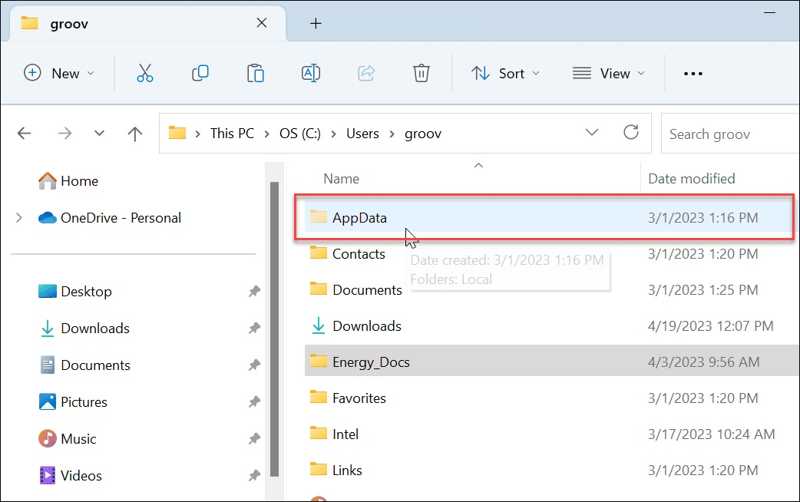
Schritt 5: Als nächstes gehe zum Nutzer Ordner auf Ihrem Startlaufwerk im Datei-Explorer.
Schritt 6: Wählen Sie Ihren Benutzernamen, und der Ordner „AppData“ wird angezeigt.
Weiterführende Literatur
Lösung 2: AppData-Ordner aus dem Papierkorb wiederherstellen
Wenn Sie den Ordner „AppData“ unter Windows 11 oder einer älteren Version nicht finden, haben Sie ihn wahrscheinlich versehentlich gelöscht. Sie können Ihren Papierkorb überprüfen und den fehlenden Ordner „AppData“ an seinem ursprünglichen Speicherort wiederherstellen.
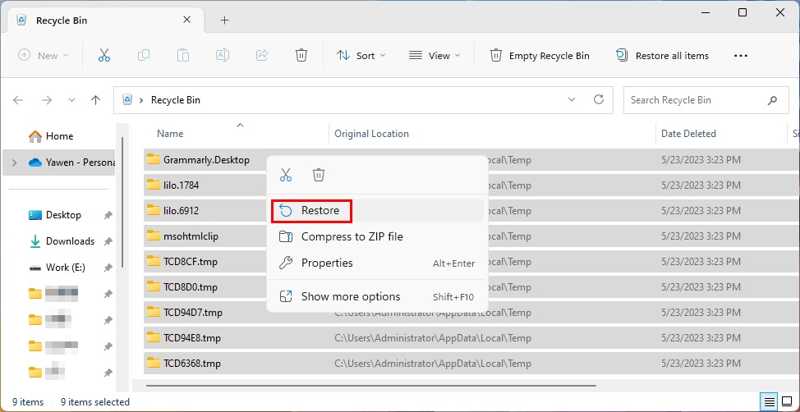
Schritt 1: Doppelklicken Sie auf das Papierkorb-Symbol auf Ihrem Desktop. Tipp: Falls Sie es nicht finden, öffnen Sie den Datei-Explorer und wählen Sie in der Seitenleiste „Papierkorb“ aus.
Schritt 2: Suchen Sie den Ordner „AppData“.
Schritt 3: Klicken Sie mit der rechten Maustaste auf den Ordner und wählen Sie im Kontextmenü „Wiederherstellen“.
Schritt 4: Sie können den fehlenden AppData-Ordner nun auf dem Startlaufwerk finden.
Teil 4: Die ultimative Lösung zum Auffinden des AppData-Ordners
Wenn Ihr AppData-Ordner endgültig gelöscht wurde, finden Sie ihn weder auf dem Startvolume noch im Papierkorb. Glücklicherweise… Apeaksoft Datenwiederherstellung Das Programm kann den verloren gegangenen AppData-Ordner auch ohne Backup finden. Es eignet sich für viele Anwendungsfälle und erfordert keine technischen Vorkenntnisse. Die intuitive Benutzeroberfläche ermöglicht eine einfache Bedienung.
Die ultimative Methode, um den AppData-Ordner unter Windows 11/10/8/7 zu finden
- Den fehlenden AppData-Ordner ohne Backup wiederherstellen.
- Einfache Bedienung und Datenwiederherstellung.
- Funktioniert sowohl mit lokalen Festplatten als auch mit externen Festplatten.
- Kompatibel mit einer Vielzahl von Dateitypen.
- Unterstützt Windows 11/10/8/7/XP/Vista und macOS.
Sicherer Download
Sicherer Download

So finden Sie einen fehlenden AppData-Ordner
Schritt 1: Installieren Sie die Datenwiederherstellungssoftware.
Starten Sie die Datenwiederherstellungssoftware, sobald Sie sie auf Ihrem Computer installiert haben. Gehen Sie zu Wiederherstellung der Festplatte Klicken Sie in der Seitenleiste auf den entsprechenden Tab und wählen Sie Ihr Startlaufwerk aus. Klicken Sie auf den Scan starten Schaltfläche zum Starten der Suche nach fehlenden Dateien und Ordnern.

Schritt 2: Vorschau verlorener Dateien
Sobald der Datenscan abgeschlossen ist, gehen Sie zu Pfadliste Klicken Sie auf die Registerkarte auf der linken Seite und navigieren Sie zum gewünschten Ordner. Sie können den Ordner „AppData“ auch schnell mit der folgenden Schaltfläche finden: Filter -Funktion

Schritt 3: Stellen Sie den AppData-Ordner wieder her.
Stellen Sie sicher, dass Sie den fehlenden AppData-Ordner auswählen und auf die Schaltfläche klicken. Entspannung Klicken Sie auf die Schaltfläche unten rechts. Wählen Sie anschließend einen Ausgabeordner und bestätigen Sie die Datenwiederherstellung. Es empfiehlt sich, einen anderen Speicherort für den AppData-Ordner festzulegen. Kopieren Sie den Ordner dann auf Ihr Startlaufwerk. Schließen Sie die Software, sobald der Vorgang abgeschlossen ist.

Fazit
Dieser Artikel erklärt Wie finde ich die AppData? Unter Windows 11/10/8/7 und älteren Versionen befindet sich dieser Ordner. Sie können ihn direkt im Datei-Explorer finden, wenn Sie wissen, wo er gespeichert ist. Alternativ können Sie ihn auch schnell über das Ausführen-Dialogfeld finden. Falls der Ordner verloren gegangen ist, können Sie ihn aus dem Papierkorb wiederherstellen. Apeaksoft Datenwiederherstellung Es ermöglicht Ihnen, verlorene Ordner ohne Datensicherung wiederherzustellen. Es kann Ihre Festplatte gründlich scannen und gelöschte Ordner wiederherstellen. Außerdem ist es einfach zu bedienen.
Ähnliche Artikel
Hier sind die neuesten Empfehlungen für die 8 besten Reinigungsprogramme für den Mac sowie ausführliche Testberichte, mit denen Sie mühelos Speicherplatz auf Ihrem Mac freigeben können.
Obwohl der Mac deutlich mehr Speicher als das iPhone hat, wird der Speicherplatz knapp, wenn sich Cookies ansammeln. Folgen Sie diesem Beitrag, um Cache und Cookies auf dem Mac zu löschen.
In diesem Tutorial erfahren Sie, wie Sie den Verlauf in Google Chrome, Safari, Firefox, Edge, YouTube, Instagram und Facebook schnell löschen.
Wenn der Speicherplatz auf Ihrem Mac knapp wird, erfahren Sie in unserem Schritt-für-Schritt-Tutorial, wie Sie effektiv Speicherplatz auf dem Mac freigeben.



