

So stellen Sie Fotos von einem defekten iPhone oder iPad wieder her

Wie die meisten digitalen Geräte kann auch ein iPhone-Bildschirm aus verschiedenen Gründen kaputtgehen. Hardware-Reparaturen sind schwierig und teuer. Ein weiteres Problem ist der Datenverlust auf einem beschädigten iPhone. Auch wenn das kaputte Gerät im Moment hoffnungslos erscheint, gibt es einige Methoden, mit denen Sie es reparieren können. Fotos von einem defekten iPhone herunterladen oder iPad. Dieser Leitfaden beschreibt die bewährten Methoden und demonstriert die Arbeitsabläufe.
SEITENINHALT:
- Teil 1: Wie man Fotos von einem defekten iPhone ohne Backup rettet
- Teil 2: So erhalten Sie Fotos von einem defekten iPhone über iCloud
- Teil 3: So stellen Sie Fotos von einem defekten iPhone mithilfe eines iCloud-Backups wieder her.
- Teil 4: So retten Sie Fotos von einem defekten iPhone aus einem iTunes-Backup
Teil 1: Wie man Fotos von einem defekten iPhone ohne Backup rettet
Kann man Fotos von einem defekten iPhone ohne Backup wiederherstellen? Ja, alles, was Sie dafür benötigen, ist ein leistungsstarkes Datenwiederherstellungstool für iOS-Geräte, wie zum Beispiel … Apeaksoft iPhone DatenwiederherstellungEs kann den Speicher Ihres iPhones oder iPads scannen und nach Fotos oder anderen Daten suchen.
Die beste Methode, um Fotos von einem defekten iPhone ohne Backup wiederherzustellen
- Fotos von einem iOS-Gerät ohne Backup wiederherstellen.
- Öffnen Sie iCloud- und iTunes-Backups zur Datenwiederherstellung.
- Vorschau verlorener Fotos zur selektiven Wiederherstellung.
- Unterstützt sowohl Fotos aus der Kamerarolle als auch App-Fotos.
- Verfügbar für die neuesten Versionen von iOS und iPadOS.
Sicherer Download
Sicherer Download

Wie man Fotos von einem defekten iPhone ohne Backup wiederherstellt
Schritt 1: Scannen Sie Ihr iPhone
Starten Sie die beste Fotowiederherstellungssoftware für iOS, sobald Sie sie auf Ihrem PC installiert haben. Es gibt auch eine Version für Mac-Nutzer. Verbinden Sie das defekte iPhone mit einem Lightning-Kabel mit Ihrem PC. Die Software erkennt Ihr Gerät automatisch. Wählen Sie die gewünschte Option. Wiederherstellen von iOS-Gerät Klicken Sie auf die Registerkarte Scan starten .

Schritt 2: Vorschau von Fotos
Sobald der Datenscan abgeschlossen ist, wählen Sie die Datentypen aus, die Sie wiederherstellen möchten. Wählen Sie für die Fotowiederherstellung die entsprechende Option aus. camera Roll, Foto-Stream und Photo Library.

Schritt 3: Fotos abrufen
Wählen Sie die Fotos aus, die Sie abrufen möchten, und klicken Sie auf die Schaltfläche. Entspannung Klicken Sie anschließend auf die Schaltfläche. Legen Sie dann einen Ausgabeordner fest und klicken Sie auf „Weiter“. Entspannung.

Teil 2: So erhalten Sie Fotos von einem defekten iPhone über iCloud
Wenn Sie iCloud-Fotos aktiviert haben, werden alle Fotos auf Ihrem iPhone mit Ihrem iCloud-Konto synchronisiert. So können Sie Fotos von Ihrem iPhone übertragen, falls der Bildschirm beschädigt ist. Voraussetzung dafür ist, dass Sie iCloud-Fotos aktiviert haben.

Schritt 1: Öffne www.icloud.com/photos in einem Browser.
Schritt 2: Melde dich mit deiner Apple-ID und deinem Passwort an. Wenn die Zwei-Faktor-Authentifizierung aktiviert ist, musst du den angezeigten Bestätigungscode eingeben.
Tipps: Oder melden Sie sich bei www.icloud.com an und klicken Sie auf Fotografien.
Schritt 3: Gehen Sie zur Bibliothek Öffnen Sie das Album, und Sie sehen alle Fotos, die mit Ihrem iCloud-Konto synchronisiert wurden.
Schritt 4: Drücken Sie auf Ctrl or Cmd Drücken Sie die entsprechende Taste auf Ihrer Tastatur und wählen Sie jedes Foto aus, das Sie abrufen möchten.
Schritt 5: Klicken Sie auf die Herunterladen Taste zum Herunterladen von Fotos vom defekten iPhone.
Teil 3: So stellen Sie Fotos von einem defekten iPhone mithilfe eines iCloud-Backups wieder her.
Ein iCloud-Backup ist eine weitere Möglichkeit, Fotos von einem defekten iPhone wiederherzustellen. Voraussetzung dafür ist ein vorhandenes iCloud-Backup. Außerdem benötigen Sie für diese Methode ein iPhone oder iPad mit ausreichend Speicherplatz.
Schritt 1: Schalten Sie ein anderes iOS-Gerät ein. Wenn es sich um ein neues Gerät handelt, fahren Sie mit Schritt 4 fort.
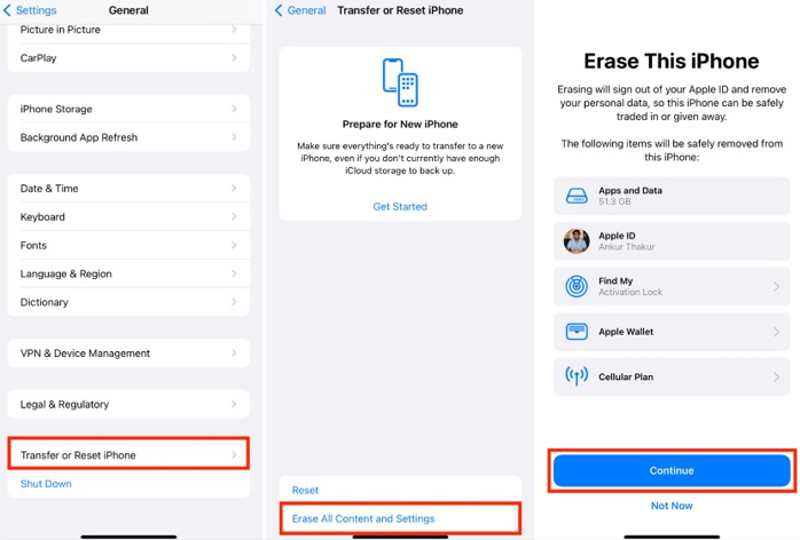
Schritt 2: Führen Sie die Einstellungen App, gehe zu Allgemein, und wähle iPhone übertragen oder zurücksetzen.
Schritt 3: Zylinderkopfschrauben Löschen aller Inhalte und EinstellungenGeben Sie Ihre Apple-ID und Ihr Passwort ein und bestätigen Sie. Löschen Ihres iPhones.
Schritt 4: Wenn das Gerät neu startet, richten Sie es gemäß den Anweisungen auf dem Bildschirm ein.

Schritt 5: Wählen Von iCloud Backup auf die Apps & Daten Bildschirm.
Schritt 6: Geben Sie Ihre Apple-ID und Ihr Passwort ein und wählen Sie das neueste Backup aus.
Schritt 7: Wenn der Vorgang abgeschlossen ist, finden Sie Ihre Fotos auf dem Gerät.
Teil 4: So retten Sie Fotos von einem defekten iPhone aus einem iTunes-Backup
Falls Sie ein anderes iOS-Gerät besitzen, können Sie mithilfe eines iTunes-Backups auch Fotos von einem defekten iPhone wiederherstellen. Voraussetzung dafür ist natürlich, dass Sie Ihr iPhone vor dem Defekt auf einem Computer gesichert haben.
Schritt 1: Verbinden Sie ein weiteres iOS-Gerät mit Ihrem Computer über ein USB-Kabel.
Schritt 2: Öffnen Sie die neueste Version von iTunes auf Ihrem PC. Unter macOS Catalina oder neuer verwenden Sie stattdessen den Finder.
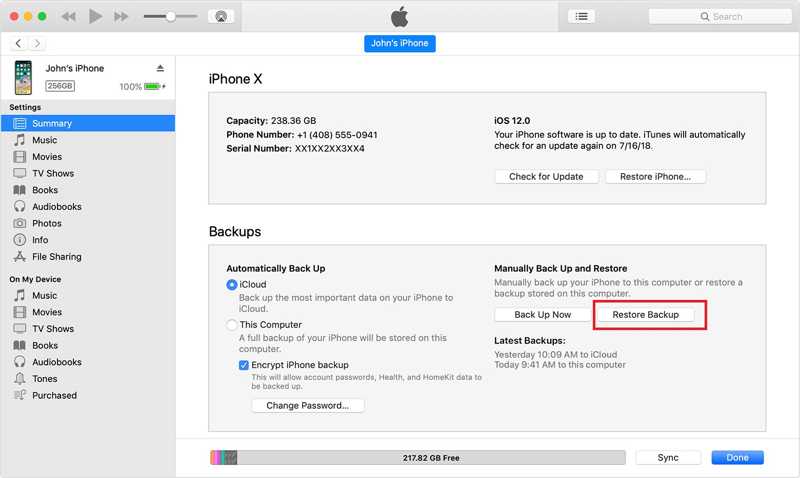
Schritt 3: Sobald das Gerät erkannt wurde, klicken Sie auf die Schaltfläche Phone Schaltfläche oben links in iTunes.
Klicken Sie im Finder auf den Gerätenamen in der Seitenleiste.
Schritt 4: Dann geh zum Zusammenfassung or Allgemein Tab.
Schritt 5: Klicken Sie auf die Backup wiederherstellen .
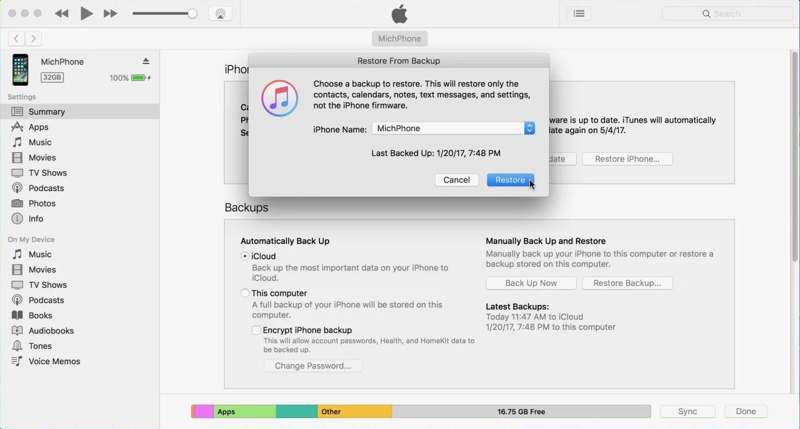
Schritt 6: Wählen Sie das iTunes-Backup für das defekte iPhone aus und klicken Sie auf Wiederherstellen Um Fotos von einem defekten iPhone ohne iCloud wiederherzustellen, müssen Sie jedoch die entsprechenden Einstellungen vornehmen. iTunes Backup-Passwort wenn Sie es jemals eingestellt haben.
Fazit
Dieser Leitfaden zeigt vier Möglichkeiten auf, Fotos von einem defekten iPhone wiederherstellen oder iPad. iCloud-Fotos bietet die Möglichkeit, Fotos herunterzuladen, sofern diese Funktion aktiviert ist. Mit einem iCloud-Backup können Sie Fotos auf einem anderen iOS-Gerät wiederherstellen. iTunes-Backups bieten eine weitere Option zur Wiederherstellung Ihrer Fotos. Apeaksoft iPhone Data Recovery ist die einfachste Möglichkeit zur Fotowiederherstellung, selbst wenn Sie kein Backup Ihres defekten iPhones haben.
Ähnliche Artikel
Es muss anstrengend sein, wenn beim Aktivieren der iCloud-Sicherung ein Fehler auftritt. Keine Sorge; dieser Beitrag bietet die beste Lösung.
Ihr iCloud-Backup hängt oder schlägt fehl? Keine Panik, es gibt versteckte Probleme und Reparaturtipps, die Sie vielleicht noch nicht kennen. So kommen Sie aus der Sackgasse heraus.
Sie können Fotos von Ihrem iPhone mit iCloud synchronisieren. Es kann jedoch vorkommen, dass die iCloud-Fotos aus unbekannten Gründen nicht synchronisiert werden.
Möchten Sie gelöschte Apps aus iCloud wiederherstellen? Dieser Artikel



