

5 bewährte Methoden zur Wiederherstellung gelöschter Dateien aus Google Drive

Google Drive ist eine vertrauenswürdige Cloud-Speicherplattform, auf der Benutzer ihre Dateien, einschließlich Fotos, Tabellen, Dokumente, PPT usw., speichern und freigeben können. Allerdings kommt es bei Google Drive-Benutzern häufig zu Dateiverlusten. Wenn Sie auf ein solches Problem gestoßen sind, können Sie effektiv Gelöschte Google Drive-Dateien wiederherstellen indem Sie diesen methodischen Beitrag mit den fünf aufgeführten Methoden lesen.
SEITENINHALT:
- Teil 1: So stellen Sie gelöschte Dateien aus Google Drive innerhalb von 30 Tagen wieder her
- Teil 2: So stellen Sie gelöschte Google Drive-Dateien über die Administratorwiederherstellung wieder her
- Teil 3: So stellen Sie endgültig gelöschte Dateien auf Google Drive aus einem Backup wieder her
- Teil 4: So stellen Sie verlorene Google Drive-Dateien mithilfe des offiziellen Supports wieder her
- Teil 5: So stellen Sie gelöschte Dateien aus Google Drive ohne Einschränkungen wieder her
- Teil 6: Häufig gestellte Fragen zur Google Drive-Dateiwiederherstellung
Teil 1: So stellen Sie gelöschte Dateien aus Google Drive innerhalb von 30 Tagen wieder her
In Google Drive gibt es einen Papierkorb, in dem Ihre gelöschten Dateien gespeichert werden. Dieser Papierkorb hat jedoch einen Nachteil: Die Dateien können nur innerhalb von 30 Tagen wiederhergestellt werden. Befinden sich Ihre Dateien noch innerhalb dieser 30-Tage-Frist, können Sie die folgenden Schritte befolgen, um verlorene Google Drive-Dateien schnell und einfach wiederherzustellen.
Schritt 1: Starten Sie Google Drive auf Ihrem Gerät oder rufen Sie es im Browser unter drive.google.com auf.
Schritt 2: In der Google Drive-Oberfläche sehen Sie die Müll Ordner im linken Bereich. Klicken Sie auf den Müll um alle kürzlich gelöschten Google Drive-Dateien anzuzeigen.
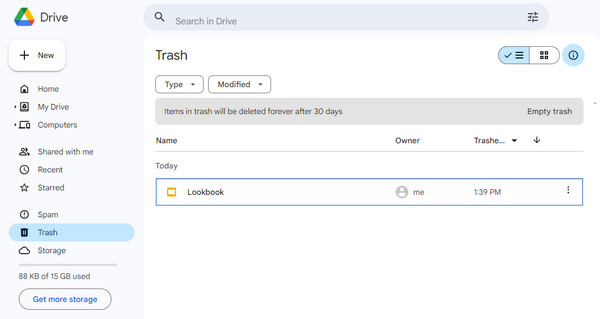
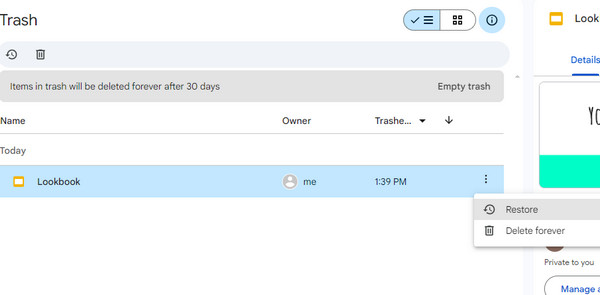
Schritt 3: Sie können alle gelöschten Dateien filtern, indem Sie auf das Typ und Geändert Schaltflächen. Suchen Sie die gewünschte Datei und klicken Sie auf das Symbol mit den drei Punkten. Wählen Sie die Wiederherstellen Schaltfläche aus der Dropdown-Liste. Wenn Sie diese Datei dauerhaft aus Google Drive löschen möchten, können Sie die Unwiederuflich löschen .
Teil 2: So stellen Sie gelöschte Google Drive-Dateien über die Administratorwiederherstellung wieder her
Wenn Sie ein Google Workspace-Konto mit Administratorrechten verwenden, brauchen Sie sich keine Sorgen zu machen, selbst wenn Sie den Papierkorb geleert haben. Sie können Ihre Google Drive-Dateien weiterhin über die Google Admin-Konsole wiederherstellen. Mit dieser Methode lassen sich die Drive-Daten eines Nutzers innerhalb eines begrenzten Wiederherstellungszeitraums wiederherstellen (in der Regel bis zu 25 Tage nach der endgültigen Löschung). Dies gilt auch für Wiederherstellung gelöschter Gmail-Nachrichten.
Schritt 1: Bitte melden Sie sich mit einem Administratorkonto und nicht mit Ihrem persönlichen Google-Konto in Ihrer Google Admin-Konsole an.
Schritt 2: Klicken Sie in der Admin-Konsole auf Verzeichnis > Nutzer in der linken Seitenleiste.
Schritt 3: Auswählen Benutzer aus allen Organisationseinheiten or Benutzer aus ausgewählten Organisationseinheiten aus der Benutzerliste. Markieren Sie dann einen Benutzer und wählen Sie aus Mehr Optionen > Daten wiederherstellen.

Tipps: Diese Methode ist nur für Geschäfts- oder Schulkonten anwendbar. Privatnutzer von Gmail haben keinen Zugriff auf die Wiederherstellungsfunktion der Admin-Konsole. Außerdem werden in der Regel Daten innerhalb eines bestimmten Zeitraums wiederhergestellt, nicht jedoch einzelne Dateien. Daher sollten Sie vorab das ungefähre Löschdatum ermitteln, um die Wiederherstellung falscher Datenversionen zu vermeiden.
Teil 3: So stellen Sie endgültig gelöschte Dateien auf Google Drive aus einem Backup wieder her
Wenn Sie Systemsicherungstools wie beispielsweise aktiviert haben Backup und Synchronisierung Wenn Sie zuvor eine Google Drive-Sicherungskopie auf Ihrem Computer erstellt haben, die nicht überschrieben wurde, haben Sie immer noch die Möglichkeit, endgültig gelöschte Google Drive-Dateien wiederherzustellen.
Schritt 1: Starten Sie das Backup-Tool.
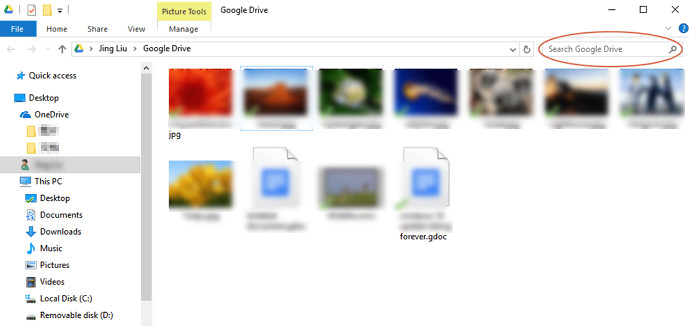
Schritt 2: Unter folgendem Pfad wird ein Fenster angezeigt: C:\Users\Ihr Name\Google Drive.
Schritt 3: Sie können die Miniaturansichten oder die Dateinamen verwenden, um nach gelöschten Google Drive-Dateien zu suchen. Alternativ können Sie auch das Suchfeld oben rechts nutzen.
Teil 4: So stellen Sie verlorene Google Drive-Dateien mithilfe des offiziellen Supports wieder her
Sie können sich weiterhin an den offiziellen Google-Support wenden, um eine Datenwiederherstellung zu beantragen. Diese Methode wird üblicherweise angewendet, wenn Dateien endgültig gelöscht wurden und sich nicht mehr im Papierkorb befinden.
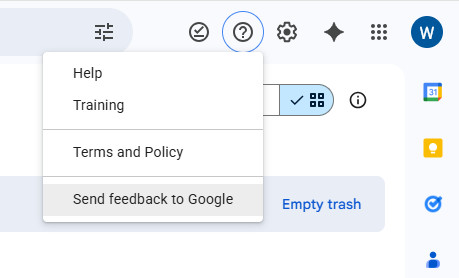
Schritt 1: Öffnen Sie Google Drive und klicken Sie auf das "?"-Symbol oben rechts.
Schritt 2: Wählen Feedback an Google senden in der Dropdown-Liste.
Schritt 3: Beschreiben Sie Ihr Problem im Formular. Das offizielle Google-Supportteam wird sich anschließend mit Ihnen in Verbindung setzen.
Teil 5: So stellen Sie gelöschte Dateien aus Google Drive ohne Einschränkungen wieder her
Wenn Sie Dateien üblicherweise zuerst auf Ihrem lokalen Computer verarbeiten und sie dann mit Google Drive synchronisieren oder hochladen, oder wenn Sie die Google Drive-Dateien heruntergeladen und auf Ihrem Computer gespeichert haben, können lokale Kopien weiterhin vorhanden sein, selbst wenn die Dateien endgültig aus der Cloud gelöscht wurden. Wenn die integrierte Wiederherstellungsmethode von Google Drive die Dateien nicht wiederherstellen kann, können Sie Folgendes versuchen: Apeaksoft Datenwiederherstellung Scannen Sie die Festplatte Ihres Computers. Das Programm unterstützt das Tiefenscannen gelöschter/verlorener Dateien und hat eine hohe Erfolgsquote bei der Wiederherstellung, selbst wenn die Dateien aus dem Papierkorb entfernt wurden.
Alternative Google Drive-Wiederherstellungsmethode
- Professionelles Scannen verschiedener Dateitypen auf Ihrem Computer.
- Speichern Sie alle gescannten Google Drive-Dateien im SPF-Format zur späteren Wiederherstellung.
- Hohe Scangeschwindigkeit und hohe Wiederherstellungswahrscheinlichkeit.
- Sehen Sie sich die Datei vor der Wiederherstellung im Detail an.
- Anwendbar für verschiedene Datenverlustszenarien.
Sicherer Download
Sicherer Download

Schritt 1: Laden Sie das vielseitige Wiederherstellungstool kostenlos auf Ihren Computer herunter.
Schritt 2: Wählen Sie den Speicherort aus, an dem Sie die Google Drive-Dateien gespeichert haben. Klicken Sie anschließend auf Scan starten .

Schritt 3: Im linken Bereich können Sie nach Dateien anhand der Kategorie suchen. Alternativ können Sie die Filterfunktion nutzen, um Dateien schnell über die Dateinamen zu finden.

Schritt 4: Markieren Sie die Dateien, die Sie wiederherstellen möchten, und klicken Sie dann auf die Schaltfläche. Entspannung .

Schritt 5: Wählen Sie einen Speicherpfad aus, und der Vorgang wird automatisch gestartet.
Teil 6: Häufig gestellte Fragen zur Google Drive-Dateiwiederherstellung
Wie verwende ich die Backup- und Synchronisierungs-App?
Wenn Sie gelöschte Google Drive-Dateien nach 30 Tagen aus einem Backup wiederherstellen möchten, müssen Sie zuerst die Backup- und Synchronisierungs-App auf Ihrem Computer installieren. Dazu können Sie
1. Laden Sie es von der offiziellen Google Drive-Website herunter.
2. Melden Sie sich mit Ihrem Google-Konto an.
3. Wählen Sie die Ordner aus, die Sie synchronisieren möchten.
4 Wählen Mein Laufwerk mit diesem Computer synchronisieren.
5. Wählen Sie einen lokalen Ordner zum Speichern der synchronisierten Drive-Dateien aus.
6. Klicken Sie auf die START .
Wie lösche ich Dateien in Google Drive?
Gehen Sie in Ihrem Browser zu Google Drive. Klicken Sie mit der rechten Maustaste auf eine Datei, die Sie löschen möchten, oder klicken Sie auf die Schaltfläche mit den drei Punkten, um die Ab in den Müll Option. Jetzt können Sie die Datei im Papierkorbordner sehen. Sie können sie dauerhaft löschen, indem Sie die Unwiederuflich löschen .
Verschwinden meine Google Drive-Dateien, wenn ich mein Google-Konto lösche?
Absolut ja. Wenn Sie Löschen Sie ein Google Mail-Konto Ohne die Übertragung Ihrer Google Drive-Dateien können Sie weder auf Dateien in Google Drive zugreifen noch diese wiederherstellen.
Fazit
Bis jetzt können Sie verstehen So stellen Sie gelöschte Dateien aus Google Drive wieder her innerhalb/nach 30 Tagen. Wenn Sie Google Drive-Dateien auf Ihrem Computer gespeichert haben, können Sie diese verwenden. Apeaksoft Datenwiederherstellung Scannen und stellen Sie Ihre verlorenen Google Drive-Dateien ohne Einschränkungen wieder her. Wir hoffen, dass Sie die gelöschten Google Drive-Dateien erfolgreich wiederherstellen können!
Ähnliche Artikel
Sie benötigen die Google Drive-App nicht, um Dateien mit der Weboberfläche zu sichern. In dieser Anleitung erfahren Sie, wie Sie die Google Drive-App vollständig vom Mac deinstallieren.
Wenn Sie Ihr Google-Konto vergessen, können Sie es mithilfe von Gmail, Telefonnummer, Sicherheitsfragen und dem Passwortmanager Ihres Browsers wiederherstellen.
Sie finden Ihre Kontakte nicht mehr, nachdem Sie Ihr Gerät ausgetauscht haben? Diese Anleitung bietet schnelle Möglichkeiten, Ihre Kontakte aus einem Google-Backup wiederherzustellen, und ist auch für Anfänger leicht verständlich.
Wissen Sie, wie Sie gelöschte Fotos aus Google Photos innerhalb von 60 Tagen oder länger wiederherstellen können? Lesen Sie diese Anleitung und lernen Sie drei praktische Methoden kennen.



