


Dauert die iPhone-Wiederherstellung aus iCloud ewig? So beheben Sie das Problem.

Beim Wechsel des Geräts, der Wiederherstellung verlorener Daten oder der Einrichtung eines neuen Telefons stellen sich viele Nutzer folgende Fragen: Wie lange dauert die Wiederherstellung aus iCloud?Kleine Backups dauern in der Regel weniger als eine Stunde, während große Backups mehrere Stunden in Anspruch nehmen können. In diesem Leitfaden erklären wir, warum die Wiederherstellung manchmal länger dauert als erwartet, zeigen einfache Lösungen für langsame Wiederherstellungen und stellen Tipps und Tools vor, mit denen Sie Ihre Daten schneller wiederherstellen können.
SEITENINHALT:
- Teil 1: Wie lange dauert die Wiederherstellung aus iCloud?
- Teil 2: Warum wird die verbleibende Zeit für die iPhone-Wiederherstellung aus iCloud geschätzt?
- Teil 3: So beheben Sie das Problem, wenn die Wiederherstellung aus iCloud ewig dauert
- Teil 4: So stellen Sie Ihr iPhone schneller aus einem iCloud-Backup wieder her
Teil 1: Wie lange dauert die Wiederherstellung aus iCloud?
Wie lange dauert die Wiederherstellung aus iCloud? Normalerweise dauert der Vorgang etwa 20 bis 40 Minuten. Die genaue Dauer hängt jedoch von verschiedenen Faktoren ab.
- Datenmenge: Je größer die Sicherung, desto länger dauert die Wiederherstellung. Bei Sicherungen mit mehr als 10 GB kann dies zwei Stunden oder länger dauern.
- Internetgeschwindigkeit: Eine schnelle, stabile Wi-Fi-Verbindung kann den Wiederherstellungsprozess beschleunigen, während ein langsames oder instabiles Netzwerk zu Verzögerungen führen kann.
- Geräteleistung wiederherstellen: Bei älteren iPhones kann die Wiederherstellung länger dauern, da sie Daten langsamer verarbeiten als neuere Modelle. Auch geringer Speicherplatz oder begrenzter Arbeitsspeicher können den Vorgang verlangsamen.
Teil 2: Warum wird die verbleibende Zeit für die iPhone-Wiederherstellung aus iCloud geschätzt?
- Schwache Internetverbindung: Ein schwaches WLAN-Netzwerk kann die Datenübertragung behindern.
- Große Sicherungsdateigröße: Wenn Ihre Sicherung viele Apps und Dateien enthält, kann die Abschätzung der Wiederherstellungszeit länger dauern.
- Veraltete Software: Die Verwendung einer älteren iOS-Version kann die Schätzung verlangsamen.
- iCloud-Serverprobleme: Manchmal sind die iCloud-Server von Apple ausgelastet, was die Wiederherstellungsgeschwindigkeit beeinträchtigen kann.
- Speicherplatz nicht ausreichend: Wenn auf Ihrem Gerät nicht genügend freier Speicherplatz vorhanden ist, kann der Wiederherstellungsprozess ins Stocken geraten oder einfrieren.
Teil 3: So beheben Sie das Problem, wenn die Wiederherstellung aus iCloud ewig dauert
Wenn die Wiederherstellung Ihres iPhones aus iCloud ewig dauert, keine Panik. Sie können die folgenden Lösungsansätze ausprobieren, um häufige Probleme zu beheben:
1. Stellen Sie eine Verbindung zu einem stabilen WLAN-Netzwerk her.
Überprüfen Sie zunächst Ihre Internetverbindung und trennen Sie sie anschließend von Ihrem Netzwerk, um die Verbindung wiederherzustellen. Sollte die Verbindung weiterhin instabil sein, wechseln Sie zu einem zuverlässigeren Netzwerk. Vermeiden Sie mobile Hotspots oder öffentliche WLAN-Netze, da diese oft instabil und langsam sind.
2. Optimieren Sie die Größe der Sicherungsdatei.
Die Wiederherstellung großer Backups dauert länger. Überprüfen Sie Ihre Backup-Inhalte und löschen Sie doppelte Elemente, unerwünschte Dateien und abgelaufene Dokumente, um den Wiederherstellungsprozess zu beschleunigen.
3. Geben Sie Speicherplatz frei
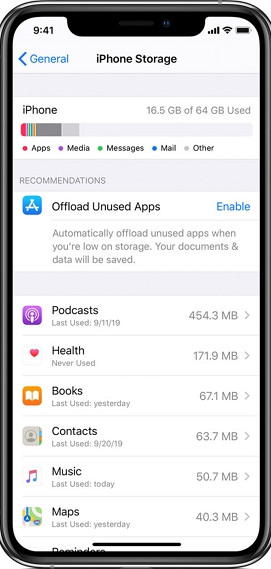
Stellen Sie vor der Wiederherstellung sicher, dass Sie genügend Speicherplatz für die Sicherungsdatei haben. Um den Speicherplatz zu überprüfen, gehen Sie zu Einstellungen > Allgemein > icloud LagerungFalls erforderlich, Deaktivieren Sie den iCloud-Speicher durch das Löschen ungenutzter Apps, alter Fotos oder großer Dateien.
4. Erzwingen Sie einen Neustart Ihres Geräts
Wenn Ihr Gerät auf dem Bildschirm mit der Zeitschätzung hängen bleibt, kann ein einfacher Neustart das System aktualisieren und kleinere Fehler beheben. Drücken Sie kurz die Taste und lassen Sie sie wieder los. Volume Up Taste, dann die Volume Down Drücken und halten Sie schließlich die Taste gedrückt. Seite drücken, bis das Apple-Logo angezeigt wird.
5. Wiederherstellung aus iCloud beenden.
Wenn dein Das iPhone bleibt im Wiederherstellungsbildschirm hängen.Möglicherweise müssen Sie die Wiederherstellung abbrechen und Ihr Gerät auf die Werkseinstellungen zurücksetzen. Während der Neueinrichtung können Sie die iCloud-Wiederherstellung überspringen und manuell ein Backup zur Wiederherstellung auswählen. Gehen Sie dazu wie folgt vor:
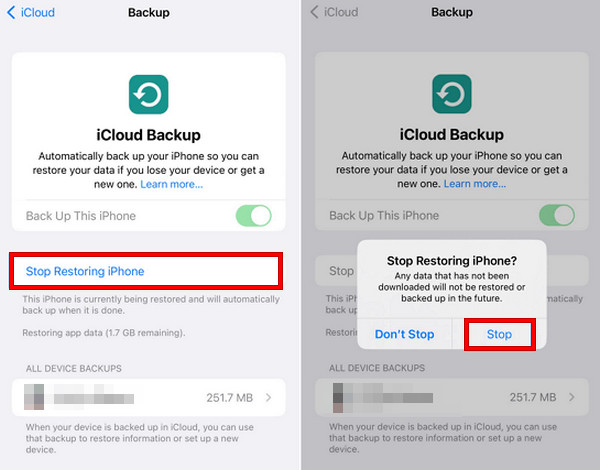
Schritt 1: Zurück Nach Einstellungen > iCloud > Sicherungskopie.
Schritt 2: Zylinderkopfschrauben iPhone-Wiederherstellung stoppenTippen Sie dann auf Stoppen den Wiederherstellungsprozess anhalten.
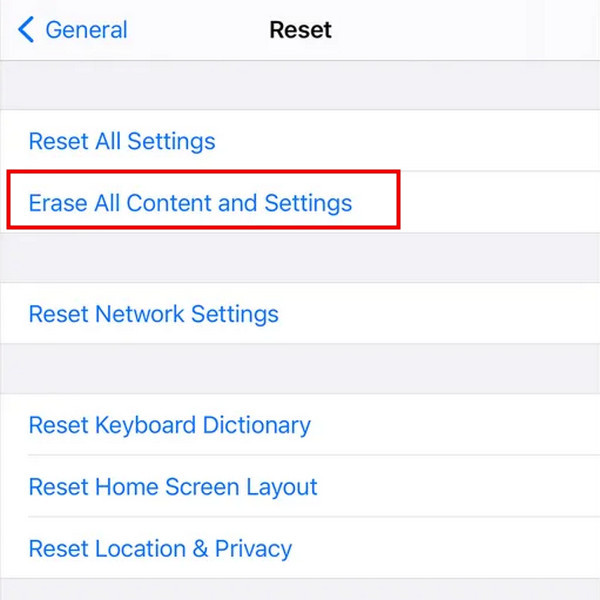
Schritt 3: Gehen Sie zurück zu Einstellungen > Allgemein > iPhone übertragen oder zurücksetzenTippen Sie dann auf Löschen aller Inhalte und Einstellungen Um Ihr Gerät auf die Werkseinstellungen zurückzusetzen.
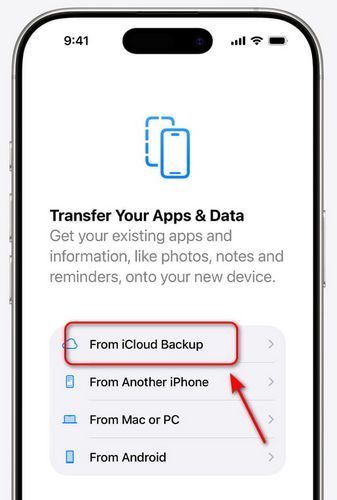
Schritt 4: Richten Sie Ihr iPhone erneut ein, überspringen Sie dabei aber die iCloud-Wiederherstellung.
Schritt 5: Sobald die Einrichtung abgeschlossen ist, gehen Sie zu Einstellungen > iCloud > Wiederherstellen von iCloud Backup und die Sicherung manuell auswählen.
Teil 4: So stellen Sie Ihr iPhone schneller aus einem iCloud-Backup wieder her
Das Wiederherstellen eines iPhones aus einem iCloud-Backup kann mitunter zeitaufwändig sein, insbesondere bei großen Backups. Wenn Sie keine Daten im Backup löschen möchten, aber eine schnellere Methode bevorzugen, können Sie spezielle Wiederherstellungssoftware verwenden.
Apeaksoft iPhone Datenwiederherstellung ist ein zuverlässiges Tool, mit dem Sie Daten aus iCloud schneller und flexibler wiederherstellen können. Sie können die gewünschten Datentypen auswählen, eine Vorschau anzeigen und nur die benötigten Daten wiederherstellen. Dies spart im Vergleich zur Wiederherstellung des gesamten Backups viel Zeit.

wurde von über 1,000,000 Nutzer
- Schnelle Wiederherstellung des iPhones aus iCloud- und iTunes-Backups.
- Versehentlich gelöschte Daten ohne Datensicherung wiederherstellen.
- Verlorene Daten von einem beschädigten oder gesprungenen iPhone lassen sich einfach wiederherstellen.
- Unterstützt alle iOS-Versionen und -Modelle (iOS 26/27 Beta, iPadOS 26/27 Beta).
Sicherer Download
Sicherer Download

Schritt 1: Starten Sie das Programm auf Ihrem Computer. Verbinden Sie Ihr iOS-Gerät mit Ihrem Computer und tippen Sie auf „Starten“. Vertrauen können auf Ihrem Gerät auswählen. Wiederherstellen von iCloud von der Schnittstelle.

Schritt 2: Wählen Sie den Datentyp aus, den Sie scannen möchten. Klicken Sie auf Start fortfahren.
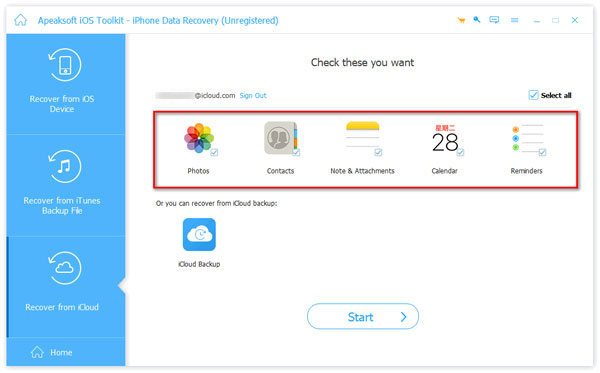
Schritt 3: Sie können nun alle Ihre iCloud-Daten anzeigen. Wählen Sie die Daten aus, die Sie wiederherstellen möchten, und klicken Sie auf „Wiederherstellen“. Entspannung in der unteren rechten Ecke.

Fazit
Zusammenfassend lässt sich sagen, dass, wenn Ihr iPhone anzeigt Wiederherstellung aus iCloud (verbleibende Zeit geschätzt)Sie können folgende Lösungsansätze versuchen: Wechseln Sie zu einem stabilen WLAN-Netzwerk, schaffen Sie Speicherplatz auf Ihrem iPhone, starten Sie Ihr iPhone neu, pausieren Sie die Wiederherstellung und stellen Sie sie aus einem anderen Backup wieder her oder verwenden Sie ein professionelles Wiederherstellungstool. Überprüfen Sie außerdem immer, ob Ihr iCloud-Backup vollständig und aktuell ist, bevor Sie mit der Wiederherstellung beginnen!
 Apeaksoft iPhone Datenwiederherstellung
 Gelöschte oder verlorene Daten von iOS-Geräten, iTunes und iCloud-Backups wiederherstellen.
Sicherer Download
Sicherer Download
Ähnliche Artikel




