


So stellen Sie Ihr iCloud-Anmeldepasswort wieder her, ohne es zurückzusetzen

Um Nutzern die Passwortverwaltung zu erleichtern, hat Apple eine Funktion eingeführt, die Passwörter und Passkeys auf iPhones, iPads und Macs speichert. Sollten Sie Ihre Passwörter einmal vergessen, können Sie diese mithilfe des integrierten oder eines Drittanbieter-Passwortmanagers wiederherstellen. Wenn Sie beispielsweise Ihre iCloud-Anmeldeinformationen vergessen haben, können Sie diese so abrufen. iCloud-Passwortwiederherstellung ohne es zurückzusetzen. Dieser Leitfaden stellt mehrere bewährte Methoden vor, um Ihr Kontopasswort auf Ihrem Mobiltelefon und Computer wiederherzustellen.
SEITENINHALT:
- Teil 1: Was ist die iCloud-Passwortwiederherstellung?
- Teil 2: So stellen Sie Ihr iCloud-Passwort auf Ihrem iPhone/iPad wieder her
- Teil 3: So stellen Sie Ihr iCloud-Passwort auf dem Mac wieder her
- Teil 4: So stellen Sie Ihr iCloud-Passwort unter Windows wieder her
- Teil 5: So stellen Sie Ihr iCloud-Passwort über Browser wieder her
- Teil 6: So stellen Sie Ihr iCloud-Passwort ohne Einschränkungen wieder her
Teil 1: Was ist die iCloud-Passwortwiederherstellung?
Tatsächlich müssen Sie sich mit Ihrer Apple-ID und Ihrem Passwort bei iCloud anmelden. Ihr iCloud-Passwort ist also identisch mit Ihrem Apple-ID-Passwort. Wenn Sie Ihr iCloud-Passwort vergessen haben, können Sie es zunächst über den integrierten Passwort-Manager wiederherstellen, anstatt es zurückzusetzen.
Teil 2: So stellen Sie Ihr iCloud-Passwort auf Ihrem iPhone/iPad wieder her
Mit iOS 18 hat Apple die App „Passwörter“ auf iPhones, iPads und Macs eingeführt. Sie speichert Passwörter und Anmeldeinformationen auf Ihrem iPhone oder iPad. Dadurch lässt sich beispielsweise Ihr iCloud-Passwort auf einem iPhone wiederherstellen.
So stellen Sie Ihr iCloud-Passwort unter iOS 18, iPadOS 18 und höher wieder her
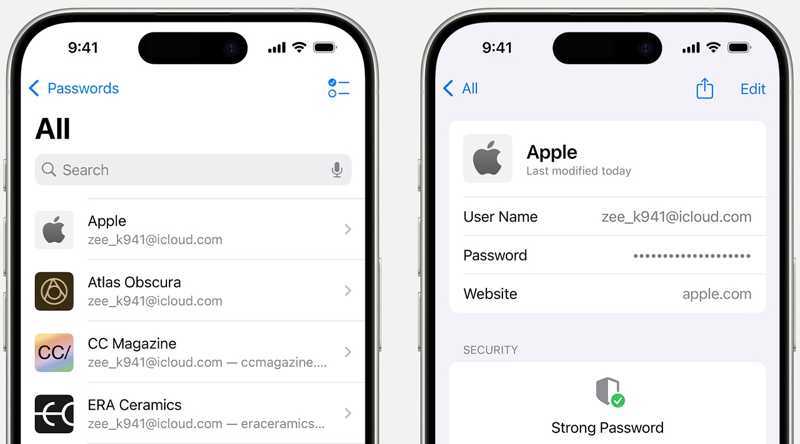
Schritt 1: Öffnen Sie das eingebaute Passwörter App von Ihrem Startbildschirm aus.
Schritt 2: Authentifizieren Sie sich mit Ihrer Face ID oder Ihrem Passcode.
Schritt 3: Wähle die Alles Gruppe.
Schritt 4: Suchen Sie nach einer Website, auf der Sie sich mit Ihrem iCloud-Passwort angemeldet haben.
Schritt 5: Tippen Sie in den Suchergebnissen auf die richtige Webseite zum Festlegen des Passworts.
Schritt 6: Tippe auf die Schaltfläche „Bearbeiten“, um dein iCloud-Passwort anzuzeigen.
Hinweis: Diese Option ist ab macOS Sequoia verfügbar.
Teil 3: So stellen Sie Ihr iCloud-Passwort auf dem Mac wieder her
Tatsächlich hat Apple den integrierten Passwortmanager bereits vor der Veröffentlichung der Passwort-App auf Apple-Geräten eingeführt. Diese Funktion speichert Ihre Passwörter, solange Sie unter macOS Sonoma und älteren Versionen auf entsprechende Websites zugreifen.
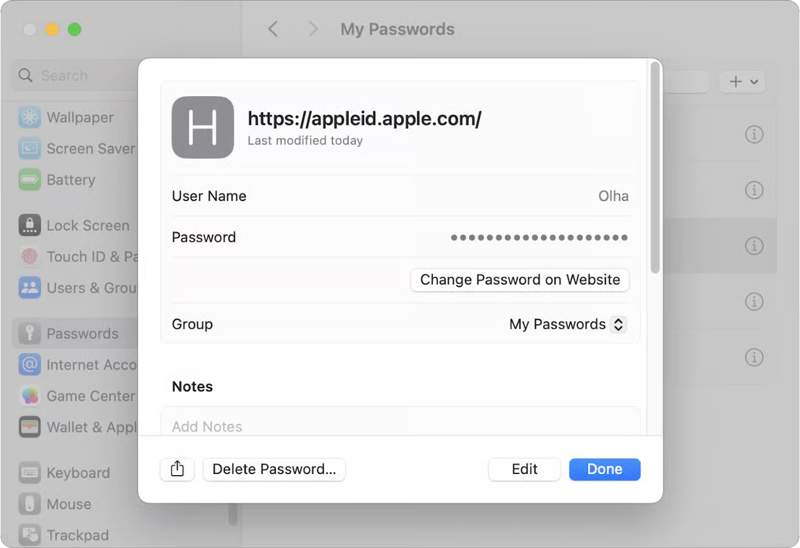
Schritt 1: Klicken Sie auf die Apple Menü und wählen Sie Systemeinstellungen.
Schritt 2: Scrollen Sie nach unten und wählen Sie die aus Passwörter .
Schritt 3: Suchen Sie in der Suche bar.
Schritt 4: Wählen Sie die richtige Website, um die Informationen anzuzeigen.
Schritt 5: Klicken Sie auf die Bearbeiten Schaltfläche zur Anzeige Ihres iCloud-Passworts.
Hinweis: Diese Methode ist in der Einstellungen-App unter iOS 17 und iPadOS 17 oder älteren Versionen verfügbar.
Teil 4: So stellen Sie Ihr iCloud-Passwort unter Windows wieder her
Selbst wenn Sie Ihr Apple-Gerät nicht zur Hand haben, lässt sich Ihr iCloud-Passwort höchstwahrscheinlich mithilfe der iCloud-Passwörter-App oder -Erweiterung unter Windows wiederherstellen. Voraussetzung dafür ist, dass Sie iCloud-Schlüsselbund oder iCloud-Passwort auf Ihrem iPhone, iPad oder Mac aktiviert haben.
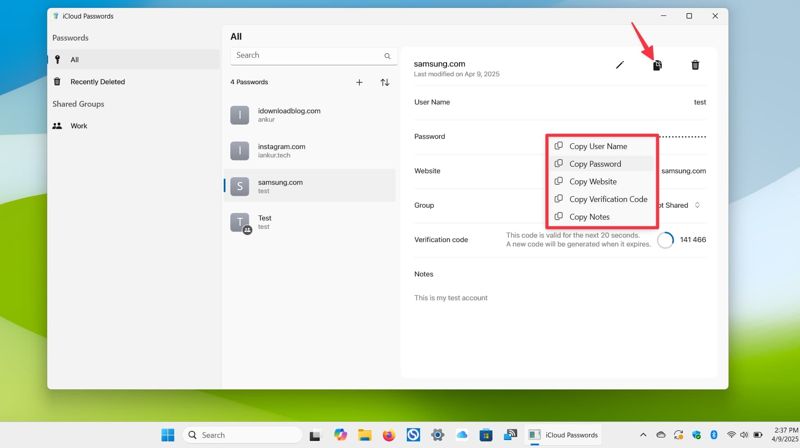
Schritt 1: Öffnen Sie den Microsoft Store auf Ihrem Windows-PC iCloud-Passwörter App auf Ihrem PC.
Schritt 2: Authentifizieren Sie sich mit Ihrem Computerpasswort oder biometrischen Daten.
Schritt 3: Gehen Sie zur Alles .
Schritt 4: Wählen Sie eine Website, die mit Ihrem iCloud-Passwort verknüpft ist.
Schritt 5: Klicken Sie auf die Kopieren Schaltfläche mit einem Doppelblatt-Symbol und auswählen Passwort kopieren.
Schritt 6: Öffnen Sie anschließend einen leeren Text oder ein leeres Dokument und fügen Sie den Inhalt ein, um Ihr iCloud-Passwort wiederherzustellen.
Teil 5: So stellen Sie Ihr iCloud-Passwort über Browser wieder her
Zusätzlich zum integrierten Passwort-Manager können Sie die iCloud-Passwortwiederherstellung nutzen, wenn Sie iCloud über einen Browser eines Drittanbieters wie Google Chrome, Firefox oder Microsoft Edge aufgerufen haben. Wir zeigen Ihnen die jeweiligen Vorgehensweisen.
So erhalten Sie die iCloud-Passwortwiederherstellung in Chrome
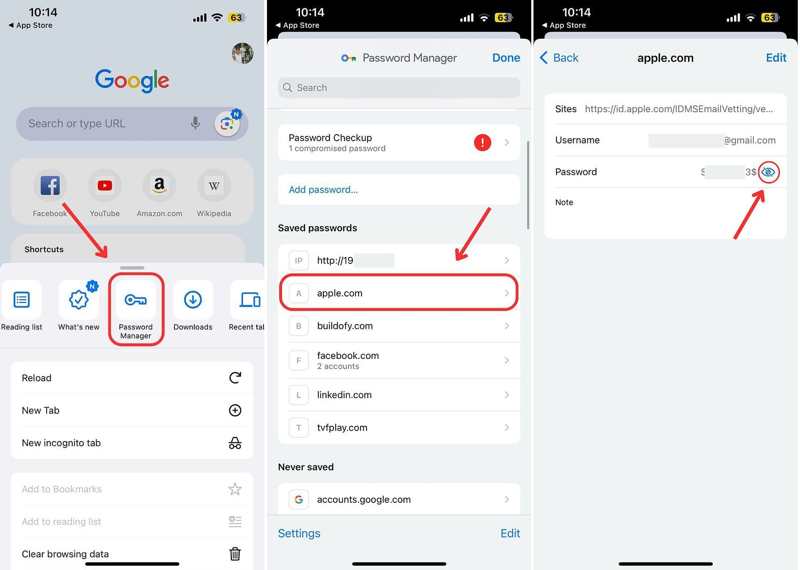
Schritt 1: Öffnen Sie den Microsoft Store auf Ihrem Windows-PC Google Chrome App.
Schritt 2: Tippen Sie auf die Mehr Schaltfläche mit einem Drei-Punkte-Symbol.
Schritt 3: Wählen Password Manager in der Toolbox.
Schritt 4: Suchen und wählen Sie die Apple- oder iCloud-Website aus der Liste aus.
Schritt 5: Hit the Ansehen Schaltfläche mit einem Augensymbol zum Wiederherstellen des iCloud-Passworts.
So stellen Sie Ihr iCloud-Passwort in Firefox wieder her
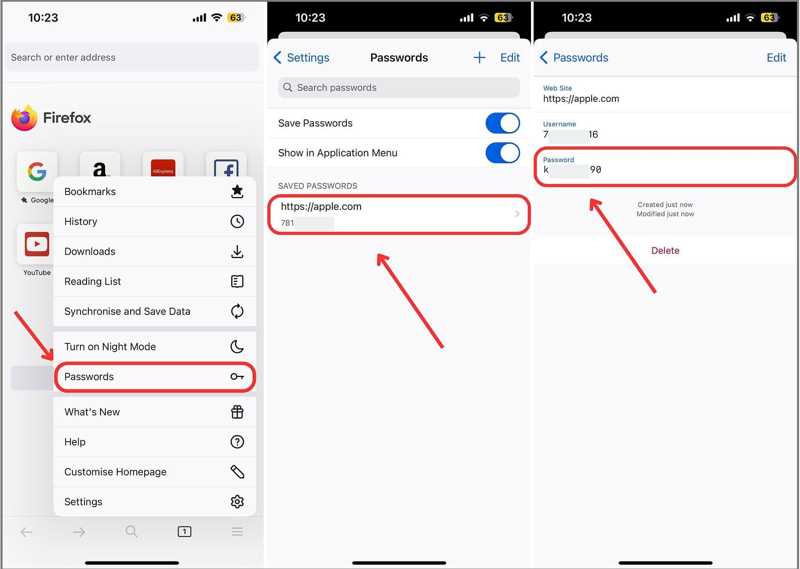
Schritt 1: Öffne Firefox.
Schritt 2: Tippen Sie auf die Hamburger .
Schritt 3: Wählen Passwörter aus dem Menü.
Schritt 4: Suchen Sie in der Liste nach icloud.com oder apple.com und wählen Sie die entsprechende Seite aus.
Schritt 5: Hit the Passwort Feld oder die Bearbeiten Schaltfläche zum Abrufen des iCloud-Passworts.
So rufen Sie Ihr iCloud-Passwort in Edge ab
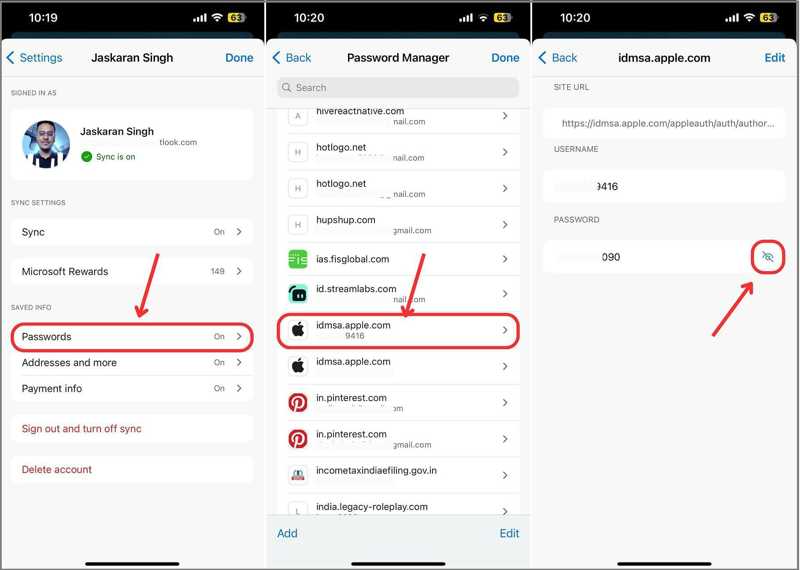
Schritt 1: Hit the Hamburger Schaltfläche in Microsoft Edge.
Schritt 2: Zurück Nach Einstellungen und wählen Sie Passwörter.
Schritt 3: Suche im Passwort-Manager nach apple.com.
Schritt 4: Wählen Sie die richtige Website.
Schritt 5: Hit the Bearbeiten Knopf oder Ansehen Schaltfläche mit einem Augensymbol zum Wiederherstellen Ihres iCloud-Passworts.
Weiterführende Literatur
Teil 6: So stellen Sie Ihr iCloud-Passwort ohne Einschränkungen wieder her
Falls Sie Ihr iCloud-Passwort nicht wiederherstellen können, versuchen Sie eine alternative Lösung: Löschen Sie das alte Konto und legen Sie ein neues Passwort fest. Ab diesem Zeitpunkt empfehlen wir Folgendes: Apeaksoft iFoneKit iOS UnlockerEs ermöglicht Ihnen, das vergessene iCloud-Passwort von Ihrem iOS-Gerät ohne Passwort zu entfernen.

wurde von über 1,000,000 Nutzer
- Vergessenes iCloud-Passwort von einem iOS-Gerät entfernen.
- Sie werden nicht aufgefordert, ein Passwort oder einen iPhone-Passcode einzugeben.
- Bieten Sie zusätzliche Funktionen an, wie z. B. die Entfernung des Bildschirmzeit-Passworts.
- Unterstützt die neuesten Versionen von iOS und iPadOS.
Sicherer Download
Sicherer Download

So stellen Sie Ihr iCloud-Passwort von Ihrem iPhone wieder her
Schritt 1: iCloud-Passwort-Entferner installieren
Starten Sie iFoneKit, sobald es auf Ihrem Computer installiert ist. Es funktioniert unter Windows 11/10/8/7/XP/Vista und macOS 10.7 oder höher. Wählen Sie die Apple ID entfernen Modus, um fortzufahren.

Schritt 2: Stellen Sie eine Verbindung zu Ihrem iPhone her
Schließen Sie Ihr iPhone mit einem Lightning-Kabel an Ihren Computer an. Stellen Sie sicher, dass Sie diesem Computer vertrauen. Sobald Ihr Gerät erkannt wurde, klicken Sie auf die Schaltfläche. Jetzt starten .

Schritt 3: iCloud-Passwort entfernen
Wenn „Mein iPhone suchen“ deaktiviert ist, beginnt die Software mit dem Entfernen des vergessenen iCloud-Passworts. Wenn „Mein iPhone suchen“ aktiviert ist, setzen Sie alle Einstellungen auf Ihrem Gerät gemäß den Anweisungen auf dem Bildschirm zurück. Klicken Sie anschließend auf OK und schlagen Erneut bestätigen um den Prozess einzuleiten.

Hinweis: Wenn der Vorgang abgeschlossen ist, können Sie ein neues iCloud-Passwort erstellen.
Fazit
In diesem Handbuch werden mehrere Möglichkeiten beschrieben, Stellen Sie Ihr iCloud-Anmeldepasswort wieder her Auf Ihrem iPhone, iPad, Mac und PC in verschiedenen Situationen. Apples Passwörter-App speichert Ihre Anmeldeinformationen und Passwörter, wenn Sie diese auf Ihrem Gerät abrufen. Darüber hinaus können auch Browser von Drittanbietern Ihr iCloud-Passwort speichern. Apeaksoft iFoneKit iOS Unlocker ist das ultimative Tool zum Zurücksetzen Ihres iCloud-Kontos und -Passworts.
 Apeaksoft iFoneKit
 Entsperren Sie alle Arten von iOS-Passwörtern von iPhone, iPad und iPod.
Sicherer Download
Sicherer Download
Ähnliche Artikel




