

Was ist iMyFone D-Back und wie kann man es zur Datenwiederherstellung verwenden?

Datenwiederherstellung ist auch heute noch ein wichtiges Thema unter iOS-Nutzern. Apple bietet zwar einige Methoden zur Wiederherstellung verlorener Daten an, wie beispielsweise den Ordner „Zuletzt gelöscht“, iCloud und iTunes-Backups. Allerdings haben all diese Methoden bestimmte Voraussetzungen. In manchen Fällen ist es notwendig, ein Datenwiederherstellungstool eines Drittanbieters zu verwenden, um gelöschte Dateien wiederherzustellen. iMyFone D-Backist beispielsweise eine der besten Datenwiederherstellungs-Softwares für iPhones. In diesem Artikel finden Sie eine unabhängige Bewertung.
SEITENINHALT:
Teil 1: iMyFone D-Back Testbericht
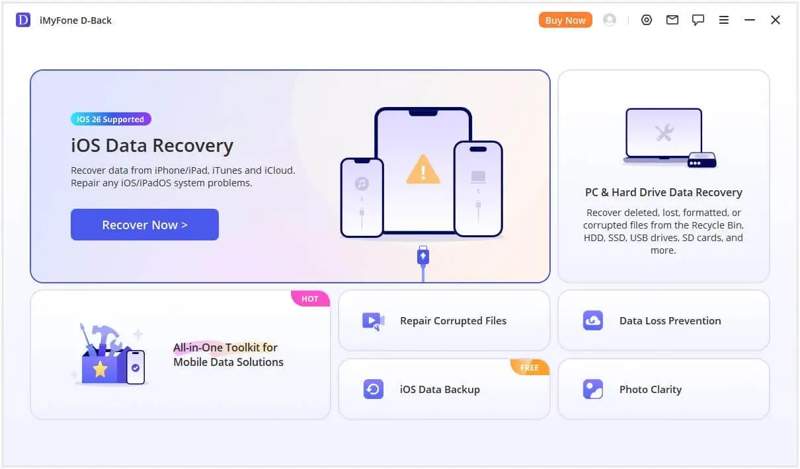
iMyFone D-Back ist ein Premium-Datenwiederherstellungstool für iOS-Geräte mit zusätzlichen Funktionen wie der Behebung häufiger Softwarefehler. Es bietet iPhone- und iPad-Nutzern, deren Daten aus verschiedenen Gründen gelöscht wurden oder verloren gegangen sind, neue Hoffnung.
Hauptmerkmale von iMyFone D-Back
- 1.Daten von iOS-Geräten ohne Backup wiederherstellen.
- 2.Daten aus iTunes- und iCloud-Backups wiederherstellen.
- 3.Unterstützung für eine Reihe von Datentypen, wie Fotos, Videos, WhatsApp usw.
- 4.Softwareprobleme erkennen und Fehler automatisch beheben.
- 5.Funktioniert sowohl unter Windows 11/10/8/7 als auch unter macOS 10.9 oder höher.
- 6.Verfügbar für verschiedene Situationen, wie z. B. Werksreset, Update-Fehler und mehr.
- 7.Bieten Sie mehrere Wiederherstellungsmodi für unterschiedliche Umstände an.
- 8.Vorschau der wiederherstellbaren Dateien zur selektiven Wiederherstellung.
iMyFone D-Back Review
- Es verfügt über eine übersichtliche, einfache und benutzerfreundliche Oberfläche.
- Der Bildschirm liefert eine Schritt-für-Schritt-Anleitung.
- Es bietet eine intelligente Wiederherstellungsoption, um verlorene Dateien schnell wiederzufinden.
- Unseren Recherchen zufolge kann es kürzlich verlorene Dateien mit einer hohen Erfolgsquote wiederherstellen.
- Es funktioniert auf nahezu allen iOS-Geräten einwandfrei.
- Der Datenwiederherstellungsprozess ist ziemlich langsam.
- Es funktioniert nicht, wenn Ihre verlorenen Dateien überschrieben werden.
- Mit der kostenlosen Version kann nichts wiederhergestellt werden.
- Sie müssen iTunes auf Ihrem Computer installieren.
Preis des iMyFone D-Back
iMyFone D-Back bietet sowohl Privat- als auch Geschäftskundentarife an. Die Software kann kostenlos heruntergeladen werden, um jedoch alle Funktionen nutzen zu können, ist ein Abonnement erforderlich.
Einzelpläne
Einmonatsabo (3 Geräte/2 PCs): 49.99 $
Einjahresabo (3 Geräte/2 PCs): 69.99 $
Lebenslanger Plan (5 Geräte/2 PCs): 79.99 $
Der Business-Plan beginnt bei 139.99 US-Dollar pro Jahr für 10 Geräte auf 3 PCs.
Ist die Nutzung von iMyFone D-Back legitim?
Ja. Wenn Sie es von der offiziellen Website herunterladen, ist die Nutzung sicher und legal. Es werden keine Schadsoftware, Viren oder Spyware auf Ihrem Gerät installiert.
Weiterführende Literatur
Teil 2: So verwenden Sie iMyFone D-Back
Funktioniert iMyFone D-Back? Theoretisch ja. Es kann Ihr iOS-Gerät scannen und Backups öffnen. Allerdings funktioniert es möglicherweise nicht bei alten, verlorenen Dateien und endgültig gelöschten Daten. So verwenden Sie es:
Schritt 1: Laden Sie iMyFone D-Back herunter und installieren Sie es auf Ihrem Computer.
Schritt 2: Starten Sie es und wählen Sie die iPhone Wiederherstellung Modus arbeiten können.
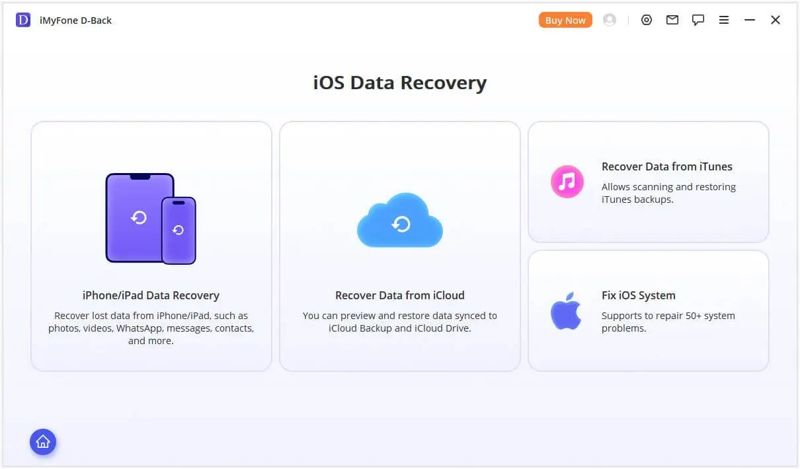
Schritt 3: Wählen Sie Ihre Situation aus. Wenn Sie kein Backup haben, wählen Sie „iPhone/iPad-Datenwiederherstellung“. Oder wählen Sie Wiederherstellen von Daten aus iCloud or Daten von iTunes wiederherstellen.
Schritt 4: Verbinden Sie Ihr iPhone oder iPad mit einem kompatiblen Kabel mit Ihrem Computer.
Schritt 5: Nachdem Ihr Gerät erkannt wurde, klicken Sie auf das Nächster um fortzufahren.
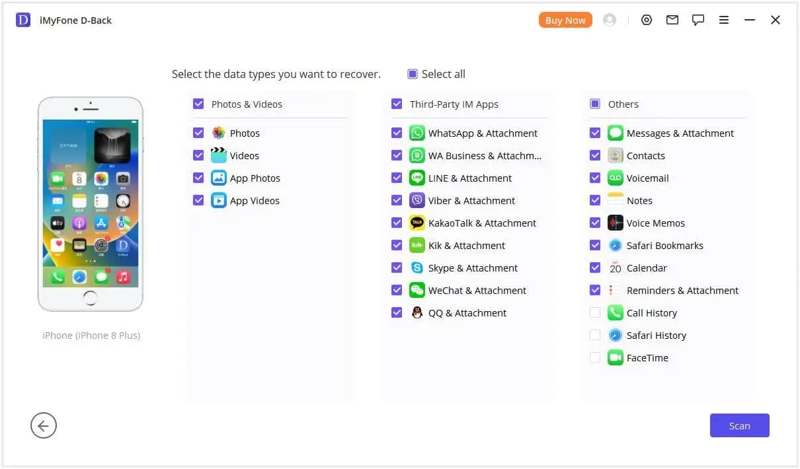
Schritt 6: Wählen Sie anschließend die Datentypen aus, die Sie wiederherstellen möchten, und klicken Sie auf die Schaltfläche. Scannen Klicken Sie auf diese Schaltfläche, um mit dem Scannen Ihres Speichers zu beginnen.
Schritt 7: Wenn der Gerätescan abgeschlossen ist, wählen Sie einen Datentyp aus, z. B. Fotografienund eine Vorschau aller wiederherstellbaren Fotos.
Schritt 8: Wählen Sie alle Dateien und Elemente aus, die Sie wiederherstellen möchten.
Schritt 9: Jetzt haben Sie zwei Möglichkeiten:
Wenn Sie Daten auf Ihrem Computer wiederherstellen möchten, klicken Sie auf die Schaltfläche Wiederherstellen zu Computer Schaltfläche. Legen Sie einen Ausgabeordner fest und bestätigen Sie die Datenwiederherstellung.
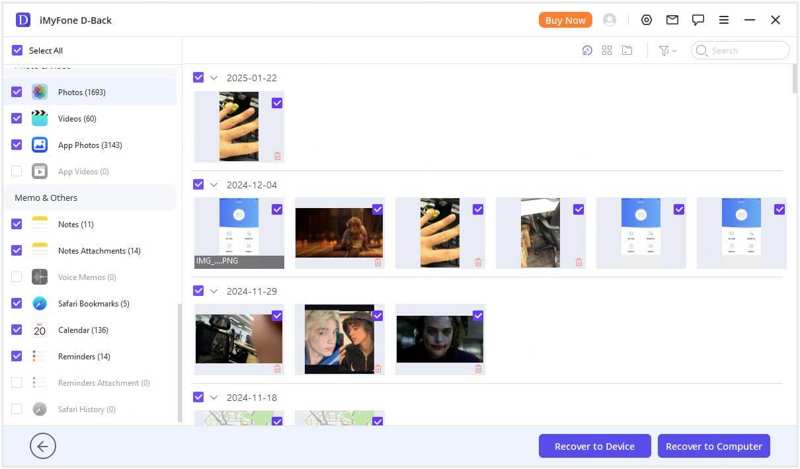
Wenn Sie Daten auf Ihrem iOS-Gerät wiederherstellen möchten, klicken Sie auf die Schaltfläche Wiederherstellen zu Gerät Taste drücken und drücken Nächster.
Teil 3: Eine großartige Alternative zu iMyFone D-Back
iMyFone D-Back iOS Data Recovery ist offensichtlich nicht die perfekte Lösung zur Datenwiederherstellung von iOS-Geräten. Selbstverständlich ist es nicht die einzige Möglichkeit. Sollte es Ihnen nicht zur Verfügung stehen, können Sie eine alternative Lösung ausprobieren, zum Beispiel … Apeaksoft iPhone DatenwiederherstellungEs bietet eine höhere Erfolgsquote und ist in der Lage, mehr Dateien und Daten zu finden.
Eine großartige Alternative zur iMyFone D-Back iPhone-Datenwiederherstellung
- Verlorene Daten von iOS-Geräten mit einem Klick wiederherstellen.
- Extrahieren Sie Dateien aus iTunes- oder iCloud-Backups.
- Funktioniert mit nahezu allen Datentypen auf iOS-Geräten.
- Die vorhandenen Daten auf Ihrem Gerät werden weder unterbrochen noch überschrieben.
- Unterstützt alle iOS- und iPadOS-Geräte.
Sicherer Download
Sicherer Download

So verwenden Sie die iMyFone D-Back-Alternative
Schritt 1: Stellen Sie eine Verbindung zu Ihrem iPhone her
Starten Sie die Alternative zu iMyFone D-Back, sobald Sie diese auf Ihrem Computer installiert haben. Sie ist kompatibel mit Windows 11/10/8/7/XP/Vista und macOS 10.7 oder höher. Verbinden Sie Ihr iPhone mit einem Lightning-Kabel mit Ihrem Computer. Tippen Sie gegebenenfalls auf „Vertrauen“, um diesem Computer zu vertrauen. Wählen Sie anschließend die gewünschte Option aus. Wiederherstellen von iOS-Gerät Klicken Sie auf die Registerkarte Scan starten .
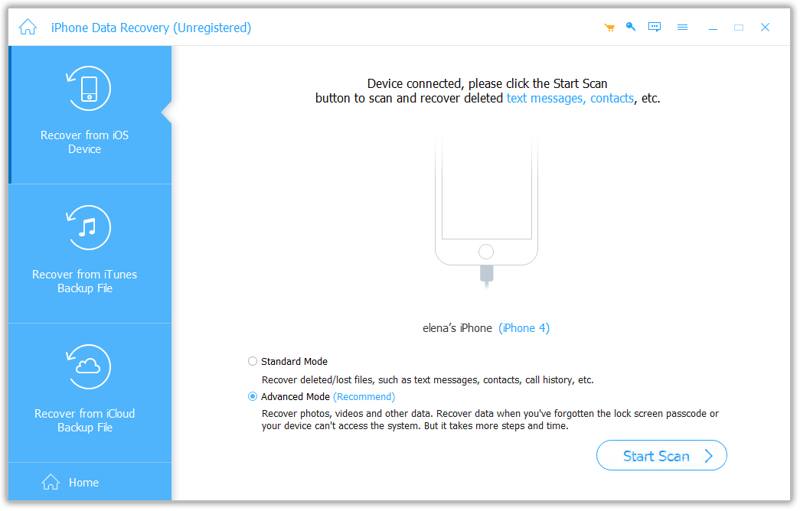
Tipps: Wenn Sie Daten aus einem iTunes- oder iCloud-Backup extrahieren möchten, wählen Sie Wiederherstellen von iTunes Backup-Datei or Wiederherstellen von iCloud Backup-Datei.
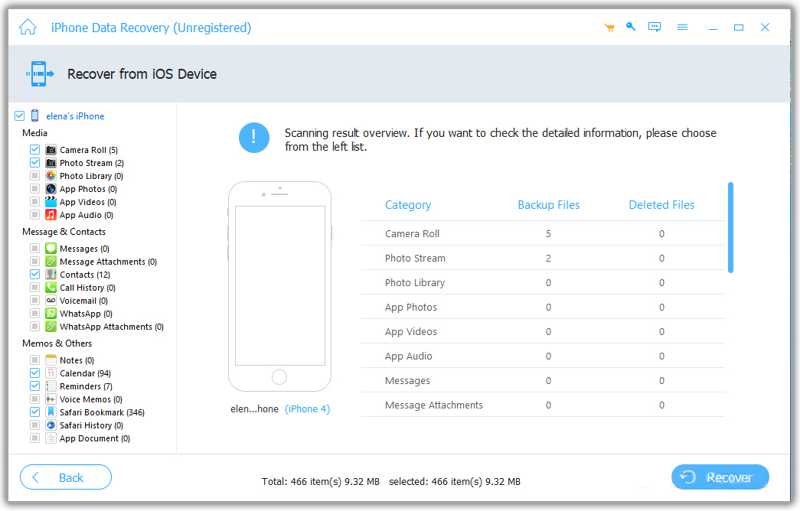
Schritt 2: Vorschau verlorener Dateien
Sobald der Datenscan abgeschlossen ist, können Sie Dateien auf Ihrem iPhone nach Typ in der Vorschau anzeigen, z. B. camera Roll, Messages, Kontaktund mehr. Falls zu viele Dateien vorhanden sind, schalten Sie die Option ein. Zeige nur die gelöschten Objekte an auf dem obersten Band.
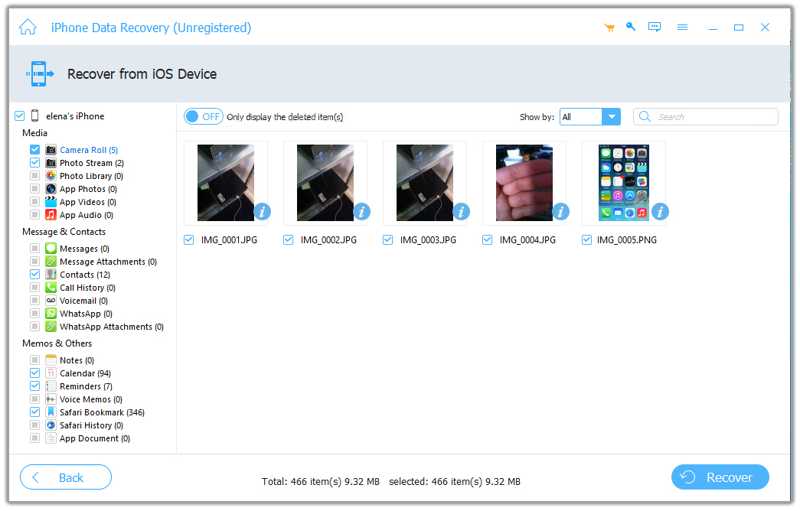
Schritt 3: Daten vom iPhone wiederherstellen
Wählen Sie alle Dateien aus, die Sie abrufen möchten, und klicken Sie auf die Schaltfläche. Entspannung Klicken Sie auf die Schaltfläche unten rechts. Wählen Sie anschließend einen Zielordner aus und bestätigen Sie die Datenwiederherstellung. Lassen Sie Ihr iOS-Gerät während des gesamten Vorgangs mit Ihrem Computer verbunden.
Fazit
Jetzt sollten Sie verstehen, was iMyFone D-Back Was es kann und weitere Informationen. Obwohl es nicht für alle verlorenen Daten auf iOS-Geräten geeignet ist, lohnt es sich, es auszuprobieren, wenn Sie versehentlich wichtige Dateien auf Ihrem iPhone oder iPad gelöscht haben. Unser unvoreingenommener Testbericht hilft Ihnen, die beste Entscheidung zu treffen. Darüber hinaus empfehlen wir Ihnen eine alternative Option. Apeaksoft iPhone DatenwiederherstellungEs ist einfacher zu bedienen und kann mehr alte Dateien wiederherstellen, unabhängig davon, ob Sie eine Sicherung haben oder nicht.
Ähnliche Artikel
Sie können lernen, wie Sie Ihr iPhone oder iPad ohne iTunes mithilfe von iCloud, Finder, Apple Devices und anderer Software wiederherstellen können.
Durch das Zurücksetzen auf Werkseinstellungen werden alle Daten gelöscht. Wie können Sie Ihre Fotos wiederherstellen? Dieser Artikel zeigt Ihnen, wie Sie Fotos auf Ihrem iPhone ohne Backup wiederherstellen können.
Um gelöschte Viber-Nachrichten auf dem iPhone wiederherzustellen, können Sie das Viber-/iCloud-/iTunes-Backup verwenden. Falls Sie kein Backup haben, können Sie die iPhone-Datenwiederherstellungssoftware von Apeaksoft nutzen.
Dieser Artikel stellt die 10 besten iPhone-Datenwiederherstellungsprogramme vor und bewertet sie, mit denen Daten von iOS-Geräten schnell wiederhergestellt werden können.



