


Was ist iMyFone D-Back und wie kann man es zur Datenwiederherstellung verwenden?

Datenwiederherstellung ist auch heute noch ein wichtiges Thema unter iOS-Nutzern. Apple bietet zwar einige Methoden zur Wiederherstellung verlorener Daten an, wie beispielsweise den Ordner „Zuletzt gelöscht“, iCloud und iTunes-Backups. Allerdings haben all diese Methoden bestimmte Voraussetzungen. In manchen Fällen ist es notwendig, ein Datenwiederherstellungstool eines Drittanbieters zu verwenden, um gelöschte Dateien wiederherzustellen. iMyFone D-Backist beispielsweise eine der besten Datenwiederherstellungs-Softwares für iPhones. In diesem Artikel finden Sie eine unabhängige Bewertung.
SEITENINHALT:
Part 1: What Is iMyFone D-Back
iMyFone D-Back ist ein Premium-Datenwiederherstellungstool für iOS-Geräte mit zusätzlichen Funktionen wie der Behebung häufiger Softwarefehler. Es bietet iPhone- und iPad-Nutzern, deren Daten aus verschiedenen Gründen gelöscht wurden oder verloren gegangen sind, neue Hoffnung.
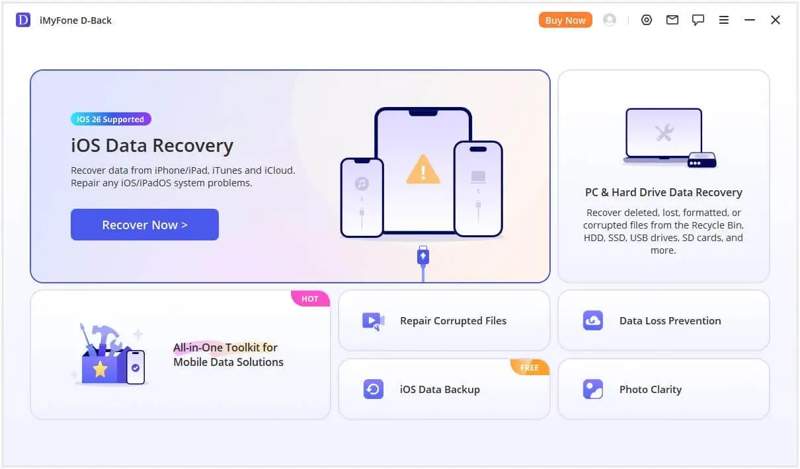
Key Features of iMyFone D-Back
- 1.Daten von iOS-Geräten ohne Backup wiederherstellen.
- 2.Daten aus iTunes- und iCloud-Backups wiederherstellen.
- 3.Unterstützung für eine Reihe von Datentypen, wie Fotos, Videos, WhatsApp usw.
- 4.Softwareprobleme erkennen und Fehler automatisch beheben.
- 5.Funktioniert sowohl unter Windows 11/10/8/7 als auch unter macOS 10.9 oder höher.
- 6.Verfügbar für verschiedene Situationen, wie z. B. Werksreset, Update-Fehler und mehr.
- 7.Bieten Sie mehrere Wiederherstellungsmodi für unterschiedliche Umstände an.
- 8.Vorschau der wiederherstellbaren Dateien zur selektiven Wiederherstellung.
Part 2: Does iMyFone D-Back Work - Test Results and Limitations
Apeaksoft's editorial team evaluates iMyFone D-Back to assess its iPhone data recovery capabilities, file integrity, ease of use, and overall performance. Our review considers the software's recovery features, technical limitations, and available user feedback.
- Test Umgebung: Windows 10/11, macOS, and compatible iPhone and iPad devices running supported iOS/iPadOS versions.
- Simulated Data Loss Scenarios: Accidental deletion, permanently deleted files, and data recovery from iTunes and iCloud backups.
- Datentypen: JPEG/HEIC photos (10 KB–10 MB), MP4/MOV videos (10–500 MB), SMS/iMessages, contacts, notes, and iTunes/iCloud backups.
- Getestete Funktionen: Deleted data scanning, file preview, selective recovery, backup extraction, and recovery of photos, videos, messages, contacts, and notes.
- Testregeln: We evaluate whether iMyFone D-Back can locate, preview, and export target files in each test scenario. We also check recovered files for completeness, readability, and usability. A recovery is considered successful only when the target data is recovered and can be accessed or opened normally.
| Testszenario | Was aufgezeichnet werden soll | Ergebnisse |
| Gelöschte Daten | Number of target photos, messages, notes, etc. found and successfully recovered | Most target files were successfully recovered during our tests, including some permanently deleted data. |
| Scanleistung | Total scan time and device storage used | Scanning took a moderate amount of time, and the progress bar made it easy to track the scanning process. |
| Vorschaufunktion | Whether recoverable files can be previewed and whether previews are complete and clear | File previews loaded slowly and quality was inconsistent. Some files could not be previewed, while others appeared blurry or incomplete. |
| iTunes backup recovery | Whether the target data was found and exported | Detecting iTunes backups took a long time, even though the available backups were eventually detected. |
| iCloud-Wiederherstellung | Whether the target data was accessible and recoverable | We repeatedly encountered an “unknown error” during iCloud sign-in, even with an active network connection. Other recovery software could sign in successfully under the same conditions, suggesting a potential issue specific to D-Back or its interaction with the sign-in process. |
*User experiences with iMyFone D-Back vary. Some users report successfully recovering deleted photos or messages, while others say the software failed to retrieve their target files or produced incomplete, unusable results. The outcome depends on the data loss scenario, available backups, and whether the original data remains recoverable.
Teil 3: iMyFone D-Back Testbericht
We tested iMyFone D-Back's recovery features, preview function, and backup recovery options to evaluate its real-world performance. It offers a straightforward interface and several recovery modes, but slow previews, incomplete iTunes backup detection, and iCloud login issues affected our experience.
- Es verfügt über eine übersichtliche, einfache und benutzerfreundliche Oberfläche.
- Der Bildschirm liefert eine Schritt-für-Schritt-Anleitung.
- It provides multiple recovery modes for device data and backups.
- It successfully recovered most of our test files, including some permanently deleted data.
- It supports previewing and selectively recovering files.
- File previews load slowly, and some are blurry or unavailable.
- iTunes backup detection was slow.
- iCloud recovery failed repeatedly with an unknown login error during our tests.
- The free version allows scanning and previewing, but does not provide full data recovery.
- The program crashed and closed unexpectedly before the device scan was complete during our testing.
- Sie müssen iTunes auf Ihrem Computer installieren.
Part 4: How to Use iMyFone D-Back to Recover iPhone Data
Does iMyFone D-Back work? Technically, yes. It can scan your iOS device and open backups. iMyFone D-Back offers three recovery modes, and the steps are similar across them. Here, we'll use iPhone/iPad Data Recovery as an example to show you how to scan your device, preview found files, and recover the data you need. During our testing, however, the program crashed and closed unexpectedly before the device scan was complete, so the recovery process may not always run smoothly. Here are the steps to use it:
Schritt 1: Laden Sie iMyFone D-Back herunter und installieren Sie es auf Ihrem Computer.
Schritt 2: Starten Sie es und wählen Sie die iOS Data Recovery mode. Choose the situation you are in. If you don't have a backup, choose iPhone / iPad Datenwiederherstellung. Oder wählen Sie Wiederherstellen von Daten aus iCloud or Daten von iTunes wiederherstellen.
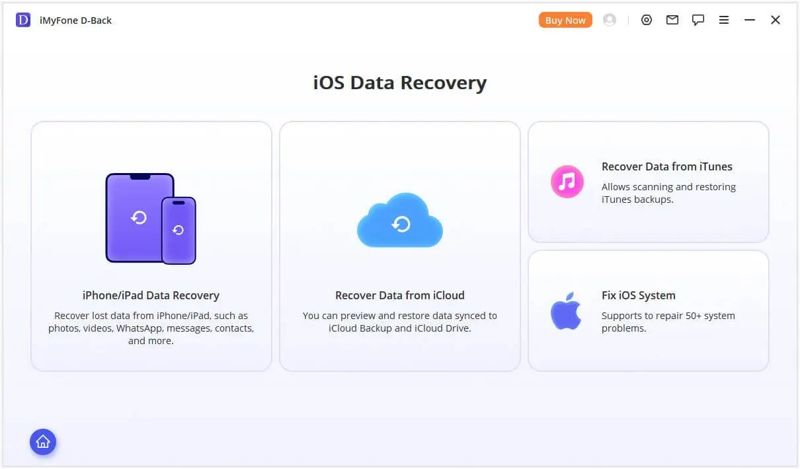
Schritt 3: Verbinden Sie Ihr iPhone oder iPad mit einem kompatiblen Kabel mit Ihrem Computer.
Schritt 4: Nachdem Ihr Gerät erkannt wurde, klicken Sie auf das Weiter um fortzufahren.
Schritt 5: Wählen Sie anschließend die Datentypen aus, die Sie wiederherstellen möchten, und klicken Sie auf die Schaltfläche. Scannen Klicken Sie auf diese Schaltfläche, um mit dem Scannen Ihres Speichers zu beginnen.
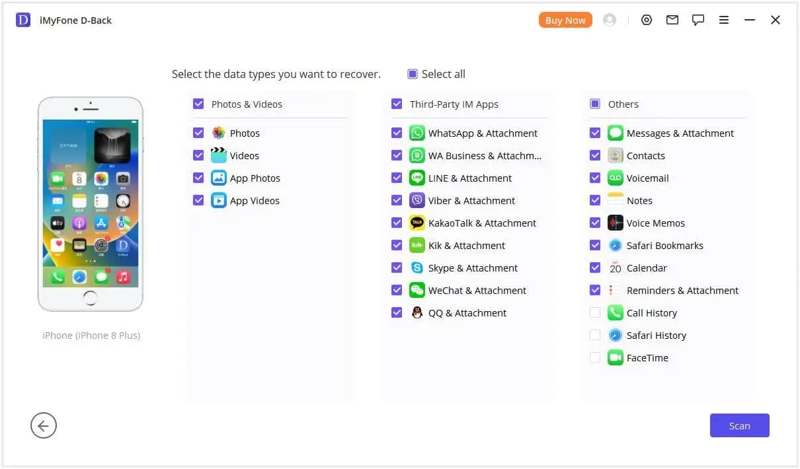
Schritt 6: Wenn der Gerätescan abgeschlossen ist, wählen Sie einen Datentyp aus, z. B. Fotografienund eine Vorschau aller wiederherstellbaren Fotos.
Schritt 7: Wählen Sie alle Dateien und Elemente aus, die Sie wiederherstellen möchten.
Schritt 8: Jetzt haben Sie zwei Möglichkeiten:
Wenn Sie Daten auf Ihrem Computer wiederherstellen möchten, klicken Sie auf die Schaltfläche Wiederherstellen zu Computer Schaltfläche. Legen Sie einen Ausgabeordner fest und bestätigen Sie die Datenwiederherstellung.
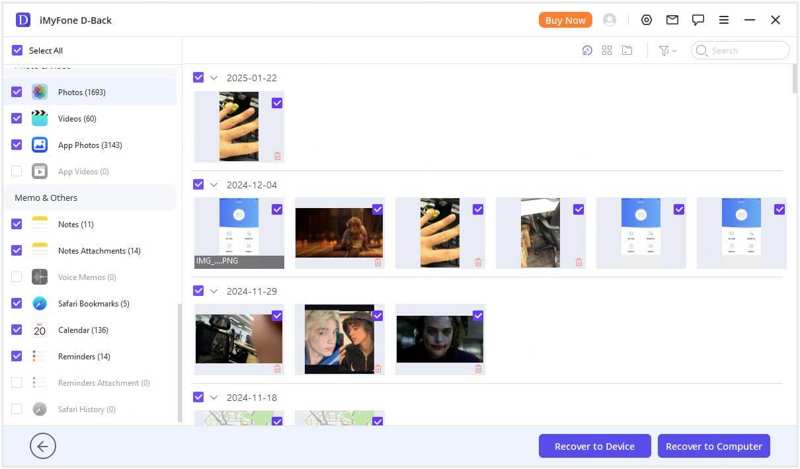
Wenn Sie Daten auf Ihrem iOS-Gerät wiederherstellen möchten, klicken Sie auf die Schaltfläche Wiederherstellen zu Gerät Taste drücken und drücken Weiter.
Weiterführende Literatur
Part 5: iMyFone D-Back Pricing and Free Trial
iMyFone D-Back offers both individual and business plans. You can download the software for free, but a paid subscription is required to access the full data recovery features.
Einzelpläne
- Monthly Plan (3 devices, 2 PCs): $49.99
- Yearly Plan (3 devices, 2 PCs): $69.99
- Lifetime Plan (5 devices, 3 PCs): $79.99
Der Business-Plan beginnt bei 139.99 US-Dollar pro Jahr für 10 Geräte auf 3 PCs.
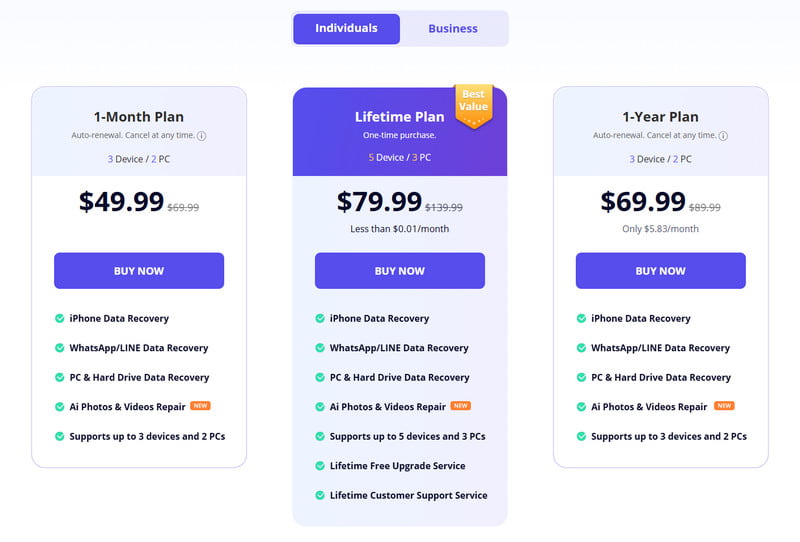
Tipps: These prices are based on the current listed rates and may change at any time. Please check the official iMyFone D-Back website for the latest pricing and plan details.
Part 6: Best iMyFone D-Back Alternative
Although iMyFone D-Back recovered most of our test files, we also encountered some issues during testing. For example, the program crashed before completing a device scan, and we couldn't sign in to our iCloud account to access backup data. Moreover, its paid plans may also be a consideration if you're looking for a more affordable recovery tool. If you run into similar problems, you can try an alternative solution, such as Apeaksoft iPhone Datenwiederherstellung.
| Vergleich | iMyFone D-Back | Apeaksoft iPhone Datenwiederherstellung |
| Device scan stability | Crashed and closed before the scan was complete during our test | Stable scan performance |
| iCloud backup recovery | Repeatedly failed to sign in, showing an unknown error | Normal iCloud sign-in |
| iTunes backup detection | Took a long time, but eventually detected all available backups | Smooth iTunes backup detection |
| Dateivorschau | Some previews loaded slowly, appeared blurry, or were unavailable | Normal data preview |
| Preis | $ 49.99 / Monat $ 69.99 / Jahr 79.99 $ Lebensdauer | $ 27.45 / Monat / 65.96 $ Lebensdauer |

wurde von über 1,000,000 Nutzer
- Best alternative to iMyFone D-Back iPhone Data Recovery.
- Recover lost or deleted data from iOS devices.
- Selectively extract files from iTunes or iCloud backups.
- Support various data types, including photos, videos, messages, contacts, and notes.
- Recover data without overwriting existing data on your iOS device.
- Unterstützt die neueste iPhone 18-Serie und iOS 27.
Sicherer Download
Sicherer Download

So verwenden Sie die iMyFone D-Back-Alternative
Schritt 1: Stellen Sie eine Verbindung zu Ihrem iPhone her
Starten Sie die Alternative zu iMyFone D-Back, sobald Sie diese auf Ihrem Computer installiert haben. Sie ist kompatibel mit Windows 11/10/8/7/XP/Vista und macOS 10.7 oder höher. Verbinden Sie Ihr iPhone mit einem Lightning-Kabel mit Ihrem Computer. Tippen Sie gegebenenfalls auf „Vertrauen“, um diesem Computer zu vertrauen. Wählen Sie anschließend die gewünschte Option aus. Wiederherstellen von iOS-Gerät Klicken Sie auf die Registerkarte Scan starten .
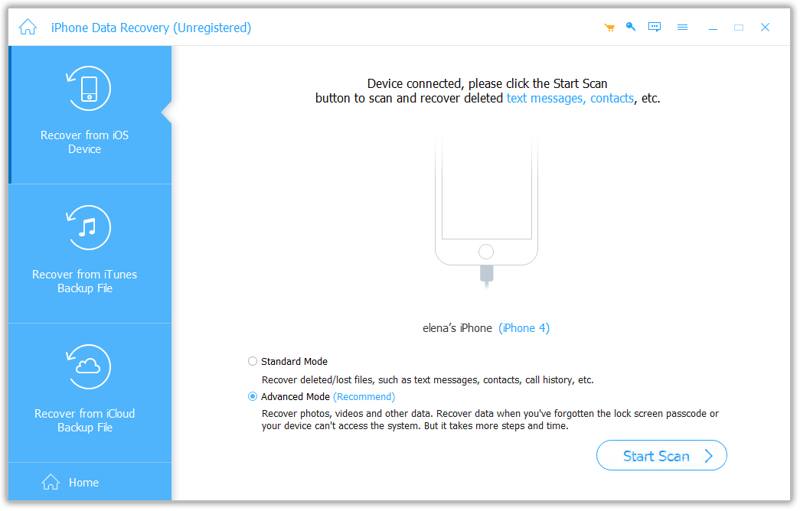
Tipps: Wenn Sie Daten aus einem iTunes- oder iCloud-Backup extrahieren möchten, wählen Sie Wiederherstellen von iTunes Backup-Datei or Wiederherstellen von iCloud Backup-Datei.
Schritt 2: Vorschau verlorener Dateien
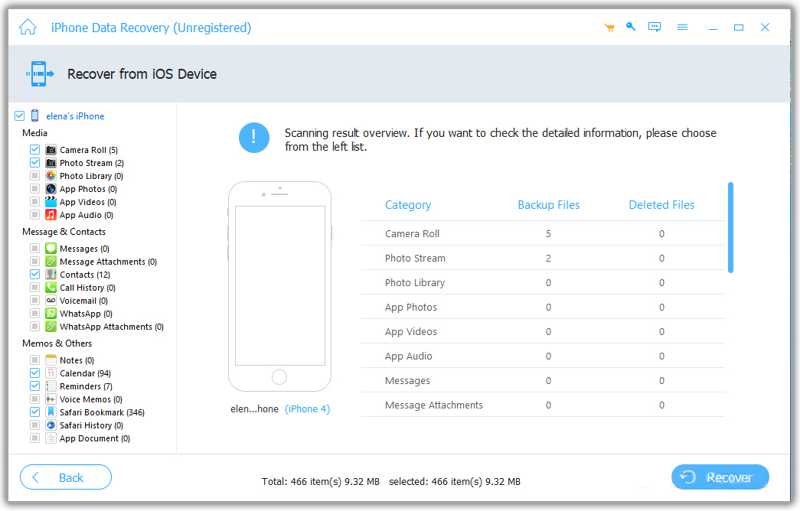
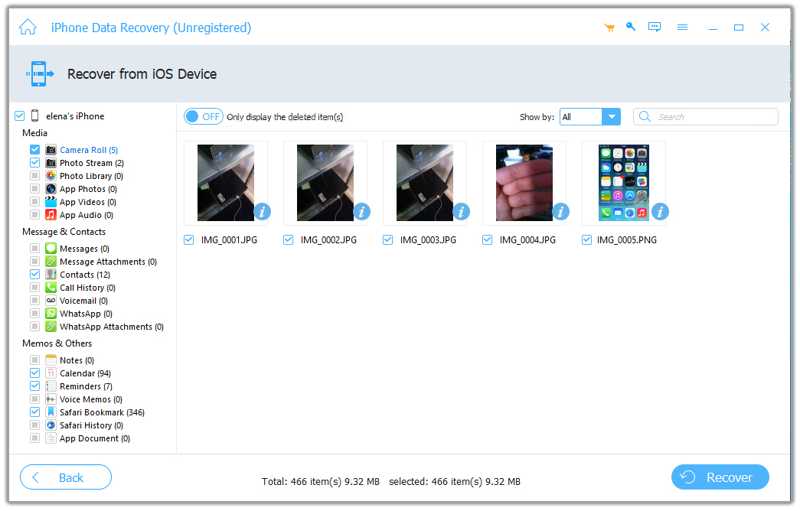
Sobald der Datenscan abgeschlossen ist, können Sie Dateien auf Ihrem iPhone nach Typ in der Vorschau anzeigen, z. B. camera Roll, Messages, Kontaktund mehr. Falls zu viele Dateien vorhanden sind, schalten Sie die Option ein. Zeige nur die gelöschten Objekte an auf dem obersten Band.
Schritt 3: Daten vom iPhone wiederherstellen
Wählen Sie alle Dateien aus, die Sie abrufen möchten, und klicken Sie auf die Schaltfläche. Entspannung Klicken Sie auf die Schaltfläche unten rechts. Wählen Sie anschließend einen Zielordner aus und bestätigen Sie die Datenwiederherstellung. Lassen Sie Ihr iOS-Gerät während des gesamten Vorgangs mit Ihrem Computer verbunden.
Fazit
Jetzt sollten Sie verstehen, was iMyFone D-Back Was es kann und weitere Informationen. Obwohl es nicht für alle verlorenen Daten auf iOS-Geräten geeignet ist, lohnt es sich, es auszuprobieren, wenn Sie versehentlich wichtige Dateien auf Ihrem iPhone oder iPad gelöscht haben. Unser unvoreingenommener Testbericht hilft Ihnen, die beste Entscheidung zu treffen. Darüber hinaus empfehlen wir Ihnen eine alternative Option. Apeaksoft iPhone DatenwiederherstellungEs ist einfacher zu bedienen und kann mehr alte Dateien wiederherstellen, unabhängig davon, ob Sie eine Sicherung haben oder nicht.
 Apeaksoft iPhone Datenwiederherstellung
 Gelöschte oder verlorene Daten von iOS-Geräten, iTunes und iCloud-Backups wiederherstellen.
Sicherer Download
Sicherer Download
Ähnliche Artikel




