

So finden und stellen Sie gelöschte SMS auf dem iPad wieder her

Angenommen, Sie haben eine wichtige Nachricht auf Ihrem iPad erhalten und diese versehentlich gelöscht. Ihr erster Gedanke könnte sein: Wie man gelöschte Nachrichten auf einem iPad wiederherstelltTatsächlich stehen Ihnen mehrere Möglichkeiten zur Verfügung, um Ihre Daten wiederherzustellen, darunter SMS und iMessage. Unser Leitfaden beschreibt die bewährten Methoden und erklärt die Voraussetzungen. So finden Sie den richtigen Weg und können unseren Schritten folgen, um Ihre Daten zurückzuerhalten.
SEITENINHALT:
Teil 1: So stellen Sie kürzlich gelöschte Nachrichten auf dem iPad wieder her
Wenn Sie auf Ihrem iPad versehentlich oder absichtlich Nachrichten löschen, werden diese im Ordner „Zuletzt gelöscht“ bis zu 30 Tage lang gespeichert. Danach werden sie endgültig gelöscht. Bis dahin können Sie gelöschte Nachrichten auf Ihrem iPad schnell wiederfinden.

Schritt 1: Öffne die Nachrichten-App auf deinem iPad.
Schritt 2: Tippen Sie auf die
Schritt 3: Wähle die
Schritt 4: Wählen Sie die gelöschten Nachrichten aus, die Sie wiederherstellen möchten, und tippen Sie auf
Schritt 5: Tippen Sie auf, wenn Sie dazu aufgefordert werden
Schritt 6: Anschließend können Sie gelöschte Nachrichten auf Ihrem iPad im ursprünglichen Ordner wiederherstellen.
Teil 2: So stellen Sie dauerhaft gelöschte iPad-Nachrichten wieder her
So rufen Sie gelöschte iPad-Nachrichten aus dem iCloud-Backup ab
Wenn Sie Ihr iPad regelmäßig in iCloud sichern, können Sie gelöschte Nachrichten von Ihrem iPad aus dem iCloud-Backup wiederherstellen. Dafür müssen Sie allerdings Ihr Gerät löschen und alle vorhandenen Daten entfernen.
Schritt 1: Führen Sie die Einstellungen App auf Ihrem iPad.
Schritt 2: Gehe zu Allgemein und iPad übertragen oder zurücksetzen.
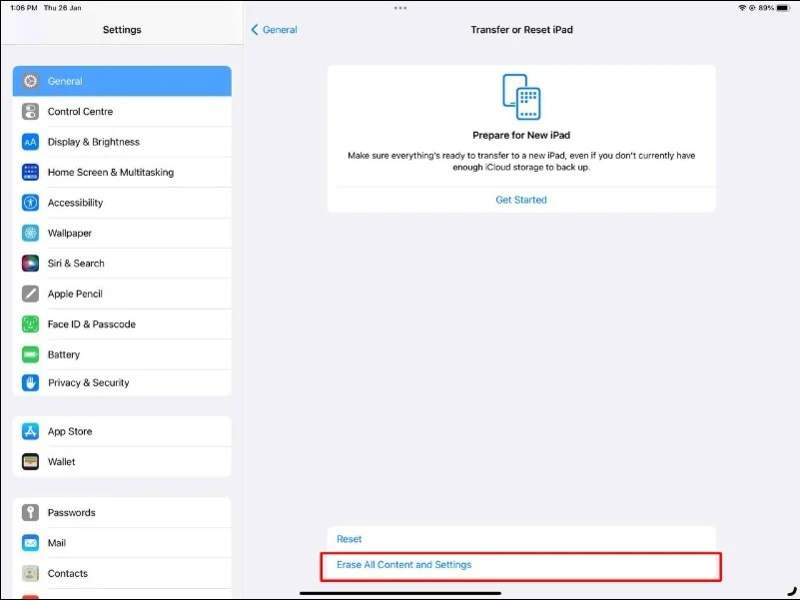
Schritt 3: Tippen Sie auf die Löschen aller Inhalte und Einstellungen .
Schritt 4: Geben Sie bei Aufforderung Ihren iPad-Passcode oder Ihr Apple-ID-Passwort ein.
Schritt 5: Folgen Sie den Anweisungen auf dem Bildschirm, um die Aktion zu bestätigen.
Schritt 6: Wenn Ihr iPad neu startet, richten Sie es gemäß den Anweisungen auf dem Bildschirm ein.
Schritt 7: Stellen Sie sicher, dass Sie mit einem WLAN-Netzwerk verbunden sind.
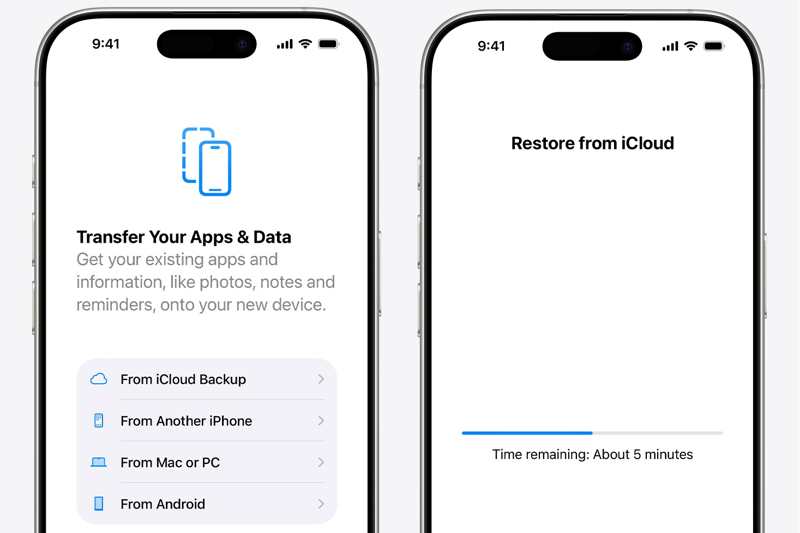
Schritt 8: Wählen Von iCloud Backup auf die Apps & Daten Bildschirm.
Schritt 9: Geben Sie Ihre Apple-ID und Ihr Passwort ein und wählen Sie das richtige Backup aus.
Schritt 10: Zum Schluss schließen Sie die Einrichtung ab.
So stellen Sie gelöschte iPad-Nachrichten aus einem iTunes-Backup wieder her
Manche Nutzer sichern ihre iPad-Geräte lieber auf dem Computer. So können Sie gelöschte Nachrichten von Ihrem iPad aus einem iTunes- oder Finder-Backup wiederherstellen. Dafür benötigen Sie einen Computer und ein USB-Kabel.
Schritt 1: Verbinden Sie Ihr iPad mit Ihrem Computer.
Schritt 2: Öffnen Sie die neueste Version von iTunes. Falls auf Ihrem Computer macOS Catalina oder neuer installiert ist, verwenden Sie stattdessen den Finder.
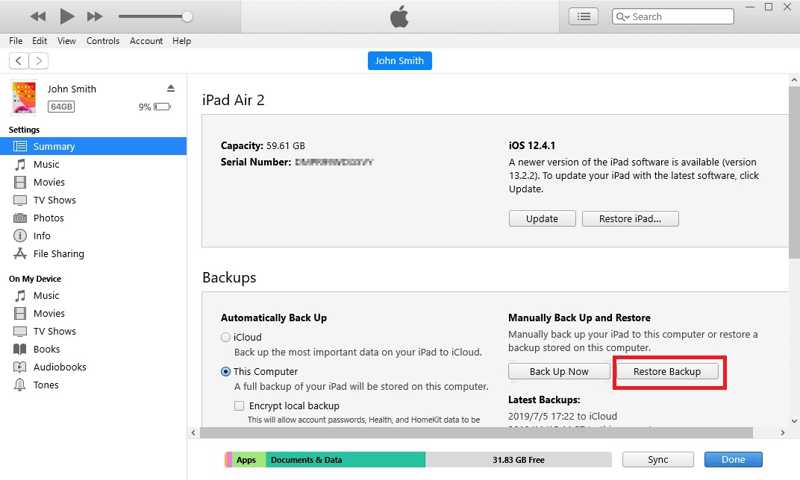
Schritt 3: Nachdem Ihr Gerät erkannt wurde, gehen Sie zu Zusammenfassung Tab in iTunes und die Allgemein Registerkarte im Finder.
Schritt 4: Suchen Sie den Backups Abschnitt, und wählen Sie Dieser Computer or Sichern Sie alle Daten auf Ihrem iPad auf diesem Mac.
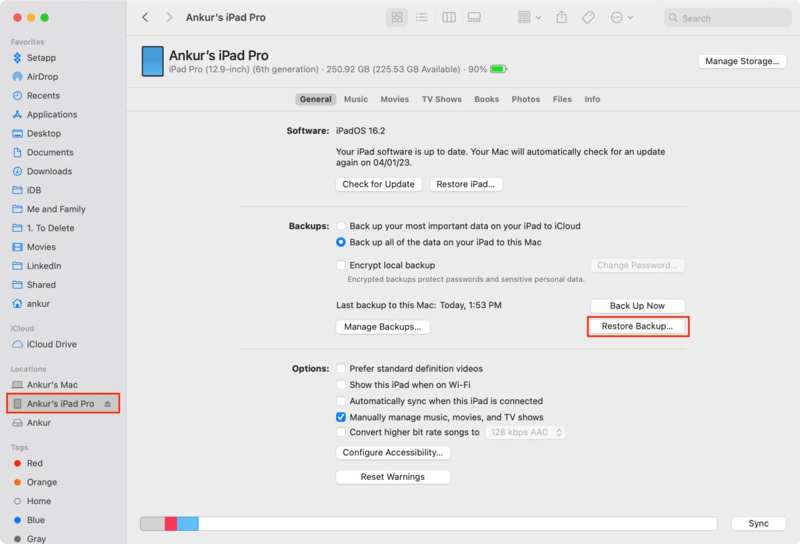
Schritt 5: Klicken Sie auf die Backup wiederherstellen Klicken Sie auf die Schaltfläche und wählen Sie die richtige Sicherungsdatei aus.
Schritt 6: Hit Wiederherstellen Um mit der Wiederherstellung gelöschter Nachrichten auf Ihrem iPad zu beginnen.
Teil 3: So stellen Sie dauerhaft gelöschte iPad-Nachrichten ohne Backup wieder her
Wenn Sie kein Backup haben, ist es schwierig, gelöschte Nachrichten auf Ihrem iPad wiederherzustellen. Glücklicherweise Apeaksoft iPhone Datenwiederherstellung Das ist alles, was Sie brauchen. Es kann den Speicher Ihres iPads scannen und nach verlorenen Textnachrichten suchen.
Der einfachste Weg, gelöschte Nachrichten auf Ihrem iPad wiederherzustellen
- Gelöschte Nachrichten auf einem iPad ohne Backup wiederherstellen.
- Gelöschte Nachrichten aus iTunes extrahieren oder Zugriff auf das iCloud-Backup.
- Vorschau verlorener Nachrichten zur Wiederherstellung.
- Kompatibel mit den neuesten Versionen von iOS und iPadOS.
Sicherer Download
Sicherer Download

So stellen Sie gelöschte Nachrichten auf Ihrem iPad wieder her
Schritt 1: Scannen Sie Ihr iPad
Starten Sie das beste iPad-Datenwiederherstellungstool, nachdem Sie es auf Ihrem PC installiert haben. Es gibt auch eine Version für Mac. Verbinden Sie Ihr iPad mit einem Lightning-Kabel mit Ihrem PC. Sobald die Software Ihr Gerät erkennt, gehen Sie zu Wiederherstellen von iOS-Gerät Tab. Die Wiederherstellen von iTunes Backup-Datei und Wiederherstellen von iCloud Backup-Datei Über Registerkarten können Sie Nachrichten aus Sicherungskopien abrufen.

Schritt 2: Vorschau von iPad-Nachrichten
Wähle die Messages unter dem Nachricht & Kontakte Abschnitt in der linken Seitenleiste. Ziehen Sie die oberste Option nach unten und wählen Sie Nur gelöschte anzeigen. Sehen Sie sich die gelöschten Nachrichten auf Ihrem iPad in der Vorschau an.
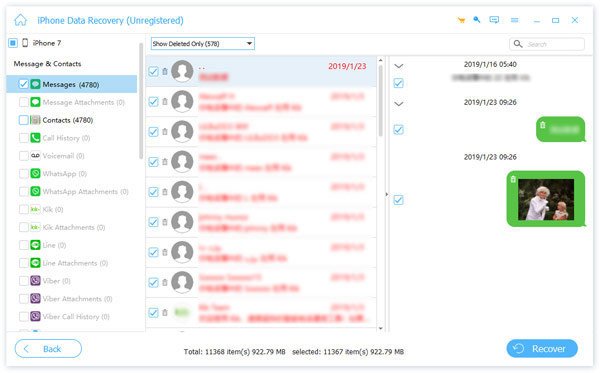
Schritt 3: Gelöschte Nachrichten abrufen
Wählen Sie die Konversationen und Nachrichten aus, die Sie wiederherstellen möchten, und klicken Sie auf die Schaltfläche. Entspannung Klicken Sie anschließend auf die Schaltfläche. Wählen Sie dann einen Ausgabeordner aus und drücken Sie die Schaltfläche. EntspannungSie können mit diesem Programm auch den Anrufverlauf Ihres iPhones abrufen.

Fazit
Dieser Leitfaden stellte vier Wege vor Gelöschte Nachrichten auf Ihrem iPad findenDer Ordner „Zuletzt gelöscht“ ermöglicht es Ihnen, Nachrichten wiederherzustellen, die innerhalb der letzten 30 Tage gelöscht wurden. iTunes- und iCloud-Backups sind eine weitere Option, falls Sie Ihr Gerät regelmäßig sichern. Allerdings haben all diese Standardmethoden bestimmte Voraussetzungen. Apeaksoft iPhone Data Recovery ist ein leistungsstarkes Tool, mit dem Sie verlorene Daten von Ihrem iPad auch ohne Backup wiederherstellen können, darunter SMS und iMessages.
Ähnliche Artikel
Wenn Sie das iPhone gerade wiederhergestellt haben und einige wichtige Fotos verloren haben, können Sie weitere Details zur Wiederherstellung von iPhone-Fotos nach dem Wiederherstellen ohne Sicherung erfahren.
Wie kann ich ein deaktiviertes iPhone ohne iTunes wiederherstellen? Auf dieser Seite werden drei einfache Möglichkeiten aufgeführt, um das iPhone auf die Werkseinstellungen zurückzusetzen, auch ohne Kennwort.
Wenn Ihre iPhone-Notizen verschwunden sind, ohne zu wissen, warum, können Sie in diesem Artikel die einfachen 5-Methoden zum einfachen Wiederherstellen von Notizen lesen.
Wenn auf Ihrem iPhone Softwarefehler oder Störungen auftreten, können Sie Ihr iPhone mithilfe unserer Schritt-für-Schritt-Anleitung in den Wiederherstellungsmodus versetzen.



