

Die 5 besten Datenrettungsprogramme für Laptop-Festplatten

Ein Laptop ist ein tragbarer und kompakter Computer. Durch sein schlankes Design ist er ideal für unterwegs. Im Vergleich zu Desktop-PCs bieten Laptops jedoch meist weniger Speicherplatz und Rechenleistung. Außerdem kann es aufgrund des Designs leicht passieren, dass Dateien versehentlich gelöscht werden. Dieser Artikel identifiziert und bewertet die fünf wichtigsten Datenspeicher-Probleme. Datenrettungssoftware für Laptop-FestplattenSie arbeiten schnell und stellen verlorene Daten in verschiedenen Situationen effizient wieder her.
SEITENINHALT:
Teil 1: Vergleich der besten Datenrettungssoftware für Laptop-Festplatten
Methodik
Aufgrund des schlanken Designs von Laptops haben wir die am Markt erhältliche, ressourcenschonende Datenrettungssoftware für Festplatten identifiziert. Diese haben wir in unserem Labor getestet und Hunderte von Nutzerberichten ausgewertet. Bei der Bewertung der Datenrettungssoftware für Laptop-Festplatten haben wir uns auf Faktoren wie Preis, Erfolgsquote, unterstützte Geräte, kompatible Dateiformate und weitere konzentriert.
| Preis | Erfolgsrate | Am besten geeignet, | |
| Apeaksoft Datenwiederherstellung | 22.45 $ monatlich, 55.96 $ jährlich, 71.96 $ einmalig | 98.7% | Alle Laptop-Marken |
| Disk Drill | Frei $ 89.00, $ 499.00 | 96.5% | Alte Laptops |
| OnTrack EasyRecovery | Frei Beginnen Sie bei $ 59.99 | 95.0% | High-End-Laptops |
| Undelete 360 | Frei | 92.5% | |
| PhotoRec | Frei | 92.0% | Mediendateien |
Teil 2: Die 5 besten Festplattenwiederherstellungsprogramme
Top 1: Apeaksoft Datenwiederherstellung

Apeaksoft Datenwiederherstellung ist eines der besten Tools zur Datenwiederherstellung von Laptop-Festplatten. Es funktioniert mit nahezu allen gängigen Laptop-Marken, darunter Dell, HP, Apple, Lenovo und viele mehr. Dank des kompakten Designs können Benutzer Daten schnell und einfach wiederherstellen. Außerdem ist es auch mit externen Festplatten kompatibel.
Sicherer Download
Sicherer Download
- Daten auf jedem Laptop schnell wiederherstellen.
- Unterstützt Hunderte von Dateiformaten.
- Vorschau der verlorenen Dateien vor der Laptop-Wiederherstellung.
- Integrieren Sie einen Schnellscan und einen Tiefenscan.
- Funktioniert auf Laptops mit Windows 11 und älteren Versionen sowie macOS 10.7 und neueren Versionen.
- Das dauert eine Weile, wenn sich auf Ihrem Laptop sehr viele Daten befinden.
Top 2: Disk Drill
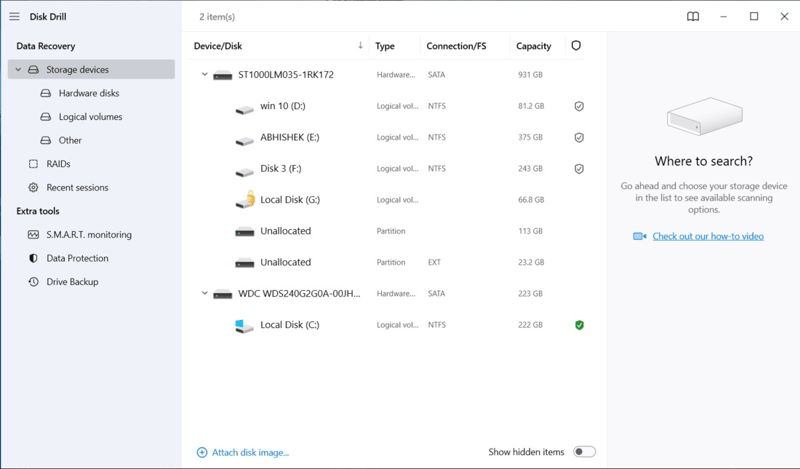
Disk Drill ist ein beliebtes Datenrettungstool für Dell-Laptop-Festplatten. Es kann Daten von allen Speichermedien wiederherstellen, einschließlich Laptops und externen Festplatten. Nutzer können die kostenlose Version herunterladen und das Programm testen.
- Gelöschte Dateien nach Typ sortieren.
- Filtern Sie wiederherstellbare Dateien nach Größe und Datum.
- Unterstützt Schnell- und Tiefenscan-Modi.
- Kompatibel mit verschiedenen Dateisystemen.
- Mit der kostenlosen Version können bis zu 500 MB Daten wiederhergestellt werden.
- Es fehlt eine portable Version.
Platz 3: OnTrack EasyRecovery
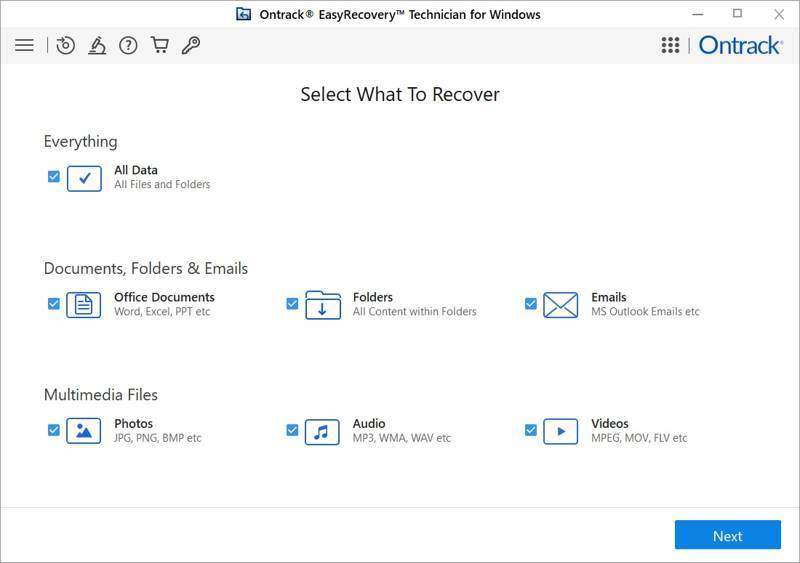
OnTrack EasyRecovery ist ein zuverlässiges Datenrettungsprogramm für HP-Laptop-Festplatten. Es wurde vom renommierten Datenrettungsunternehmen OnTrack entwickelt. Die kostenlose Demoversion kann bis zu 1 GB Daten wiederherstellen. Für die Wiederherstellung größerer Datenmengen ist der Kauf einer Lizenz erforderlich.
- Zuverlässig und schnell.
- Datenwiederherstellung auf einer Vielzahl von Laptops.
- Integrieren Sie eine benutzerfreundliche grafische Oberfläche.
- Bieten Sie flexible Pläne an.
- Die Konfiguration ist etwas komplex.
- Die Tarife sind etwas teuer.
Top 4: Undelete 360
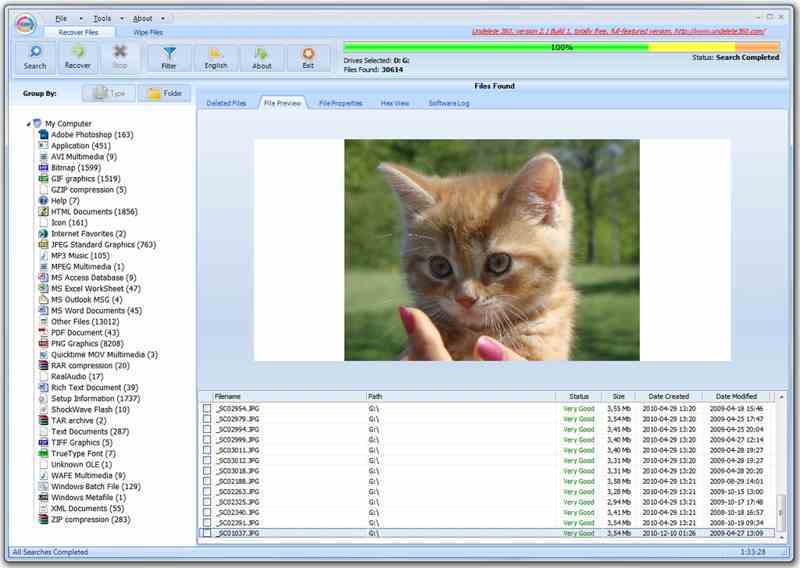
Undelete 360 ist ein kostenloses Programm zur Datenwiederherstellung von Laptop-Festplatten auf einem PC. Es funktioniert mit SSDs, HDDs und externen Festplatten wie USB-Sticks, Digitalkameras und mehr. Dank der praktischen Vorschaufunktion lassen sich die gewünschten Dateien einfach filtern.
- Einfach zu benutzen.
- Kostenlos zum Download
- Verwalten Sie die gefundenen Dateien nach Typ.
- Dateien, Eigenschaften und mehr in der Vorschau anzeigen.
- Die Oberfläche sieht veraltet aus.
- Es integriert nur grundlegende Funktionen.
Weiterführende Literatur
Top 5: PhotoRec
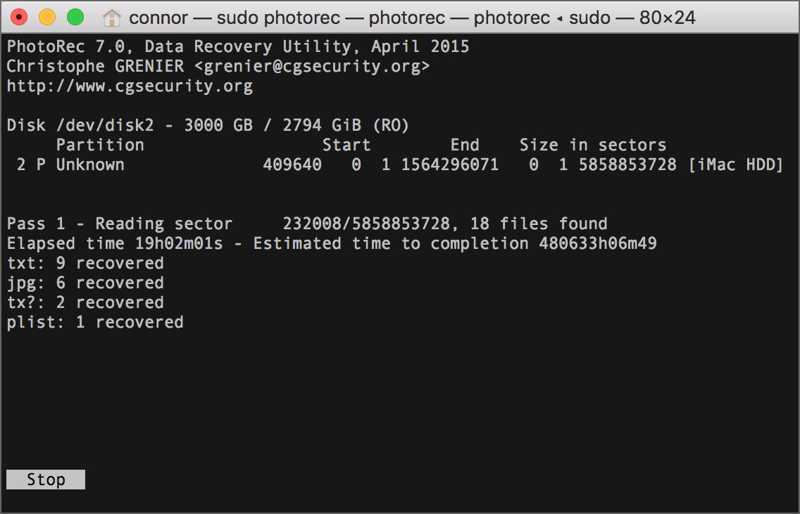
PhotoRec ist eine weitere kostenlose Methode zur Datenrettung von Laptop-Festplatten unter Windows, macOS und Linux. Da es sich um ein Open-Source-Projekt handelt, kann es jeder kostenlos zur Wiederherstellung verlorener Mediendateien nutzen.
- Völlig kostenlos.
- Leicht und tragbar.
- Daten von formatierten Laufwerken wiederherstellen.
- Kompatibel mit über 480 Dateitypen.
- Die Ordnerstruktur kann nicht wiederhergestellt werden.
- Es fehlt eine GUI.
Teil 3: So stellen Sie Daten von einer Festplatte wieder her
Schritt 1: Installieren Sie ein Tool zur Datenwiederherstellung für Laptop-Festplatten.
Starten Sie die Datenrettungssoftware für die Laptop-Festplatte, z. B. Apeaksoft DatenwiederherstellungNachdem Sie es auf Ihrem Computer installiert haben, gehen Sie zu Wiederherstellung der Festplatte Klicken Sie auf die Registerkarte, wählen Sie das gewünschte Laufwerk aus und klicken Sie auf Scan startenUm eine externe Festplatte wiederherzustellen, wählen Sie USB-/SD-Kartenwiederherstellung stattdessen.

Schritt 2: Vorschau verlorener Dateien
Wenn der Datenscan abgeschlossen ist, gehen Sie zu Typenliste Klicken Sie auf die Registerkarte und wählen Sie die Datentypen aus, die Sie wiederherstellen möchten. Anschließend können Sie eine Vorschau der gefundenen Dateien anzeigen. Oder gehen Sie zu Pfadliste Mit der Registerkarte können Sie die Dateien nach Verzeichnis anzeigen. Filter Mit dieser Option lassen sich bestimmte Dateien schnell finden.

Schritt 3: Laptop-Festplatte wiederherstellen
Wählen Sie alle Dateien aus, die Sie wiederherstellen möchten, und klicken Sie auf die Schaltfläche. Entspannung Schaltfläche. Legen Sie einen Ausgabeordner fest und bestätigen Sie die Wiederherstellung der Laptop-Festplatte.

Fazit
Dieser Artikel präsentierte die Top 5 Datenrettungssoftware für Laptop-FestplattenSie können anhand Ihrer Situation und unserer Bewertung das passende Werkzeug finden. Apeaksoft Datenwiederherstellungist beispielsweise aufgrund des benutzerfreundlichen Designs eine gute Option für normale Menschen und Anfänger.
Ähnliche Artikel




