

PowerPoint-Präsentation nicht gespeichert oder gelöscht – 6 Möglichkeiten, PPT-Dateien schnell wiederherzustellen

Wollen Sie eine PowerPoint-Datei löschen, die Sie gerade verwenden möchten, oder das Programm beenden, ohne Ihre PowerPoint-Dateien zu speichern? Keine Sorge – das können Sie. Gelöschte oder nicht gespeicherte PPT-Dateien wiederherstellen schnell mithilfe mehrerer bewährter Methoden.
Diese Anleitung zeigt Ihnen sechs bewährte Methoden, um Ihre Präsentation unter Windows und Mac wiederherzustellen. Folgen Sie den unten beschriebenen Schritten, um Ihre Präsentation schnell wiederherzustellen.
SEITENINHALT:
- Teil 1: Kann man eine gelöschte oder nicht gespeicherte PowerPoint-Datei wiederherstellen?
- Teil 2: Die beste Methode zur Wiederherstellung von PPT-Dateien (Empfohlen)
- Teil 3. So stellen Sie gelöschte PowerPoint-Dateien wieder her
- Teil 4. So stellen Sie nicht gespeicherte PowerPoint-Dateien wieder her
- Teil 5. So stellen Sie beschädigte PPT-Dateien wieder her
- Teil 6: Tipps zur Vermeidung von PowerPoint-Dateiverlust
- Teil 7: Häufig gestellte Fragen zur PowerPoint-Wiederherstellung
Teil 1: Kann man eine gelöschte oder nicht gespeicherte PowerPoint-Datei wiederherstellen?
Gibt es eine Möglichkeit, PowerPoint-Dateien wiederherzustellen? Ja! Es gibt mehrere Möglichkeiten, PowerPoint-Dateien wiederherzustellen:
- Gelöschte PPT-Dateien aus dem Papierkorb wiederherstellen
- Nicht gespeicherte Präsentationen können mithilfe der automatischen Wiederherstellung wiederhergestellt werden.
- Suchen Sie auf Ihrem Computer nach temporären PowerPoint-Dateien.
- Verwenden Sie professionelle Datenrettungssoftware für endgültig gelöschte Dateien.
Schneller Vergleich von PowerPoint-Wiederherstellungsmethoden
| Methodik | Funktioniert für | Benutzerfreundlich | Erfolgsrate |
| Datenwiederherstellungssoftware | Endgültig gelöschte PPT-Dateien | Einfach | Sehr hoch |
| Recyclingbehälter/Mülltonne | Kürzlich gelöschte PPT-Dateien | Einfach | Hoch |
| AutoWiederherstellen | Nicht gespeicherte PowerPoint-Dateien | Einfach | Hoch |
| Temporäre Dateien (.tmp) | Nicht gespeicherte oder abgestürzte PPT-Dateien | Medium | Medium |
| Eingebautes Reparaturwerkzeug | Beschädigte PowerPoint-Dateien | Einfach | Medium |
| Online-Reparaturwerkzeuge | Beschädigte oder fehlerhafte PPT-Dateien | Medium | Medium |
Teil 2: Die beste Methode zur Wiederherstellung von PPT-Dateien (Empfohlen)
Wie kann man gelöschte PowerPoint-Folien wiederherstellen? Gibt es andere Methoden? Wenn Sie versehentlich PowerPoint-Dateien löschen, obwohl Sie diese in einer Besprechung oder einem Kurs präsentieren müssen, benötigen Sie ein professionelles Desktop-Programm, um gelöschte PowerPoint-Dateien schnellstmöglich wiederherzustellen. Apeaksoft Datenwiederherstellung ist ein solches Produkt. Sie können dauerhaft gelöschte PowerPoint-Dateien ohne technische Kenntnisse von Ihrem Computer wiederherstellen. Diese benutzerfreundliche Software kann PPT-Verluste in verschiedenen Situationen beheben.
Gelöschte PPT-Dateien wiederherstellen
- Stellen Sie gelöschte PowerPoint-Dateien effektiv von Ihrem Computer wieder her.
- Support Wiederherstellen einer Excel/Word ebenfalls.
- Speichern Sie Ihre PowerPoint-Ergebnisse zur späteren Wiederherstellung in SPF-Dateien.
- Sowohl für Windows- als auch für Mac-Systeme verfügbar.
Sicherer Download
Sicherer Download

Nachfolgend finden Sie die Schritte zum Wiederherstellen gelöschter PowerPoint-Präsentationen mit diesem Tool:
Schritt 1: Laden Sie Apeaksoft Data Recovery herunter, indem Sie auf die Schaltflächen oben klicken.
Schritt 2: Wählen Sie den Speicherort Ihrer PowerPoint-Präsentation und klicken Sie unten rechts auf „Scan starten“.
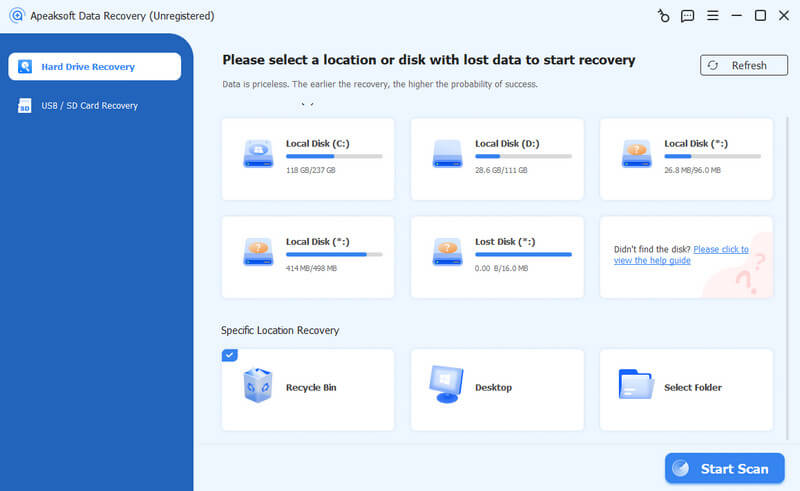
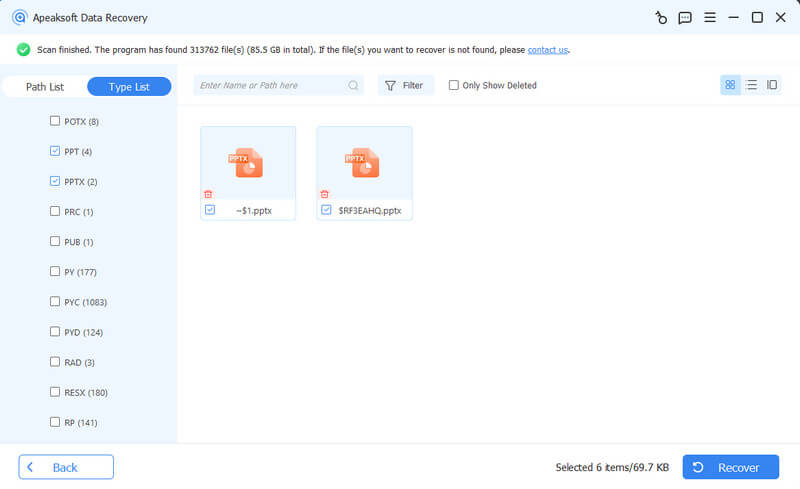
Schritt 3: Klicken Sie nach dem Scannen auf Unterlagen im linken Bereich und wählen Sie PPT / PPTX. Ihre gewünschte PowerPoint-Datei wird auf der richtigen Seite angezeigt.
Wählen Sie sie aus und klicken Sie auf Entspannung.
Tipps: Wenn Ihre gelöschten PowerPoint-Dateien auf einer externen Festplatte gespeichert sind, schließen Sie diese vorher an Ihren Computer an und lassen Sie sich von diesem Programm helfen Wiederherstellen verlorener Daten von der externen Festplatte.
Teil 3. So stellen Sie gelöschte PowerPoint-Dateien wieder her
Kann ich eine gelöschte PowerPoint-Datei wiederherstellen? Natürlich! Ihre PPT-Dateien befinden sich noch im Papierkorb Ihres Computers, sofern Sie diesen noch nicht geleert haben. Hier zeigen wir Ihnen, wie Sie gelöschte PowerPoint-Dateien unter Windows 11/10/8/7 wiederherstellen. Die Vorgehensweise ist auf einem Mac ähnlich.
Schritt 1: Doppelklicken Sie auf den Papierkorb auf Ihrem Desktop.
Schritt 2: Suchen Sie Ihre gelöschten PPT-Dateien.
Schritt 3: Doppelklicken oder klicken Sie mit der rechten Maustaste darauf und wählen Sie „Wiederherstellen“.
Teil 4. So stellen Sie nicht gespeicherte PowerPoint-Dateien wieder her
1. So stellen Sie PowerPoint-Dateien wieder her, die nicht über AutoRecover gespeichert wurden
Wie kann ich nicht gespeicherte PowerPoint-Dateien wiederherstellen? Microsoft bietet grundsätzlich eine AutoWiederherstellen-Funktion für den Fall, dass Präsentationen durch Abstürze, Stromausfälle usw. verloren gehen. Diese nützliche Funktion ist für Microsoft 365-Abonnenten verfügbar. Hier ist eine Anleitung zur Wiederherstellung nicht gespeicherter PowerPoint-Dateien:
Schritt 1: Klicken Sie auf die Reichen Sie das Tab oben links.
Schritt 2: Klicken Sie auf die Öffne Option aus der linken Seitenleiste.
Schritt 3: Klicken Sie auf die Wiederherstellen nicht gespeicherter Präsentationen unten, um Ihre nicht gespeicherte PPT zu überprüfen. Wenn Sie die gewünschte gefunden haben, klicken Sie darauf.
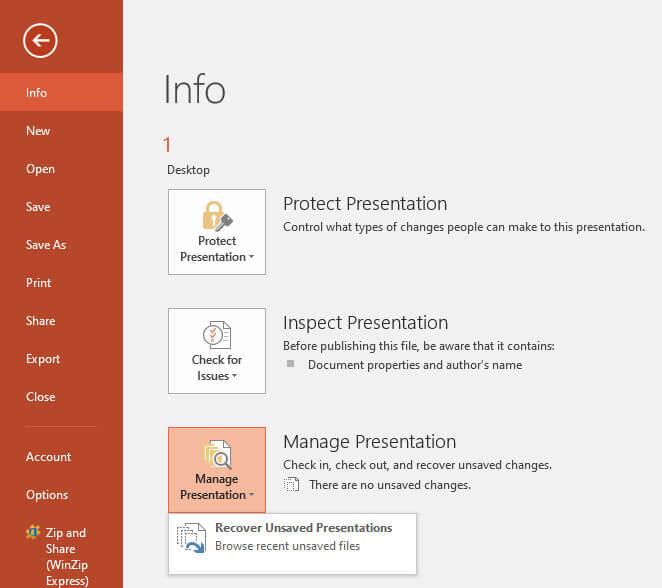
Sie können auch dem Pfad folgen: Datei - Info - Präsentation verwalten - Nicht gespeicherte Präsentationen wiederherstellen um nicht gespeicherte PowerPoint wiederherzustellen.
2. Stellen Sie nicht gespeicherte PPT-Dateien aus dem Ordner für temporäre Dateien wieder her
Wenn Sie die AutoWiederherstellen-Funktion nicht aktivieren, können Sie trotzdem versuchen, nicht gespeicherte PPT aus dem Ordner für temporäre Dateien auf Ihrem Computer wiederherzustellen.
Auf einem Windows-PC:
Schritt 1: Drücken Sie auf Win und R Tasten gleichzeitig. Geben Sie % ein.Temp.%, um den Ordner für temporäre Dateien zu öffnen.
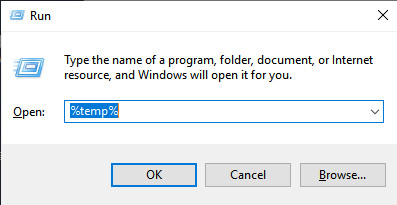
Schritt 2: Sie können alle Ergebnisse eingrenzen, indem Sie nach den entsprechenden Erweiterungen filtern. Sobald Sie Ihre nicht gespeicherten PowerPoint-Dateien gefunden haben, können Sie diese PPT-Dateien kopieren und auf Ihren Desktop einfügen. Ändern Sie dann ihre Erweiterung von .tmp zu . Ppt or . PPTX.
Auf einem Mac:
Schritt 1: Gehe zu Finder, drücke den Go > Gehe zum Ordner. Eingeben ~ / Library / Caches.
Schritt 2: Jetzt können Sie zu PPT- oder PPTX-Dateien navigieren und diese direkt auf Ihren Desktop ziehen. Hier können Sie sie problemlos mit PowerPoint öffnen.
Teil 5. So stellen Sie beschädigte PPT-Dateien wieder her
Manchmal stellen Sie möglicherweise fest, dass die PPT-Datei nach der Wiederherstellung einer nicht gespeicherten oder gelöschten PowerPoint-Datei aufgrund einiger Fehler beschädigt ist. Hier listen wir 2 Methoden zur Reparatur auf.
Methode 1. Verwenden des integrierten Reparaturtools
Schritt 1: Öffnen Sie Microsoft PowerPoint und klicken Sie auf Reichen Sie das oben links.
Schritt 2: Klicken Sie auf Öffne und suchen Sie Ihre wiederhergestellte PPT-Datei.
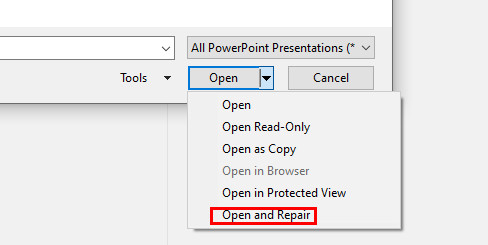
Schritt 3: Klicken Sie auf den Abwärtspfeil neben Öffne in der unteren rechten Ecke und wählen Sie dann Öffnen und Reparieren.
Methode 2: Verwenden eines PowerPoint-Reparaturtools eines Drittanbieters
Wenn die PPT-Wiederherstellung auf Mac/Windows mit der integrierten Funktion nicht funktioniert, können Sie die PPT-Datei mithilfe eines Drittanbietertools online wiederherstellen.
Es gibt viele Reparaturwerkzeuge online. Hier empfehlen wir OnlineFile.Repair und Toolbox reparieren weil sie bei den Anwendern einen guten Ruf genießen.
Beachten Sie, dass Sie beim Verwenden von Tools von Drittanbietern zum Reparieren von PPT-Dateien auf den Schutz Ihrer Privatsphäre achten sollten.
Teil 6: Tipps zur Vermeidung von PowerPoint-Dateiverlust
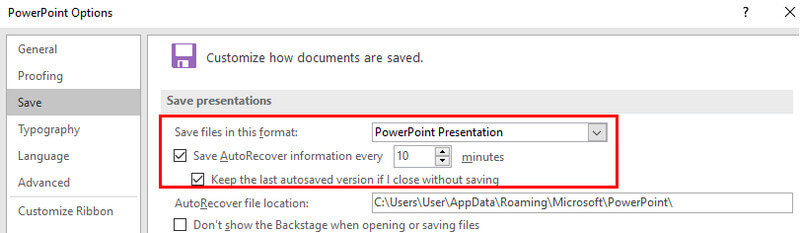
1. Aktivieren Sie AutoWiederherstellen in Microsoft PowerPoint. Folgen Sie dazu diesem Pfad: Reichen Sie das > Optionen > Gespeichert > entsprechende Optionen prüfen.
2. Speichern Sie Ihre PowerPoint-Datei regelmäßig in einem Cloud-Dienst wie OneDrive, um eine Echtzeitsicherung zu gewährleisten.
3. Verwenden Sie PowerPoint für das Web, da es Ihre Dateien auf OneDrive speichern kann.
Teil 7: Häufig gestellte Fragen zur PowerPoint-Wiederherstellung
Kann ich eine überschriebene PowerPoint-Datei wiederherstellen?
Ja. Dafür ist aber eine Datensicherung erforderlich. Sie können versuchen, eine frühere Version über OneDrive oder den Dateiversionsverlauf wiederherzustellen, sofern die Datensicherung aktiviert ist.
Wie lange speichert PowerPoint die AutoRecover-Dateien?
AutoRecover-Dateien werden temporär gespeichert und können nach dem Schließen von PowerPoint oder einem Neustart des Computers gelöscht werden. Es empfiehlt sich, sie so schnell wie möglich wiederherzustellen.
Kann ich endgültig gelöschte PowerPoint-Präsentationen wiederherstellen?
Ja, Sie können professionelle Datenrettungssoftware verwenden, wie zum Beispiel Apeaksoft Datenwiederherstellung um dauerhaft gelöschte PPT-Dateien wiederherzustellen, sofern diese nicht überschrieben wurden.
Wo werden die AutoRecover-Dateien gespeichert?
Das hängt von Ihren PowerPoint-Einstellungen ab. Normalerweise werden AutoRecover-Dateien im temporären Ordner Ihres Systems gespeichert.
Fazit
In dieser ausführlichen Anleitung erfahren Sie, wie Sie gelöschte PowerPoint-Dateien wiederherstellen können. So stellen Sie nicht gespeicherte PowerPoint-Dateien wieder her Dateien.
Aus unserer Sicht betrachten wir Software wie Apeaksoft Datenwiederherstellung als das Beste, weil es schnell und verlustfrei ist. Sie müssen die wiederhergestellten PPT-Dateien nicht zusätzlich reparieren.
Wir hoffen, dass Ihnen diese Anleitung dabei hilft, Ihre PPT effektiv wiederherzustellen.
Ähnliche Artikel
Sind Sie es leid, die Griffe eines Bildes zu ziehen, um die Größe auf den Folien zu ändern? Sehen Sie sich die Anleitung an, um zu erfahren, wie Sie die Größe eines Bilds in PowerPoint genau ändern können.
Möchten Sie den Hintergrund aus dem Bild-PowerPoint entfernen? Folgen Sie einfach diesem Artikel, um zu erfahren, wie Sie den Fotohintergrund in PowerPoint problemlos entfernen können.
Sie möchten Ihre PowerPoint-Präsentation mit Audio und Video aufnehmen, wissen aber nicht wie? In diesem Beitrag erfahren Sie, wie Sie in PowerPoint auf drei Arten aufzeichnen.
Dieser Artikel beschreibt, wie man PPT in PDF konvertiert. Wir werden 3 Methoden dafür bereitstellen. Im zweiten Teil erfahren Sie auch, wie Sie PDF in PPT konvertieren.



