


Daten von einem defekten iPhone wiederherstellen – auch ohne Backup

Wichtige Erkenntnisse
Können Daten von einem iPhone wiederhergestellt werden, das sich nicht einschalten lässt? Ja. Die Datenwiederherstellung ist möglich, wenn:
- Das Gerät kann weiterhin von einem Computer erkannt werden.
- Der Speicherchip ist physisch nicht beschädigt.
- Sie haben Ihr iPhone zuvor mit iTunes oder iCloud gesichert.
Auch ohne Datensicherung kann professionelle Datenrettungssoftware Ihnen helfen, Daten von einem defekten iPhone wiederherzustellen, sofern der interne Speicher des iPhones intakt und zugänglich ist.
Ist Ihr iPhone aus der Tasche gefallen und hat dadurch einen zerbrochenen Bildschirm?
Das ist eine frustrierende Situation, denn auf Ihrem iPhone befinden sich möglicherweise wertvolle Fotos, wichtige Nachrichten und wichtige Dokumente, die plötzlich nicht mehr zugänglich sind.
Kann man Daten von einem iPhone wiederherstellen, das sich nicht mehr einschalten lässt? Keine Sorge! Dieser Artikel bietet entsprechende Lösungen. Daten von einem defekten iPhone wiederherstellen für verschiedene Situationen.
Wenn Sie Glück haben, zahlen Sie dafür keinen Cent. Kommen wir nun ohne weitere Umschweife zu den vier Methoden.
SEITENINHALT:
- Teil 1: Die goldenen 24 Stunden nach dem Defekt Ihres iPhones
- Teil 2: Datenwiederherstellung von einem defekten iPhone ohne Backup
- Teil 3: So stellen Sie Daten von einem defekten iPhone mithilfe eines Backups wieder her.
- Teil 4: Datenwiederherstellung von einem iPhone mit beschädigtem Speicherchip (Letzter Ausweg)
- Bonus-Tipp: Sichern Sie Ihr defektes iPhone, solange der Bildschirm noch funktioniert
- Teil 5: Häufig gestellte Fragen zur Datenwiederherstellung von einem defekten iPhone
Teil 1: Die goldenen 24 Stunden nach dem Defekt Ihres iPhones
Wenn Ihr iPhone kaputt ist, sollten Sie versuchen, es so schnell wie möglich zu reparieren oder Daten wiederherzustellen. Sie sollten dies nicht länger als 24 Stunden aufschieben. Jede Verzögerung könnte dazu führen, dass Sie die Daten Ihres kaputten iPhones nicht erfolgreich wiederherstellen können.
Bevor Sie Ihre Daten wiederherstellen, sollten Sie diese drei Dinge beachten:
• Wenn harte Dinge Ihr iPhone beschädigen: Wenn Ihr iPhone beispielsweise auf den Boden fällt und kaputt geht, sollten Sie es vorsichtig aufheben und keinen weiteren Schaden anrichten. Versuchen Sie dann, es zu entsperren und prüfen Sie, ob Sie die iCloud-Synchronisierung oder andere Synchronisierungsfunktionen aktivieren können, um so viele Daten wie möglich zu retten.
• Wenn Ihr iPhone durch Wasser beschädigt wurde: Versuchen Sie nicht, Ihr iPhone zu entsperren! Diese Situation unterscheidet sich von der vorherigen. Jede Aktivität auf Ihrem nassen iPhone kann die Schaltung durchbrennen und irreparable Schäden verursachen. Sie sollten Ihr iPhone zuerst zwangsweise herunterfahren und es mit einem Tuch trocknen. Verwenden Sie keinen Haartrockner. Durch die Strömung kann Wasser zu unbeschädigten Teilen gelangen und einen schwarzen Bildschirm verursachen.
• Wenn Ihr iPhone durch nicht reines Wasser beschädigt wurde: Nicht reines Wasser, wie Kaffee, führt zu schwerwiegenden Problemen auf einem laufenden Motherboard. Dies ist ähnlich wie die zweite Situation. Verwenden Sie auch keinen Haartrockner. Saugen Sie einfach den Kaffee von der Oberfläche auf, lehnen Sie das Telefon mit dem Ladeanschluss nach unten und lassen Sie den Kaffee aus dem Inneren nach unten laufen.
Nach diesen grundlegenden Schritten können Sie versuchen, Daten von einem defekten iPhone wiederherzustellen. Nachfolgend finden Sie eine kurze Vergleichstabelle, mit der Sie schnell die für Sie am besten geeignete Methode auswählen können:
| Methodik | Erfordert Datensicherung | Erfolgsrate | Schwierigkeit | Kosten |
| iCloud-/iTunes-Backup | Ja | Hoch | Einfach | $0 |
| iPhone Datenrettungssoftware | Nein | Hoch | Einfach | 30 - 100€ |
| Reparaturwerkstatt Chipreparatur | Nein | Medium | hart | $ 200- $ 1000 + |
Teil 2: Datenwiederherstellung von einem defekten iPhone ohne Backup
Kann ich Daten von einem defekten iPhone wiederherstellen? Wie kann ich Daten von einem defekten iPhone ohne Backup wiederherstellen? In den meisten Fällen ja. Professionelle Datenrettungssoftware kann Daten direkt von einem defekten iPhone wiederherstellen, ohne dass ein vorheriges Backup erforderlich ist.
Warum Datenrettungssoftware auch auf defekten iPhones funktioniert
Auch wenn das iPhone defekt ist oder sich nicht mehr einschalten lässt, bleiben die Daten im internen Speicher erhalten. Das bedeutet, dass Fotos, Nachrichten und Kontakte in der Regel auch nach einem Systemabsturz oder einem beschädigten Bildschirm noch vorhanden sind. Oftmals sind die Daten nicht verloren, sondern das iPhone kann nicht mehr normal darauf zugreifen. Solange der Speicher nicht physisch beschädigt oder überschrieben wurde, können Datenwiederherstellungstools die Daten weiterhin lesen und extrahieren.
Empfohlene Datenrettungssoftware für defekte iPhones
Eine häufig genutzte Option ist Apeaksoft iPhone DatenwiederherstellungDieses professionelle iOS-Datenrettungsprogramm unterstützt alle iPhones, iPads und iPods. Solange die internen Speicherchips noch funktionieren, kann es Daten von Ihrem iPhone wiederherstellen, egal ob es durch Stöße, Wasser oder Kaffee beschädigt wurde.

wurde von über 1,000,000 Nutzer
- Daten von defekten iPhones lassen sich problemlos wiederherstellen.
- Dateien (auch gelöschte) können vor der Wiederherstellung kostenlos in der Vorschau angezeigt werden.
- Stellen Sie mehr als 25 Datentypen wieder her, darunter Fotos, Videos, WhatsApp-Verläufe, Safari-Chronik und App-Daten.
- Gezielte Wiederherstellung eines defekten iPhones ohne Überschreiben.
Sicherer Download
Sicherer Download

Verwenden Sie die Anleitung
Nachdem Sie dieses Programm heruntergeladen und gestartet haben, können Sie mit den folgenden Schritten die Daten vom defekten iPhone wiederherstellen:
Schritt 1: Geräte verbinden.
Verbinden Sie Ihr defektes iPhone mit dem Computer. Sie können ein USB-Kabel verwenden. Klicken Sie auf iPhone Datenrettung > Wiederherstellen von iOS-Gerät.

Schritt 2: Daten scannen.
Dieses Programm fordert Ihr Gerät auf, dem Computer zu vertrauen und Ihr iPhone zu entsperren. Klicken Sie auf Weiter und Scan starten.

Schritt 3: Wählen Sie Daten.
Jetzt können Sie Ihre iPhone-Daten sehen. Wenn Sie wissen möchten, wie Sie Fotos von einem defekten iPhone wiederherstellen können, klicken Sie auf die Option „Fotos“. Klicken Sie auf Alle anzeigen/Nur gelöschte anzeigen im oberen Dropdown-Feld, um Dateien zu filtern. Klicken Sie dann auf das Entspannung .

Schritt 4: Daten wiederherstellen.
Auswählen Öffne , um den endgültigen Pfad für Ihre Daten anzugeben. Klicken Sie auf Entspannung, und der Vorgang ist in wenigen Sekunden abgeschlossen. Anschließend können Sie den Speicher des defekten iPhones erfolgreich wiederherstellen.

Hinweis:
Wenn dein Der iPhone-Bildschirm ist kaputt und kann nicht entsperrt werdenVersuchen Sie, VoiceOver über Siri zu aktivieren. Wenn Siri nicht funktioniert, sollten Sie professionelle Software wie Apeaksoft iOS Unlocker verwenden.
Teil 3: So stellen Sie Daten von einem defekten iPhone mithilfe eines Backups wieder her.
Wenn Sie zuvor die iCloud-Synchronisierung aktiviert oder ein Backup erstellt haben, ist die Datenwiederherstellung von einem defekten iPhone deutlich einfacher. Selbst wenn das Gerät komplett unbrauchbar ist, können Ihre Daten noch aus iCloud oder einem Computer-Backup wiederhergestellt werden. Sie benötigen lediglich ein neues iPhone oder einen Computer. Im Folgenden erfahren Sie kurz, wie Sie alle Daten von einem defekten iPhone auf ein neues iPhone übertragen:
Wie man mit einem Computer Daten von einem defekten iPhone wiederherstellt
Schritt 1: Verbinden Sie Ihr iPhone mit Ihrem Computer. Starten Sie iTunes oder Finder.
Schritt 2: Suchen Sie den Namen Ihres iPhones > wählen Sie Allgemein or Zusammenfassung > klicken Sie auf Backup wiederherstellenWählen Sie eines Ihrer Backups aus und stellen Sie es auf Ihrem neuen iPhone wieder her.
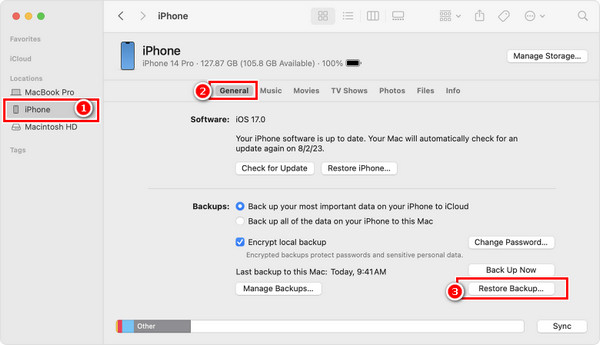
Wenn Sie iTunes unter Windows verwenden, sollten Sie Klicken Sie auf Ihr iPhone-Muster – Backup wiederherstellen – wählen Sie Ihr letztes Backup aus – Wiederherstellen um Daten vom defekten iPhone wiederherzustellen.
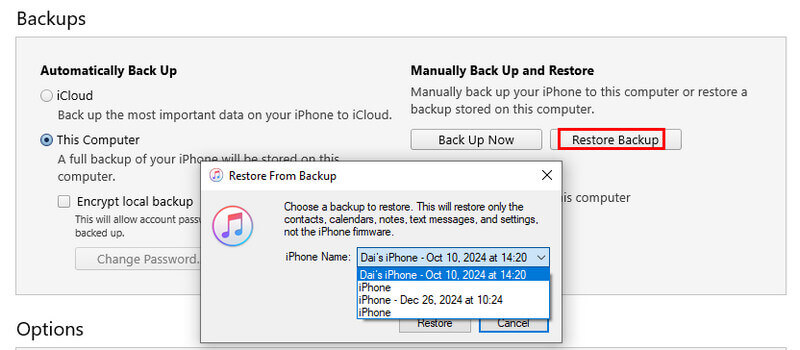
So stellen Sie Daten von einem defekten iPhone mit iCloud wieder her
Schritt 1: Bereiten Sie ein neues iPhone vor. Wenn es bereits eingerichtet ist, löschen Sie es zuerst.
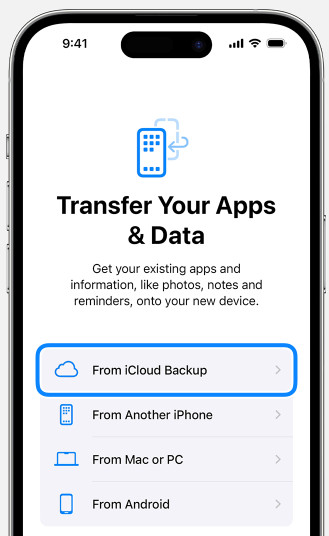
Schritt 2: Zylinderkopfschrauben Wiederherstellen von iCloud Backup auf die Anwendungsdaten Bildschirm, wenn Sie Ihr neues iPhone einrichten. Wenn Sie die iCloud-Synchronisierung bereits aktiviert haben, werden Ihre Daten aus iCloud kopiert.
Hinweis:
• Wenn Sie kein zusätzliches iPhone haben, können Sie mit Apeaksoft iPhone Data Recovery eine Vorschau der Dateien anzeigen und diese auf Ihren Computer herunterladen.
• Wenn Sie ein zusätzliches iPhone haben, aber selektiv das wiederherstellen möchten, was Sie wirklich auf Ihrem iPhone benötigen, können Sie auch Apeaksoft iPhone Data Recovery verwenden, das eine Vorschaufunktion und selektive Wiederherstellung bietet, um Ihnen bei der Wiederherstellung Ihres iPhones von iTunes/iCloud Backup.
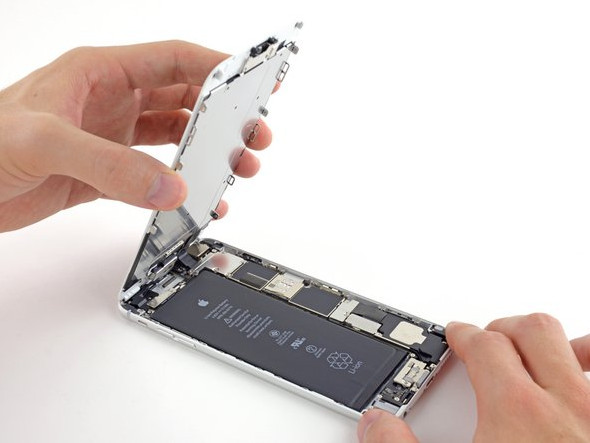
Teil 4: Datenwiederherstellung von einem iPhone mit beschädigtem Speicherchip (Letzter Ausweg)
Im Allgemeinen können nur langfristige Flüssigkeitseinwirkung oder zerkleinerte Bruchstücke Ihres iPhones die wesentlichen Chips beschädigen, wie z. B. den Chip, der steuert Apple ID entsperren Autorisierung.
In diesem Fall können Sie einen Telefonfixierer um Hilfe bitten.
Einige Superprofis reinigen und schweißen den Chip, um die primäre Entsperrfunktion wiederherzustellen. Solange das iPhone entsperrt werden kann, ist alles ganz einfach.
Dies ist jedoch kostspielig, und Sie müssen zuverlässige Reparaturdienste finden. Ihre Daten könnten für immer verloren gehen, wenn diese nicht qualifiziert sind. Überlegen Sie es sich gut, bevor Sie Daten von einem defekten iPhone wiederherstellen.
Bonus-Tipp: Sichern Sie Ihr defektes iPhone, solange der Bildschirm noch funktioniert
Wenn Ihr iPhone auf den Boden gefallen ist, ins Wasser gefallen ist oder anderweitig beschädigt wurde, sollten Sie Ihr iPhone mit defektem Display auf anderen Geräten sichern, solange der Bildschirm noch funktioniert. Das erspart Ihnen viel Arbeit bei der späteren Wiederherstellung wichtiger Daten.
wurde von über 1,000,000 Nutzer
- Sichern Sie verschiedene iOS-Daten wie Fotos, Kontakte usw. mit einem Klick.
- Legen Sie Passwörter für Ihr Backup fest.
- Stellen Sie die Sicherung schnell von Ihrem Computer wieder her.
- Unterstützt alle gängigen iOS-Geräte und -Versionen.
Sicherer Download
Sicherer Download
Teil 5: Häufig gestellte Fragen zur Datenwiederherstellung von einem defekten iPhone
Kann ich Daten von einem iPhone mit kaputtem Bildschirm wiederherstellen?
Ja. Vorausgesetzt, das Gerät kann erkannt werden und wurde einmal mit iCloud/iTunes synchronisiert.
Kann ich Daten von einem defekten iPhone ohne Backup wiederherstellen?
Ja. Einige professionelle iPhone-Datenwiederherstellungsprogramme können das Gerät sogar im defekten Zustand direkt scannen und Fotos, Nachrichten, Kontakte und mehr ohne Backup wiederherstellen.
Können Daten von einem wasserbeschädigten iPhone wiederhergestellt werden?
Ja – vorausgesetzt, der interne Speicherchip ist intakt. Dann können Sie Daten von einem wasserbeschädigten iPhone mithilfe von Backups oder Datenrettungssoftware wiederherstellen.
Fazit
Dieser Artikel beschreibt, wie man ein defektes iPhone vorverarbeitet und So stellen Sie Daten von einem defekten iPhone wieder her Auf vier Arten. Der Schlüssel liegt darin, Ihr iPhone und Ihre Daten unverzüglich zu retten. Wenn Sie der Meinung sind, dass die Beauftragung eines Reparaturdienstes zur Datenwiederherstellung von einem defekten iPhone kostspielig ist, ist Apeaksoft iPhone Data Recovery eine gute und kostengünstige Wahl mit einer hohen Erfolgsquote.
 Apeaksoft iPhone Datenwiederherstellung
 Gelöschte oder verlorene Daten von iOS-Geräten, iTunes und iCloud-Backups wiederherstellen.
Sicherer Download
Sicherer Download
Ähnliche Artikel




