


So stellen Sie Daten sicher von einem defekten Samsung-Bildschirm wieder her

Manchmal fällt Ihr Samsung-Handy herunter und das Display bricht. Manchmal funktioniert es noch, sodass Sie Anrufe tätigen oder Apps nutzen können. Manchmal lässt es sich aber gar nicht mehr einschalten und der Bildschirm bleibt schwarz. In diesem Fall ist die Datenübertragung auf ein neues Gerät unerlässlich. Wie können Sie das also tun? Daten von einem defekten Samsung-Bildschirm wiederherstellen In diesen verschiedenen Szenarien? Dieser Leitfaden zeigt Ihnen einfache und zuverlässige Wege, Ihre Daten sicher und effektiv wiederherzustellen.
SEITENINHALT:
Teil 1: Datenwiederherstellung von einem defekten Samsung-Bildschirm – 4 grundlegende Methoden
Wenn der Bildschirm Ihres Samsung-Handys kaputt ist, können Sie Ihre Daten trotzdem mit den folgenden vier Methoden wiederherstellen. Wählen Sie die Option, die am besten zu Ihrer Situation passt.
Kurzanleitung:
| Methodik | Am besten geeignet für | Wichtigstes Werkzeug/Funktion |
| Smart Switch | Bildschirm reagiert teilweise nicht, USB-Debugging verfügbar | Samsung Smart Switch auf dem PC |
| OTG-Adapter + USB-Maus | Der Touchscreen ist komplett ausgefallen, aber das Display ist noch sichtbar. | OTG-Adapter + USB-Maus |
| Bildschirm auf externes Display spiegeln | Bildschirm beschädigt, zeigt aber noch Inhalte an, Touchscreen funktioniert teilweise | HDMI-Adapter + optional Maus oder Tastatur |
| Cloud-Wiederherstellung | Das Telefon reagiert überhaupt nicht mehr, der Bildschirm bleibt schwarz, aber Backups sind vorhanden. | Frühere Cloud-Backups |
Methode 1: Datenübertragung mit Smart Switch
Samsung Smart Switch Smart Switch ist eine offizielle App, mit der Sie Daten von Ihrem Samsung-Smartphone auf einen Computer oder ein anderes Samsung-Gerät sichern und übertragen können. Falls Ihr Samsung-Smartphone nur noch teilweise reagiert, aber noch per USB erkannt wird, können Sie mit Smart Switch Daten vom defekten Bildschirm auf ein neues Gerät übertragen.
Schritt 1: Laden Sie Smart Switch herunter und installieren Sie es auf Ihrem Computer. Verbinden Sie Ihr Samsung-Smartphone mit defektem Bildschirm über ein USB-Kabel mit dem Computer.
Schritt 2: Starten Sie Smart Switch auf dem Computer. Tippen Sie auf Erlauben auf Ihrem Telefon, falls Sie dazu aufgefordert werden.
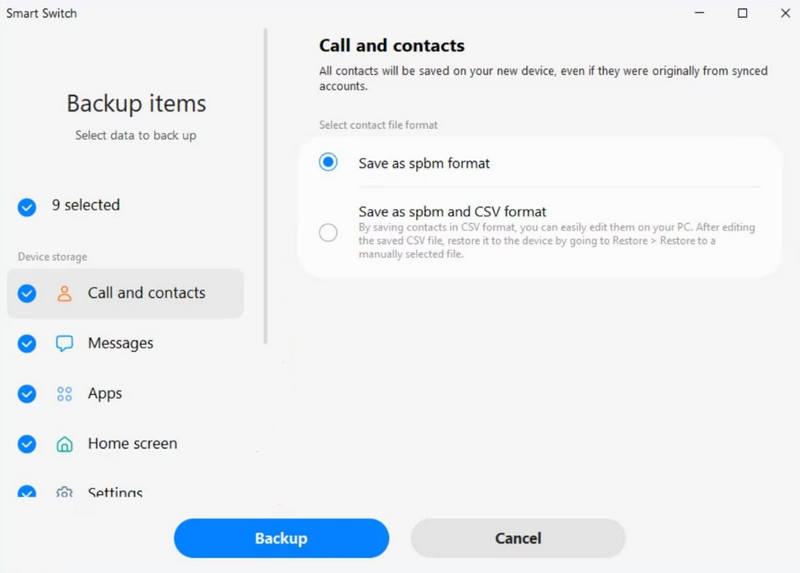
Schritt 3: Wenn Smart Switch Ihr Telefon erkennt, klicken Sie auf Sicherungskopie Um mit der Datenübertragung zu beginnen.
Schritt 4: Wählen Sie den Datentyp aus, den Sie speichern möchten, und klicken Sie dann auf SicherungskopieWarten Sie, bis der Wiederherstellungsprozess abgeschlossen ist.
Schritt 5: Öffnen Sie auf Ihrem neuen Telefon die folgende Funktion: Smart Switch und verbinden Sie es mit dem Computer. Klicken Sie Wiederherstellen Wählen Sie in Smart Switch auf Ihrem PC Ihre Datenkategorien aus und klicken Sie dann auf Wiederherstellen Daten von einem defekten Samsung-Bildschirm wiederherstellen.
Methode 2: Zugriff auf Samsung über OTG-Adapter und USB-Maus
Was passiert, wenn der Touchscreen nicht mehr funktioniert, das Display aber noch sichtbar ist? In diesem Fall lässt sich der Bildschirm nicht berühren. Die einfachste Möglichkeit, das Smartphone zu entsperren und Dateien manuell zu übertragen, ist der Anschluss einer USB-Maus über einen OTG-Adapter.
Schritt 1: Schließen Sie einen OTG-Adapter an Ihr Samsung-Telefon an und verbinden Sie dann eine USB-Maus mit dem OTG-Adapter.
Schritt 2: Starten Sie Ihr defektes Samsung-Gerät neu und entsperren Sie es mit der Maus.
Schritt 3: Ermöglichen File Transfer Unter USB-Optionen. Jetzt können Sie Daten an einen Cloud-Dienst oder einen PC übertragen.
Methode 3: Bildschirm auf externem Display spiegeln
Wenn der Touchscreen Ihres Smartphones nur teilweise funktioniert, aber intern noch Inhalte anzeigt, können Sie ihn auf einen Monitor oder Fernseher spiegeln, um alles klar zu sehen. Reagiert der Touchscreen gar nicht mehr, können Sie ihn mit einer Maus oder Tastatur bedienen.
Schritt 1: Verbinden Sie Ihr Samsung-Smartphone mithilfe eines HDMI-Adapters mit einem Fernseher oder Monitor.
Schritt 2: Schalten Sie Ihr Smartphone und den Fernseher oder Monitor ein. Aktivieren Sie gegebenenfalls die Bildschirmspiegelung. Der Bildschirm Ihres Smartphones sollte nun auf dem Fernseher oder Monitor angezeigt werden.
Schritt 3: Schließen Sie bei Bedarf eine USB-Maus oder -Tastatur an, um Ihr Gerät zu steuern. Nun können Sie auf Ihrem Smartphone navigieren und Daten auf einen externen Speicher übertragen.
Methode 4: Wiederherstellung über Cloud-Dienst
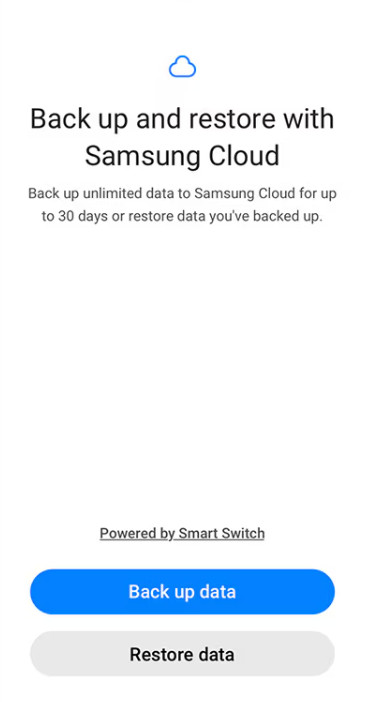
Wenn Sie Ihre Daten in einem Cloud-Dienst wie Google oder Samsung Cloud gesichert haben, können Sie sie auch dann wiederherstellen, wenn sich Ihr Samsung-Gerät nicht mehr einschalten lässt und der Bildschirm schwarz bleibt. Hier erfahren Sie, wie Sie Daten von einem defekten Samsung-Gerät mithilfe von Samsung Cloud wiederherstellen.
Schritt 1: Melden Sie sich auf einem anderen Gerät mit demselben Samsung-Konto an, das mit Ihrem defekten Telefon verknüpft ist.
Schritt 2: Zurück Nach Einstellungen > Konten und Backup > Samsung Wolke.
Schritt 3: Zylinderkopfschrauben Daten wiederherstellen und wählen Sie die Sicherung aus, von der Sie die Daten wiederherstellen möchten.
Schritt 4: Wählen Sie die Datentypen aus, die Sie wiederherstellen möchten, und tippen Sie dann auf Wiederherstellen.
Teil 2: Wie man Daten von einem Samsung-Gerät mit defektem Bildschirm ohne Backups wiederherstellt
Bisher haben wir vier Methoden zur Wiederherstellung Ihrer Samsung-Daten aus Backups behandelt. Was aber, wenn Sie Ihre Daten nicht gesichert haben und sich Ihr Samsung-Gerät nicht einschalten lässt? Apeaksoft Android Datenwiederherstellung Mit diesem Tool können Sie Kontakte, Nachrichten, Fotos, Videos und andere Dateien direkt von einem Samsung-Gerät mit defektem Bildschirm wiederherstellen. Es unterstützt die meisten Samsung-Modelle und Android-Versionen.

wurde von über 1,000,000 Nutzer
- Gelöschte und verlorene Daten auf Android ohne Backups wiederherstellen.
- Wiederherstellung von über 20 Datentypen aus verschiedenen Szenarien.
- Daten von Android-Telefonen, Tablets und SD-Karten wiederherstellen.
- Unterstützt eine breite Palette von Marken, wie Samsung, HUAWEI und Xiaomi.
Sicherer Download
Sicherer Download

Schritt 1: Starten Sie das Programm und wählen Sie Android Datenrettung Über die Benutzeroberfläche. Verbinden Sie Ihr defektes Samsung-Gerät mit dem Computer.

Schritt 2: Wählen Sie den Datentyp aus, den Sie wiederherstellen möchten, und klicken Sie auf Weiter.

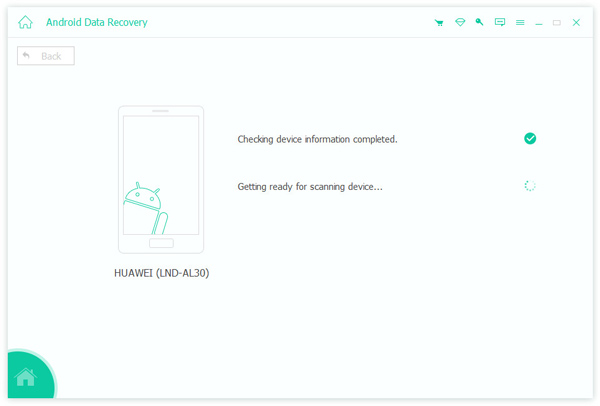
Schritt 3: Die Software prüft Ihre Geräteinformationen und beginnt mit dem Scannen Ihres Samsung-Geräts.
Schritt 4: Nach dem Scannen werden alle Ihre Daten auf Ihrem Gerät angezeigt. Falls Sie die benötigten Daten nicht finden, klicken Sie hier. Tiefen-Scan in der unteren rechten Ecke, um einen gründlicheren Scan durchzuführen.
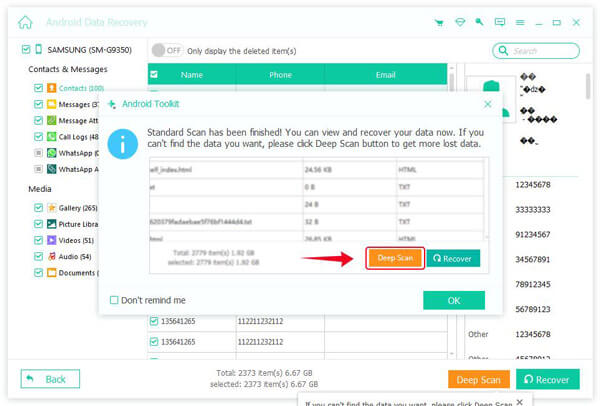
Schritt 5: Wählen Sie die Daten aus, die Sie wiederherstellen möchten, und klicken Sie auf die Schaltfläche. Entspannung Schaltfläche, um die Dateien auf Ihrem Computer zu speichern.

Teil 3: Häufig gestellte Fragen zur Datenwiederherstellung von einem Samsung-Bildschirm mit Defekt
Kann ich Daten von einem Samsung-Handy mit komplett schwarzem Bildschirm wiederherstellen?
Ja, das ist möglich. Sie können Daten aus einem Cloud-Dienst wiederherstellen, sofern Sie ein vorheriges Backup haben, beispielsweise von einem Google-Konto oder der Samsung Cloud. Andernfalls sollten Sie ein professionelles Wiederherstellungstool wie Apeaksoft Android Data Recovery verwenden, um auf Dateien von einem Samsung-Gerät mit schwarzem Bildschirm zuzugreifen und diese wiederherzustellen.
Kann ich WhatsApp-Nachrichten von einem defekten Samsung-Gerät übertragen?
Ja, Sie koennen Samsung WhatsApp-Chatverlauf wiederherstellen Wenn sie in Cloud-Backups gespeichert sind. Melden Sie sich mit demselben Samsung-Konto an und gehen Sie dann zu Einstellungen > Konten und Backup > Samsung Wolke. Wählen Daten wiederherstellenWählen Sie anschließend die WhatsApp-Nachrichten aus dem Backup aus. Tippen Sie auf Wiederherstellen um die Nachrichten herunterzuladen.
Wie lange dauert die Datenwiederherstellung von einem defekten Samsung-Gerät?
Das hängt ganz von der verwendeten Methode und der Datenmenge ab. Die Wiederherstellung kann zwischen wenigen Minuten und drei Stunden dauern. Je mehr Daten vorhanden sind, desto länger dauert es. Haben Sie also Geduld und trennen Sie Ihr Telefon während des Vorgangs nicht vom Stromnetz.
Fazit
Datenwiederherstellung von einem Samsung-Gerät mit defektem Bildschirm Es ist einfacher als gedacht. Wenn Ihr Gerät noch funktioniert, können Sie Tools wie Smart Switch, OTG-Adapter oder Bildschirmspiegelung nutzen, um Dateien zu übertragen. Falls sich Ihr Smartphone nicht mehr einschalten lässt, kann professionelle Software wie Apeaksoft Android Data Recovery helfen. Um zukünftigen Datenverlust zu vermeiden, sichern Sie Ihre Daten regelmäßig in Cloud-Diensten, damit Sie sie bei Bedarf sicher wiederherstellen können.
 Apeaksoft Android Datenwiederherstellung
 Stellen Sie verschiedene gelöschte oder verlorene Daten von allen gängigen Android-Geräten wieder her.
Sicherer Download
Sicherer Download
Ähnliche Artikel




