

So stellen Sie dauerhaft gelöschte E-Mails aus Outlook wieder her

Immer mehr Menschen nutzen heutzutage Outlook für ihre geschäftliche und private E-Mail-Kommunikation. Um den Posteingang übersichtlich zu halten, ist es wichtig, nicht mehr benötigte E-Mails regelmäßig zu löschen. Die Stapellöschfunktion ermöglicht ein schnelles Aufräumen des Posteingangs.
Es besteht jedoch die Gefahr, dabei versehentlich wichtige E-Mails zu löschen. Dieser Artikel soll Ihnen daher helfen… So stellen Sie gelöschte E-Mails in Outlook wieder her unter verschiedenen Umständen.
SEITENINHALT:
- Teil 1: So stellen Sie gelöschte E-Mails im Outlook-Ordner „Gelöschte Elemente“ wieder her
- Teil 2: So stellen Sie gelöschte E-Mails vom Outlook-Server wieder her
- Teil 3: So stellen Sie gelöschte Outlook-E-Mails aus der Sicherung wieder her
- Teil 4: Die ultimative Methode zur Wiederherstellung endgültig gelöschter E-Mails in Outlook
- Teil 5: Häufig gestellte Fragen zur Wiederherstellung gelöschter E-Mails in Outlook
Teil 1: So stellen Sie gelöschte E-Mails im Outlook-Ordner „Gelöschte Elemente“ wieder her
Wie andere E-Mail-Anbieter entfernt Outlook gelöschte E-Mails automatisch aus einem Papierkorb namens „Gelöschte Elemente“. Innerhalb von 30 Tagen können Sie gelöschte E-Mails direkt in Outlook finden. Diese Möglichkeit steht sowohl kostenlosen als auch kostenpflichtigen Konten zur Verfügung.
Schritt 1: Melden Sie sich bei Ihrem Konto in Outlook an und gehen Sie zu Gelöschte Elemente Ordner aus der linken Seitenleiste.
Tipps: Wenn Sie die verlorenen E-Mails nicht in Outlook finden können Gelöschte Elemente Ordner, die Wiederherstellbare Gegenstände Der Ordner ist ein weiterer Ort, an dem Sie Ihre E-Mails zurückerhalten.

Schritt 2: Hier können Sie alle kürzlich gelöschten E-Mails anzeigen. Sie können nach oben und unten scrollen, um die gewünschten E-Mails zu finden, und auf jede einzelne klicken, um die Nachrichten und Anhänge anzuzeigen.
Schritt 3: Wählen Sie die gewünschten E-Mails aus, klicken Sie auf Bewegung Menü in der oberen Leiste, und wählen Sie Wähle einen OrdnerOder klicken Sie mit der rechten Maustaste auf eine der ausgewählten E-Mails und wählen Sie Bewegung, und wählen Sie Anderer Ordner. Wählen Sie Posteingang oder einen geeigneten Ordner, und klicken Sie auf die Bewegung .
Tipps: Gelöschte E-Mails werden nur 30 Tage lang im Ordner „Gelöschte Elemente“ aufbewahrt.
Teil 2: So stellen Sie gelöschte E-Mails vom Outlook-Server wieder her
Können Sie dauerhaft gelöschte E-Mails in Outlook 365 wiederherstellen? Die Antwort ist ja. Ihre E-Mails werden dauerhaft gelöscht, wenn Sie sie aus dem Gelöschte Elemente Ordner, leeren Sie den Gelöschte Elemente Ordner, oder drücken Sie die Shift Taste, während Sie sie im Posteingang löschen. Outlook 365 synchronisiert Ihre E-Mails jedoch mit den Servern. So haben Sie die Möglichkeit, verlorene E-Mails in Outlook wiederherzustellen.
Schritt 1: Stellen Sie sicher, dass Ihr Computer über eine gute Internetverbindung verfügt, melden Sie sich bei Ihrem Outlook 365-Konto an und stellen Sie eine Verbindung zum Mailserver her.
Schritt 2: Geben Sie die E-Mail-Ordnerliste ein und wählen Sie Gelöschte Elemente in Outlook.
Schritt 3: Gehen Sie zur Startseite und klicken Sie auf Gelöschte Objekte vom Server wiederherstellen in England, Aktion Feld.
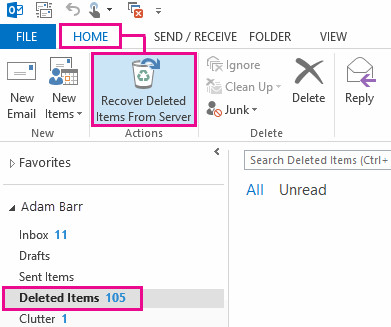
Schritt 4: Wählen Sie die verlorenen Outlook-E-Mails in der Liste aus, wählen Sie Ausgewählte Elemente wiederherstellen in der unteren linken Ecke und klicken Sie auf das OK .
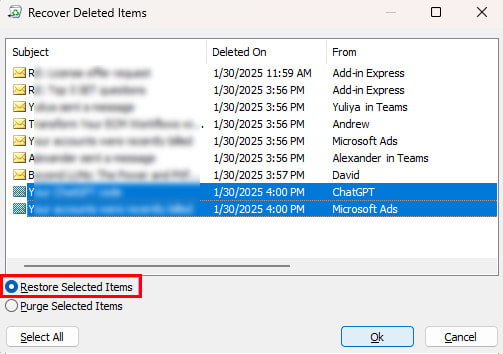
Wenn dieser Weg nicht verfügbar ist, wenden Sie sich an Ihren Administrator. Möglicherweise kann er das eDiscovery Center verwenden, um Ihre gelöschten E-Mails zu finden.
Tipps: Um endgültig gelöschte E-Mails in Outlook 2013 wiederherzustellen, müssen Sie auf die Schaltfläche klicken. Mappe Tab und drücken Sie dann Wiederherstellen Gelöscht Artikel. 
Teil 3: So stellen Sie gelöschte Outlook-E-Mails aus der Sicherung wieder her
Wenn Sie bereits eine Sicherung Ihres Outlook-Postfachs mithilfe einer PST-Datei erstellt haben, können Sie gelöschte E-Mails direkt aus dieser Sicherung wiederherstellen. Diese Methode ist besonders hilfreich, wenn die Nachricht nicht mehr im Posteingang verfügbar ist. Gelöschte Elemente Ordner oder die Wiederherstellbare Gegenstände Ordner. Führen Sie diese Schritte aus, um Ihre verlorenen E-Mails aus einer PST-Sicherung wiederherzustellen:
Schritt 1: Öffnen Sie Outlook und klicken Sie auf Reichen Sie das in der oberen linken Ecke.
Schritt 2: Klicken Sie auf Öffnen & Exportieren - Import/Export.
Schritt 3: Presse Importieren von einem anderen Programm oder einer Datei und wählen Sie PST.
Teil 4: Die ultimative Methode zur Wiederherstellung endgültig gelöschter E-Mails in Outlook
Wenn Sie die oben genannten Methoden ausprobiert haben, aber gelöschte E-Mails in Outlook nicht finden können, benötigen Sie eine leistungsstarke E-Mail-Wiederherstellungsanwendung, wie z. B. Apeaksoft Datenwiederherstellung. Wenn Sie eine E-Mail aus Outlook auf Ihrem Computer löschen, wird sie nicht von Ihrer Festplatte entfernt. Der Speicherplatz wird als leer markiert. Bevor sie durch neue Daten überschrieben werden, kann Ihnen die Software helfen, die verlorenen E-Mails zu finden.
Beste E-Mail-Wiederherstellungssoftware
- Gelöschte E-Mails aus Outlook, Gmail, Firefox, AOL usw. wiederherstellen.
- Unterstützt die Wiederherstellung von Nachrichten und E-Mail-Anhängen.
- Stellen Sie kürzlich und dauerhaft gelöschte E-Mails schnell wieder her.
- Zeigen Sie gelöschte E-Mails vor der Wiederherstellung in der Vorschau an.
Sicherer Download
Sicherer Download

So stellen Sie dauerhaft gelöschte E-Mails in Outlook wieder her
Schritt 1: E-Mails scannen
Installieren Sie die beste E-Mail-Wiederherstellungssoftware auf Ihrem Computer und starten Sie sie. Wählen Sie unter dem Tab „Festplattenwiederherstellung“ den Speicherort Ihrer gelöschten E-Mails aus. Klicken Sie anschließend auf die Schaltfläche „Wiederherstellung“. Scan starten .

Schritt 2: Gelöschte E-Mails suchen und in der Vorschau anzeigen
Wechseln Sie zur Registerkarte „Typenliste“ und wählen Sie die Option aus. E-Mail Option. Es öffnet sich ein Vorschaufenster. Hier können Sie in der Liste nach verlorenen E-Mails suchen – nach Datum, Stichwörtern und mehr.

Schritt 3: Gelöschte E-Mails abrufen
Wählen Sie schließlich die gelöschten Outlook-E-Mails aus, die Sie abrufen möchten, und klicken Sie auf Alle wiederherstellen Klicken Sie unten rechts auf die Schaltfläche. Wählen Sie bei der entsprechenden Aufforderung ein geeignetes Verzeichnis zum Speichern der E-Mails aus und klicken Sie auf OK um mit dem Abrufen Ihrer Outlook-E-Mails zu beginnen. Wenn der Vorgang abgeschlossen ist, wird der Ordner automatisch angezeigt.
Tipps: Ähnliche Schritte können auch angewendet werden, wenn Sie möchten Gelöschte AOL-E-Mails wiederherstellen.
Teil 5: Häufig gestellte Fragen zur Wiederherstellung gelöschter E-Mails in Outlook
Kann ich einen gelöschten E-Mail-Entwurf in Outlook wiederherstellen?
Das kommt darauf an. Um einen E-Mail-Entwurf im Ordner „Entwürfe“ wiederherzustellen, können Sie die oben genannten Methoden anwenden. Wurde der Entwurf jedoch nie gespeichert (z. B. durch einen Outlook-Absturz oder Stromausfall), ist eine Wiederherstellung nicht möglich. Daher ist es wichtig, die automatische Speicherfunktion zu aktivieren. Einstellungen > Outlook-Optionen > Mail.
Warum werden Outlook-E-Mails automatisch gelöscht?
Wenn Outlook Ihre E-Mails löscht, kann das mehrere Gründe haben. Es ist möglich, dass Sie in Outlook die automatische Löschung bestimmter E-Mails eingestellt haben. Wenn Sie Ihre E-Mails in einen anderen Ordner verschieben, werden sie nur aus Ihrem Posteingang gelöscht, aber nicht aus Ihrem Konto entfernt. Wenn eine E-Mail gegen die Regeln von Microsoft verstößt, wird sie außerdem automatisch gelöscht.
Sind gelöschte Outlook-E-Mails für immer verloren?
Die Antwort hängt von Ihrer Situation ab. Wenn Sie eine E-Mail in Outlook dauerhaft löschen, ist sie für immer verschwunden. Wenn Sie eine Outlook-E-Mail nur löschen, bleibt sie 30 Tage lang im Ordner „Gelöschte Elemente“.
Fazit
In diesem Leitfaden wurden drei Möglichkeiten aufgezeigt Outlook-E-Mails wiederherstellenDer Ordner „Gelöschte Elemente“ ist eine integrierte Funktion, mit der Sie Ihre E-Mails wiederherstellen können. Darüber hinaus ermöglicht Ihnen Outlook 365, verlorene E-Mails schnell vom Server wiederherzustellen. Apeaksoft Datenwiederherstellung ist die ultimative Lösung, um Ihre E-Mails auf einem Computer abzurufen. Wenn Sie weitere Fragen zu diesem Thema haben, können Sie unten gerne eine Nachricht hinterlassen.
Ähnliche Artikel
Sie können keine E-Mails über Comcast Email empfangen/senden? Erfahren Sie, wie Sie das Problem, dass Comcast-E-Mail nicht funktioniert, schnell durch sechs effiziente Lösungen im Folgenden beheben können.
In diesem Tutorial erfahren Sie, wie Sie gelöschte oder dauerhaft gelöschte E-Mails wiederherstellen und wie Sie das Konto mit einer Hotmail-Domäne problemlos wiederherstellen können!
Möchten Sie Ihre versehentlich gelöschten Gmail-Nachrichten innerhalb von 30 Tagen oder länger wiederherstellen? Lesen Sie diese Anleitung und erfahren Sie 4 Tipps zur Wiederherstellung.
Abhängig von Ihrem Gerät gibt es verschiedene Möglichkeiten, die Kontakte aus Gmail wiederherzustellen. Sie können die Gmail-Kontakte leicht finden.



