

So stellen Sie gelöschte und archivierte E-Mails aus Outlook wieder her

Dieser Artikel soll erläutern, wie man Gelöschte E-Mails in Outlook wiederherstellenMicrosoft Outlook ist die E-Mail-Anwendung von Microsoft. Sie dient hauptsächlich der E-Mail-Verwaltung und bietet darüber hinaus Funktionen zur Organisation des Posteingangs. Unseren Recherchen zufolge ist Outlook nicht nur bei Privatpersonen, sondern auch bei kleinen Unternehmen weit verbreitet. Sollten Sie versehentlich wichtige E-Mails löschen, keine Panik! In unserer Anleitung erfahren Sie, wie Sie diese wiederherstellen können.
SEITENINHALT:
Teil 1: So stellen Sie dauerhaft gelöschte E-Mails in Outlook wieder her
Können Sie endgültig gelöschte E-Mails in Outlook auf Ihrem Desktop wiederherstellen? Die Antwort lautet: Ja, und alles, was Sie dafür benötigen, ist Apeaksoft DatenwiederherstellungEs kann Ihre Festplatte scannen und nach gelöschten E-Mails suchen, bevor diese überschrieben werden. Die benutzerfreundliche Oberfläche ermöglicht auch Anfängern eine einfache Bedienung.
Eine schnelle Methode zur Wiederherstellung dauerhaft gelöschter E-Mails in Outlook
- Gelöschte E-Mails in Outlook schnell wiederherstellen.
- Kompatibel mit E-Mails und allen Anhängen.
- Vorschau verlorener E-Mails zur selektiven Wiederherstellung.
- Unterstützt Windows 11 und ältere Versionen sowie macOS 10.7 und höher.
Sicherer Download
Sicherer Download

So stellen Sie dauerhaft gelöschte E-Mails in Outlook wieder her
Schritt 1: Installieren Sie das E-Mail-Wiederherstellungstool
Starten Sie die Outlook-Wiederherstellungssoftware, sobald Sie sie auf Ihrem PC installiert haben. Es gibt auch eine Version für Mac. Gehen Sie zu Wiederherstellung der Festplatte Klicken Sie auf die Registerkarte, wählen Sie das Laufwerk aus, auf dem Ihre E-Mails gespeichert sind, und klicken Sie auf die Schaltfläche. Scan starten Klicken Sie auf diese Schaltfläche, um den Scan Ihrer Festplatte zu starten.

Schritt 2: E-Mail-Vorschau
Wenn der Datenträgerscan abgeschlossen ist, wechseln Sie zur Registerkarte „Typenliste“ und wählen Sie Folgendes aus: E-Mail Um alle E-Mails auf Ihrem Datenträger anzuzeigen, klicken Sie hier. Nur gelöschte anzeigen um gelöschte E-Mails in der Vorschau anzuzeigen. Filter Mit dieser Option können Sie bestimmte E-Mails anhand des Namens oder Pfads finden.

Schritt 3: Gelöschte E-Mails wiederherstellen
Wählen Sie abschließend die E-Mails und Anhänge aus, die Sie abrufen möchten, und klicken Sie auf die Schaltfläche. Entspannung Klicken Sie auf die Schaltfläche. Legen Sie einen Ausgabeordner fest und bestätigen Sie die Outlook-E-Mail-Wiederherstellung. Anschließend können Sie die gelöschten Outlook-E-Mails auf Ihrer Festplatte lesen.

Teil 2: So stellen Sie gelöschte E-Mails in Outlook auf dem Desktop wieder her
Sobald Sie eine E-Mail in Outlook löschen, wird sie in den Ordner „Gelöschte Elemente“ oder „Papierkorb“ verschoben. Dort bleibt sie bis zu 30 Tage lang gespeichert. Dies gibt Ihnen Zeit, gelöschte E-Mails von Ihrem Desktop wiederherzustellen. Sollten Sie Ihre E-Mails nicht im Ordner „Gelöschte Elemente“ finden, greifen Sie auf den Outlook-Server zu, um sie wiederherzustellen.
So stellen Sie gelöschte E-Mails in Outlook wieder her
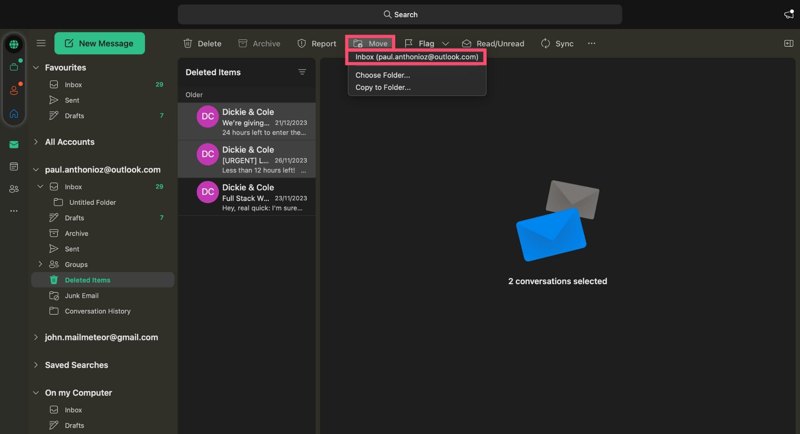
Schritt 1: Öffnen Sie den Outlook-Client.
Schritt 2: Gehen Sie zur Gelöschte Elemente Ordner in der Seitenleiste.
Schritt 3: Markieren Sie die E-Mails, die Sie abrufen möchten.
Schritt 4: Klicken Sie auf die Bewegung und wählen Sie Posteingang.
So stellen Sie dauerhaft gelöschte E-Mails aus Outlook wieder her
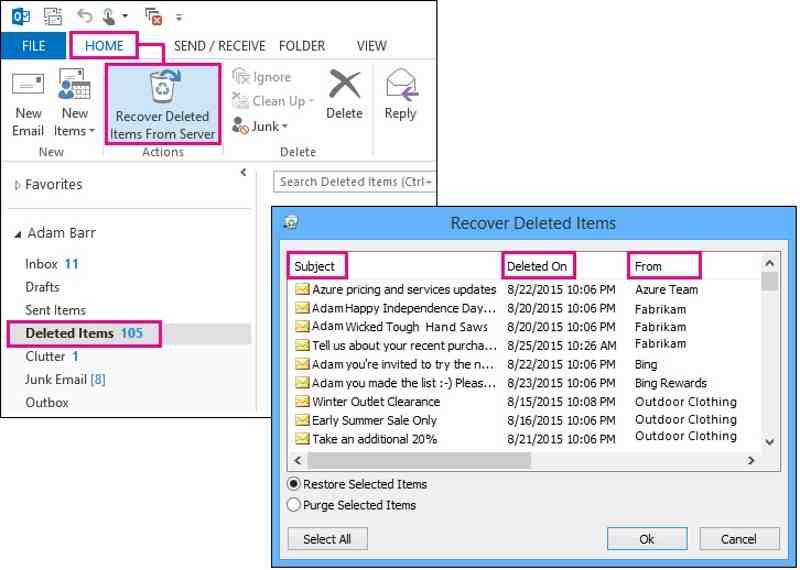
Schritt 1: Gehen Sie zur Gelöschte Elemente Ordner in Outlook.
Schritt 2: Besuchen Sie das Startseite Registerkarte im oberen Menüband.
Schritt 3: Klicken Sie auf die Gelöschte Elemente vom Server wiederherstellen.
Schritt 4: Wählen Sie anschließend die E-Mails aus der Liste aus, die Sie abrufen möchten.
Schritt 5: Auswählen Ausgewählte Elemente wiederherstellen und klicken auf OK.
Schritt 6: Geben Sie dann die ein Gelöschte Elemente Ordner und die gewünschten E-Mails im Posteingang wiederherstellen.
Hinweis: Wenn Sie nur das sehen können Müll Ordner anstelle von Gelöschte ElementeDas bedeutet, dass Ihr Konto keine endgültig gelöschten E-Mails aus Outlook wiederherstellen kann.
Teil 3: So stellen Sie gelöschte E-Mails in Outlook auf dem Handy wieder her
Immer mehr Menschen nutzen heutzutage mobile Endgeräte. Sie lesen und verwalten ihre E-Mails auf ihren iPhones und Android-Geräten. Microsoft hat die Outlook-App für iOS und Android veröffentlicht. Das bedeutet, dass Sie gelöschte E-Mails aus Outlook auch ohne Computer auf Ihrem Mobilgerät wiederherstellen können. Beachten Sie jedoch, dass die Outlook-App keine endgültig gelöschten E-Mails wiederherstellen kann.
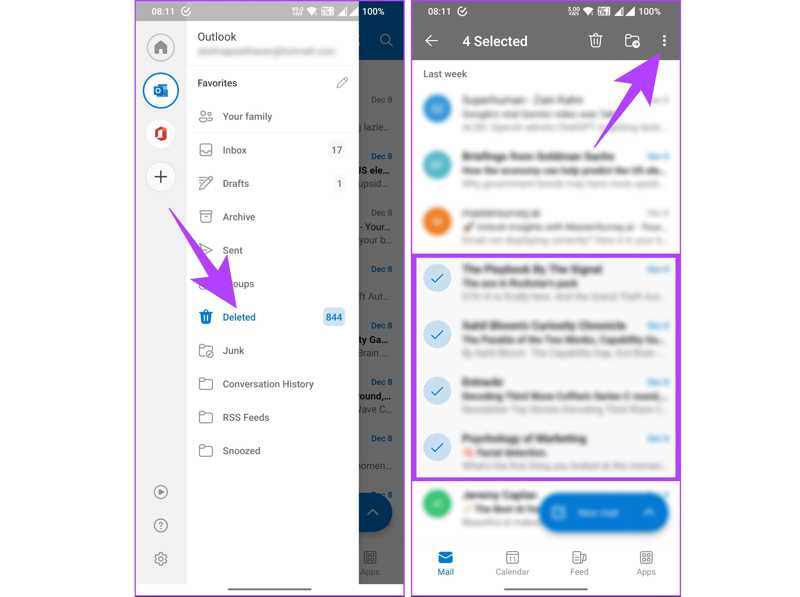
Schritt 1: Wenn Sie Ihre E-Mails innerhalb der letzten 30 Tage gelöscht haben, starten Sie die Microsoft Outlook-App auf Ihrem Mobilgerät.
Schritt 2: Tippen Sie auf die Outlook Schaltfläche in der oberen linken Ecke.
Schritt 3: Dann wählen Sie die Gelöschte Ordner aus dem Seitenbereich.
Schritt 4: Sie können nun alle E-Mails anzeigen, die in den letzten 30 Tagen gelöscht wurden.
Schritt 5: Halten Sie eine E-Mail gedrückt und wählen Sie alle Nachrichten aus, die Sie wiederherstellen möchten.
Schritt 6: Tippen Sie anschließend auf Mehr Schaltfläche mit einem Drei-Punkte-Symbol oben rechts.
Schritt 7: Schließlich wählen Sie Wiederherstellen Über das Kontextmenü können Sie die ausgewählten E-Mails an ihrem ursprünglichen Speicherort wiederherstellen.
Weiterführende Literatur
Teil 4: So stellen Sie gelöschte E-Mails in Outlook Online wieder her
Wenn Sie Outlook lieber online nutzen und verwalten, können Sie gelöschte E-Mails über die Outlook-Weboberfläche wiederherstellen. Darüber hinaus ermöglicht Ihnen der Webclient, kürzlich gelöschte und ältere E-Mails in Outlook abzurufen.
So stellen Sie gelöschte E-Mails in Outlook Online wieder her
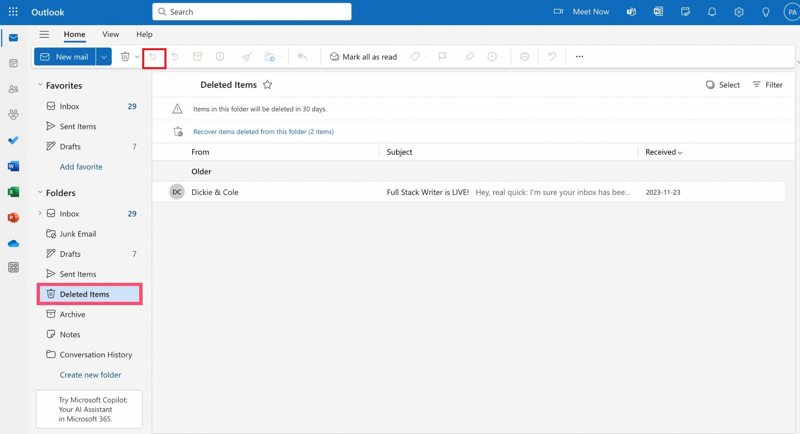
Schritt 1: Öffnen Sie https://outlook.com/ in einem Browser.
Schritt 2: Ins Konto einloggen.
Schritt 3: Gehen Sie auf die Gelöschte Elemente Ordner in der Seitenleiste.
Schritt 4: Sehen Sie alle kürzlich gelöschten E-Mails an und wählen Sie die gewünschten Nachrichten aus.
Schritt 5: Abschließend klicken Sie auf Wiederherstellen Schaltfläche in der Symbolleiste zum Wiederherstellen gelöschter E-Mails.
Schritt 6: Wechseln Sie anschließend zum ursprünglichen Ordner, beispielsweise dem Posteingang, und prüfen Sie, ob die E-Mails erfolgreich wiederhergestellt wurden.
So stellen Sie dauerhaft gelöschte E-Mails in Outlook Online wieder her
Schritt 1: Falls Sie die gelöschten E-Mails nicht finden können, klicken Sie auf die Schaltfläche Stellen Sie aus diesem Ordner gelöschte Elemente wieder her in England, Gelöschte Elemente -Ordner.
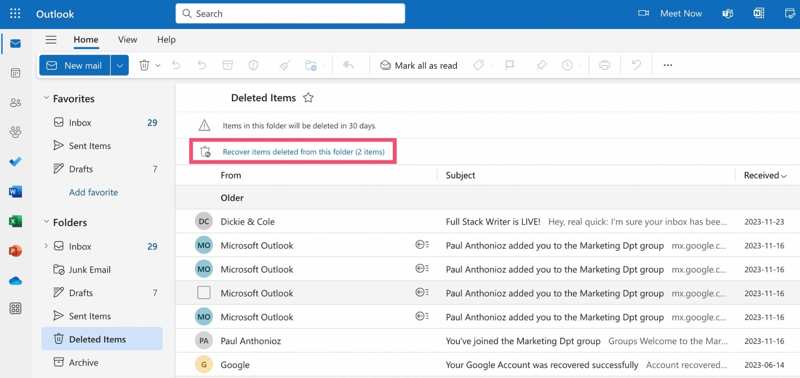
Schritt 2: Dann werden Sie zum Wiederherstellbare Gegenstände -Ordner.
Schritt 3: Überprüfen Sie die gelöschten E-Mails, die Sie wiederherstellen möchten.
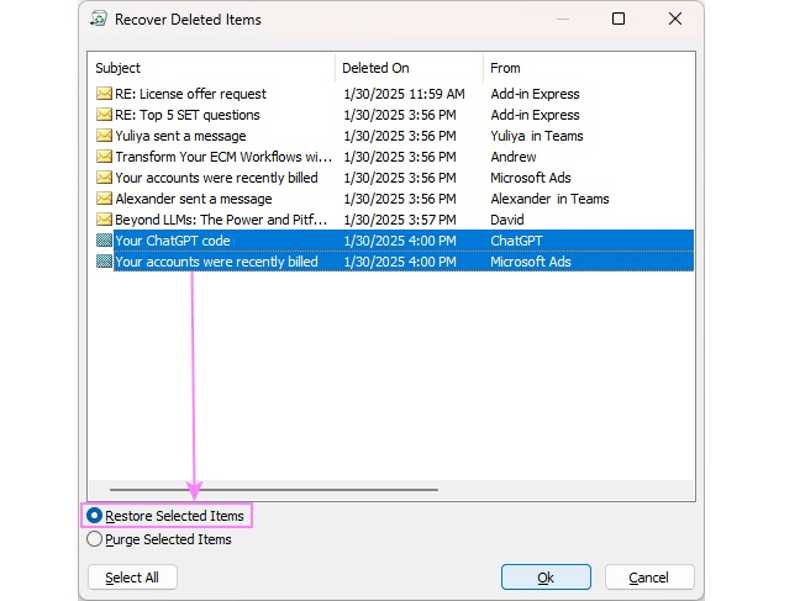
Schritt 4: Klicken Sie dann auf Wiederherstellen .
Hinweis: Das Wiederherstellbare Gegenstände Der Ordner speichert Ihre gelöschten E-Mails nicht für immer. Wenn Sie die gewünschten E-Mails in diesem Ordner nicht finden, wird es deutlich schwieriger, sie wiederherzustellen.
Fazit
Dieser Artikel erklärte, wie man das kann Gelöschte E-Mails aus Outlook wiederherstellenMit dem Desktop-Client und der Web-App können Sie E-Mails, die vor weniger als 30 Tagen aus dem Ordner „Gelöschte Objekte“ oder dem Papierkorb gelöscht wurden, wiederherstellen. Zusätzlich können Sie auf den Server oder den Ordner „Wiederherstellbare Objekte“ zugreifen, um weitere gelöschte E-Mails zu finden. Die mobile App greift ausschließlich auf den Ordner „Gelöschte Objekte“ zu, um kürzlich gelöschte E-Mails wiederherzustellen. Apeaksoft Datenwiederherstellung ist die ultimative Option, um Ihre verlorenen E-Mails schnell und ohne technische Kenntnisse wiederherzustellen, einschließlich der endgültig gelöschten E-Mails in Outlook.
Ähnliche Artikel




