


Wie man im Jahr 2026 gelöschte Dateien sicher von einem USB-Stick wiederherstellt

Die zentralen Thesen:
- Wenn Sie eine Sicherung in der Windows-Dateiversionsverlauf-App oder in Time Machine auf dem Mac haben, können Sie die gelöschte Datei aus der Sicherung wiederherstellen. Schnell und einfach.
- Wenn kein Backup vorhanden ist, Apeaksoft Datenwiederherstellung ist sowohl für Windows als auch für Mac hervorragend geeignet.
- Eine mögliche Lösung unter Windows ohne Installation oder Datensicherung: Verwenden Sie die Eingabeaufforderung, um versteckte Dateien anzuzeigen.
Keine Panik, wenn Sie versehentlich wichtige Daten von einem USB-Stick löschen – es gibt noch Möglichkeiten, sie zu retten. Sie sollten die Nutzung des Sticks einstellen, bevor Sie versuchen, die Daten zu sichern. Gelöschte Dateien vom USB-Stick wiederherstellen.
SEITENINHALT:
- Warum gelöschte Dateien von einem USB-Stick wiederhergestellt werden können
- Methode 1: Gelöschte Dateien vom USB-Stick mithilfe von Backups wiederherstellen
- Methode 2: Gelöschte Dateien vom USB-Stick mithilfe von Software wiederherstellen
- Methode 3: Versteckte Dateien von einem USB-Stick ohne Software wiederherstellen
- Bonus: So verhindern Sie das versehentliche Löschen von Dateien
Warum gelöschte Dateien von einem USB-Stick wiederhergestellt werden können
Wenn Sie auf „Löschen“ klicken, verschwindet die Datei nicht sofort von Ihrem Speicher. Der USB-Stick markiert den von der „gelöschten“ Datei belegten Speicherplatz und signalisiert so, dass er nun wieder verfügbar ist. Die Datei ist aber weiterhin vorhanden, nur für das System unsichtbar. Sie wird schließlich gelöscht, sobald eine neue Datei ihren Platz einnimmt. USB-Sticks und Festplatten nutzen dieses Verfahren, um Leistung und Effizienz zu verbessern. Schließlich ist das Markieren einer Datei deutlich einfacher als das Löschen.
Sie wissen vermutlich bereits, wie man gelöschte Dateien von einem USB-Stick theoretisch wiederherstellen kann. Wiederherstellungstools greifen ein, nachdem die Datei markiert, aber bevor sie überschrieben wird. Sie entfernen die Markierung und machen die Datei wieder auffindbar. Deshalb sollten Sie den Stick nach dem Löschen so schnell wie möglich nicht mehr verwenden. Solange die Datei nicht mit neuen Daten überschrieben wurde, kann sie wiederhergestellt werden.
Methode 1: Gelöschte Dateien vom USB-Stick mithilfe von Backups wiederherstellen
Gelöschte Dateien von einem USB-Stick mithilfe des Windows-Dateiversionsverlaufs wiederherstellen
Einmal aktiviert, Datei-History Dateien aus Ihren Benutzerbibliotheken werden automatisch auf einem externen Laufwerk gespeichert. Fügen Sie die Ordner des USB-Laufwerks manuell hinzu, damit der Dateiversionsverlauf sie ebenfalls speichert. Wenn Sie dies bereits getan haben, herzlichen Glückwunsch – Sie können Ihre Dateien jetzt kinderleicht wiederherstellen.
Schritt 1: Schließen Sie den USB-Stick und die externe Datensicherungsfestplatte an den Computer an.
Schritt 2: Klicken Sie auf Start und die Suche nach SystemsteuerungÖffne es und gehe dann zu System und Sicherheit > Datei-History.
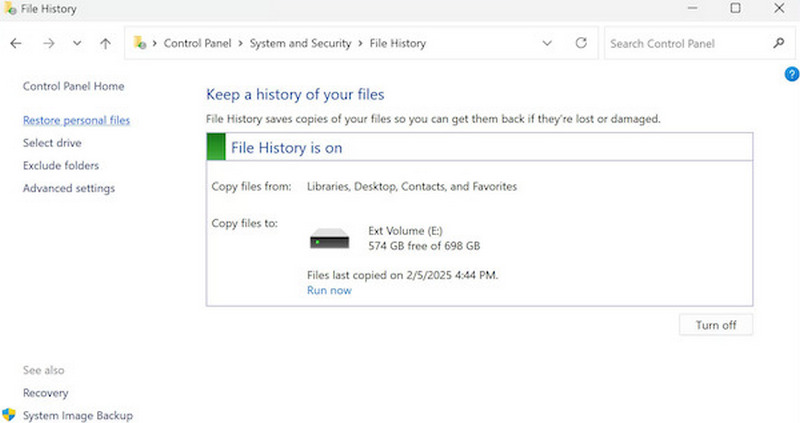
Schritt 3: Überprüfen Sie die Sicherungsliste, um festzustellen, ob eine Kopie der Datei vorhanden ist. Falls ja, wählen Sie diese aus. Wiederherstellen um es lokal zu speichern.
Gelöschte Dateien von einem USB-Stick auf dem Mac mit Time Machine wiederherstellen
Time Machine Time Machine erstellt automatisch stündliche, tägliche und wöchentliche Backups auf macOS. Je nach Kapazität der angeschlossenen externen Festplatte kann Time Machine Daten über Monate oder sogar Jahre sichern. Wenn Sie Time Machine aktiviert haben, finden Sie Ihre verlorene Datei höchstwahrscheinlich in einem der Backups.
Schritt 1: Schließen Sie den USB-Stick und die externe Backup-Festplatte an Ihren Mac an.
Schritt 2: Öffne Finder und begeben Sie sich zu dem Speicherort, an dem die gelöschte Datei ursprünglich gespeichert war.
Schritt 3: Klicken Sie auf die Time Machine Schaltfläche in Form einer Uhr in der Menüleiste.
Falls Sie Time Machine nicht in der Menüleiste finden, gehen Sie zu Systemeinstellungen > Control Center > Time Machine und schalten Sie ein In Menüleiste anzeigen.
Schritt 4: Auswählen Durchsuchen Sie Time Machine-BackupsIhr Bildschirm wechselt in den Time Machine-Modus und zeigt ältere Versionen Ihrer Ordner an.
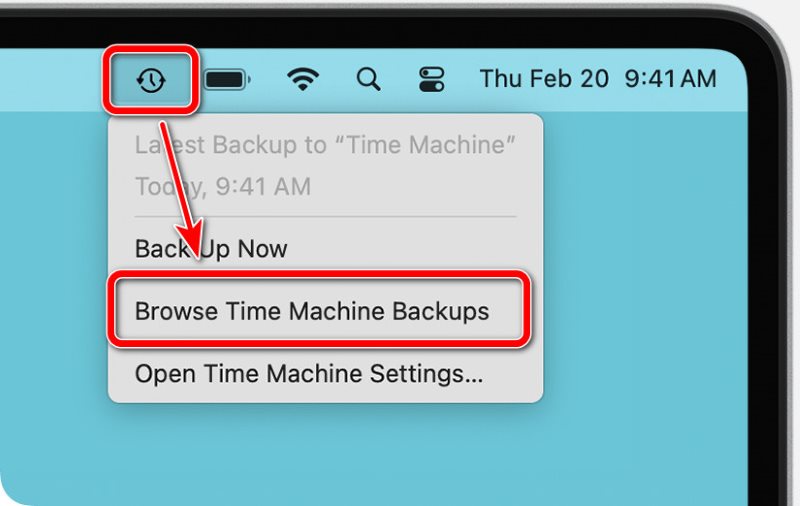
Schritt 5: Suchen Sie die verlorene Datei. Verwenden Sie die Zeitleiste auf der rechten Seite des Bildschirms, um zu einem Sicherungsdatum zurückzukehren, als die Datei noch vorhanden war.
Schritt 6: Wenn Sie die Datei gefunden haben, wählen Sie sie aus und klicken Sie. WiederherstellenDie Datei kehrt also an ihren ursprünglichen Speicherort in der Gegenwart zurück. Überprüfen Sie sie, nachdem Sie Time Machine verlassen haben.
Methode 2: Gelöschte Dateien vom USB-Stick mithilfe von Software wiederherstellen
Wie lassen sich gelöschte Dateien von einem USB-Stick ohne Datensicherung wiederherstellen? Professionelle Tools erledigen das für Sie.
Verwenden Sie ein Wiederherstellungstool eines Drittanbieters (für Windows und Mac).
Apeaksoft Datenwiederherstellung Apeaksoft ist Experte für die Wiederherstellung verlorener Dateien ohne Backup. Es bewältigt viele Dateitypen und komplexe Situationen. Ob gelöschte Dateien, geleerter Papierkorb oder formatierter USB-Stick – Apeaksoft kann Ihre Daten wiederherstellen. Wenn Sie nach der zuverlässigsten Methode suchen, gelöschte Dateien von einem USB-Stick wiederherzustellen, ist diese Software einen Versuch wert.

wurde von über 1,000,000 Nutzer
- Blitzschnell wiederherstellbare Dateien finden.
- Unterstützt mehrere Datentypen und Dateisysteme.
- Dank eines benutzerfreundlichen Workflows können Sie verlorene Dateien auch ohne technische Vorkenntnisse problemlos wiederherstellen.
- Unterstützt Tiefenscans zur Wiederherstellung formatierter oder längst gelöschter Dateien.
Sicherer Download
Sicherer Download

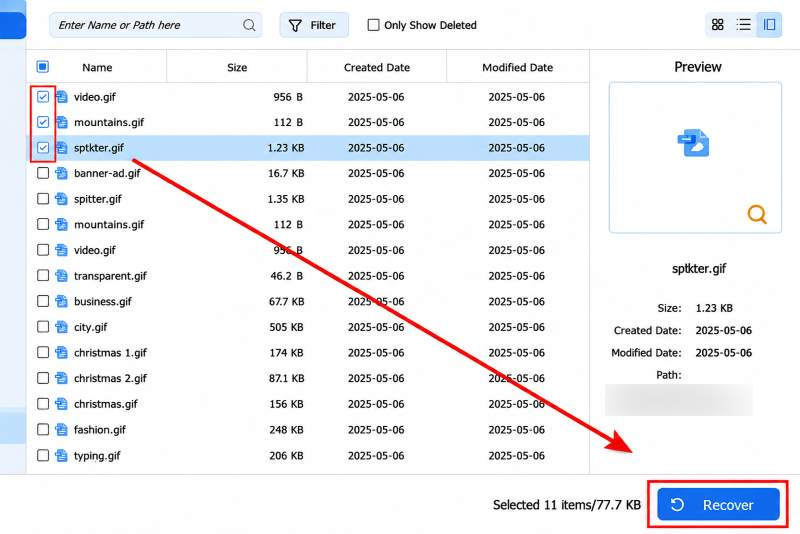
Schritt 1: Schließen Sie den USB-Stick an und starten Sie die Software.
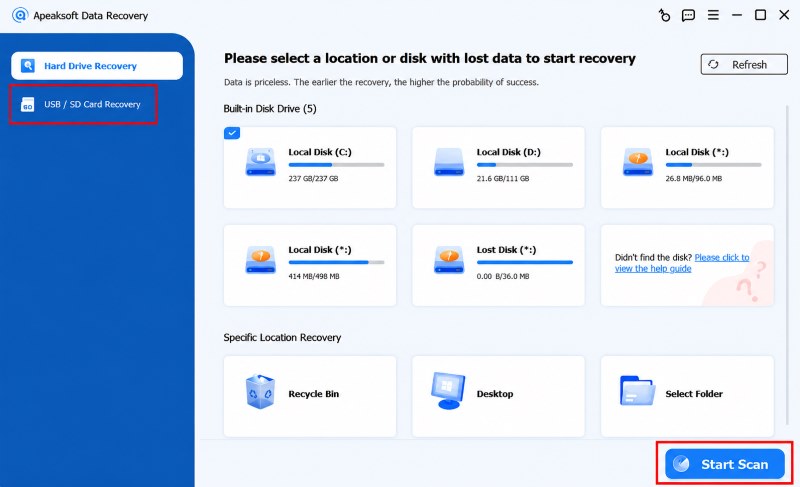
Schritt 2: Wechseln Sie zu USB/SD-Kartenwiederherstellung Klicken Sie in der Geräteliste auf das USB-Laufwerk. Wählen Sie den Dateityp aus, den Sie wiederherstellen möchten, und klicken Sie auf „Auswählen“. Scan starten.
Schritt 3: Sie können nun eine Vorschau der wiederherstellbaren Dateien anzeigen und auswählen, welche Sie wiederherstellen möchten. Falls Sie die gewünschte Datei auf diesem Weg nicht finden, wählen Sie Path in der linken Menüleiste oder filtern Sie direkt im Suchfeld.
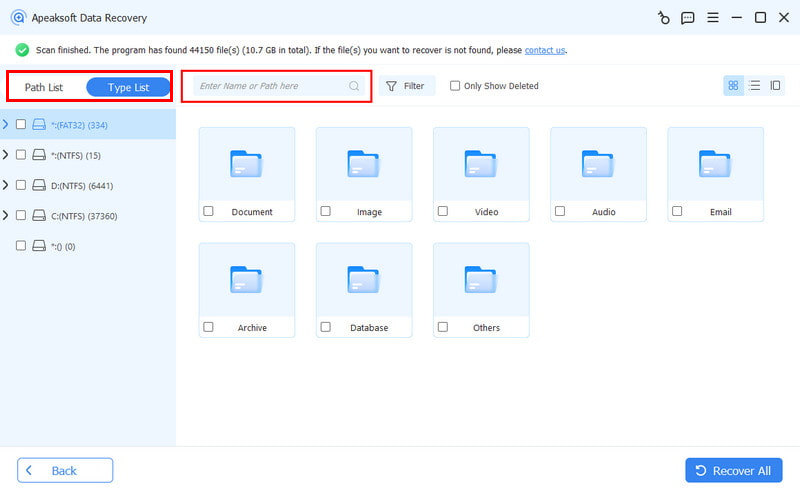
Schritt 4: Zuletzt klicken Sie auf Entspannung Um zu vermeiden, dass die Daten auf dem USB-Stick überschrieben werden, speichern Sie die Datei auf Ihrem Computer anstatt auf dem USB-Stick.
Verwenden Sie das offizielle Microsoft-Tool (nur für Windows).
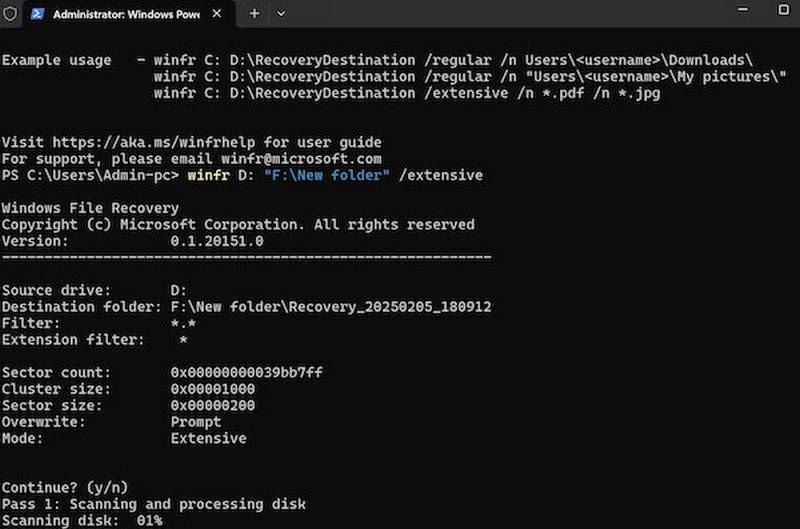
Windows-Dateiwiederherstellung ist eine Wiederherstellung des Flash-Laufwerks Dieses von Microsoft entwickelte Tool ermöglicht es Nutzern, gelöschte Dateien von einem USB-Stick oder einem lokalen Speichermedium wiederherzustellen. Es muss jedoch aus dem Microsoft Store installiert und über die Kommandozeile bedient werden, was die Nutzung etwas umständlicher macht als bei Tools von Drittanbietern. Dennoch ist es eine effektive Methode, um Ihre Daten zu retten.
Schritt 1: Installieren Sie Windows File Recovery aus dem Microsoft Store.
Schritt 2: Stecken Sie den USB-Stick in den Computer.
Schritt 3: Presse Windows-+ R, Typ cmd in das Feld "Ausführen" und drücken Enter um die Eingabeaufforderung zu starten.
Schritt 4: Geben Sie den Wiederherstellungsbefehl ein, zum Beispiel:
winfr E: D: /regular /n *.docx
(E ist der Pfad zum USB-Stick, D ist der Speicherort für Wiederherstellung und Speicherung, der nach Belieben geändert werden kann.)
Schritt 5: Warten Sie nach der Ausführung, bis das Scannen und Exportieren der Dateien abgeschlossen ist.
Methode 3: Versteckte Dateien von einem USB-Stick ohne Software wiederherstellen
Manchmal bedeutet das Fehlen einer Datei nicht, dass sie gelöscht ist. Wahrscheinlich wurde sie unbemerkt ausgeblendet. Vielleicht haben Sie versehentlich die Tastenkombination zum Ausblenden von Dateien verwendet und dachten, Sie hätten sie gelöscht. Oder vielleicht hat ein Virus auf dem USB-Stick die Dateien versteckt, um Ihnen Ärger zu bereiten.
In diesem Fall sind Wiederherstellungstools möglicherweise übertrieben. Ein einfacher Befehl in der Kommandozeile macht alle versteckten Dateien wieder sichtbar.
Versteckte Dateien unter Windows wiederherstellen
Schritt 1: Legen Sie das Flash-Laufwerk ein.
Schritt 2: Starten Sie die Eingabeaufforderung und geben Sie folgenden Befehl ein:
attrib -h -r -s /s /d X:*.*
Ersetzen X: mit dem Buchstaben Ihres USB-Sticks, z.B. E: or F: .
Schritt 3: Warten Sie einige Sekunden, bis der Befehl ausgeführt wurde. Danach sollten alle versteckten Dateien wieder sichtbar sein.
Versteckte Dateien auf dem Mac wiederherstellen
Schritt 1: Legen Sie das Flash-Laufwerk ein.
Schritt 2: Öffne TerminalGeben Sie folgenden Befehl ein:
defaults write com.apple.finder AppleShowAllFiles -boolean true; killall Finder.
Presse Enter.
Schritt 3: Warten Sie einige Sekunden, bis die versteckten Dateien an ihren Speicherorten angezeigt werden.
Bonus: So verhindern Sie das versehentliche Löschen von Dateien
Menschen machen Fehler. Legen Sie Geld für schlechte Zeiten zurück, damit Sie sie schnell beheben können.
Sichern Sie regelmäßig Daten.
Schließen Sie ein externes Laufwerk an und aktivieren Sie dann den Dateiversionsverlauf für Windows-Ordner wiederherstellenOder man verwendet Time Machine, um Mac-Backups zu erstellen. Das spart so viel Ärger bei der Wiederherstellung nach dem versehentlichen Löschen einer Datei.
Dateien übersichtlich organisieren.
Erstellen Sie separate Ordner für Arbeit, Privates und Datensicherung. Verschieben Sie unerwünschte Dateien in einen Archivordner, anstatt sie sofort zu löschen.
Schützen Sie wichtige Dateien vor dem Löschen.
Verwenden Sie die Windows NTFS-Berechtigungen, um einzuschränken, wer diese Datei löschen kann, oder ändern Sie die Mac-Benutzerberechtigungseinstellung auf „Nur Lesen“ oder „Kein Zugriff“.
Fazit
Du bekommst noch die Chance dazu Gelöschte Dateien von einem USB-Stick wiederherstellenSolange die Daten nicht überschrieben wurden, sollten Sie den USB-Stick nach dem Löschen nicht mehr verwenden und nach einer Lösung suchen. Sie können eine Datensicherung wiederherstellen oder professionelle Tools wie [Name des Tools einfügen] verwenden. Apeaksoft Datenwiederherstellung oder Windows-Dateiversionsverlauf und können versteckte Dateien mithilfe einer Befehlszeile aufdecken.
 Apeaksoft Datenwiederherstellung
 Stellen Sie gelöschte oder verlorene Daten auf Windows- und Mac-Computern wieder her.
Sicherer Download
Sicherer Download
Ähnliche Artikel




