


So stellen Sie gelöschte Dateien auf dem Mac mit oder ohne Backup wieder her

Der Verlust wichtiger Dateien auf einem Mac ist ein häufiges Problem, sei es durch versehentliches Löschen, eine beschädigte Festplatte oder einen Systemabsturz. Die gute Nachricht für Mac-Nutzer ist jedoch: Wiederherstellung gelöschter Mac-Dateien Es ist nicht schwer. Tatsächlich gibt es mehrere Möglichkeiten, verlorene Dateien auf Mac-Computern und -Laptops wiederherzustellen. Dieses Tutorial stellt sechs bewährte Methoden vor, mit denen Sie Ihre gelöschten Dateien auch ohne Backup wiederherstellen können.
SEITENINHALT:
- Teil 1: So stellen Sie gelöschte Dateien auf dem Mac aus dem Papierkorb wieder her
- Teil 2: So stellen Sie gelöschte Dateien auf dem Mac mit dem Terminal wieder her
- Teil 3: So stellen Sie gelöschte Dateien auf dem Mac über „Zuletzt gelöscht“ wieder her
- Teil 4: So stellen Sie gelöschte Dateien auf dem Mac aus einem Time Machine-Backup wieder her
- Teil 5: So stellen Sie gelöschte Dateien auf dem Mac aus iCloud wieder her
- Teil 6: So stellen Sie gelöschte Mac-Dateien mit Software wieder her
Teil 1: So stellen Sie gelöschte Dateien auf dem Mac aus dem Papierkorb wieder her
Wenn Sie versehentlich eine Datei auf Ihrem Mac löschen, können Sie dies mit der Tastenkombination Befehl + Z rückgängig machen. Diese Option ist jedoch nur für eine begrenzte Zeit verfügbar. Alternativ können Sie gelöschte Dateien auch aus dem Papierkorb wiederherstellen.
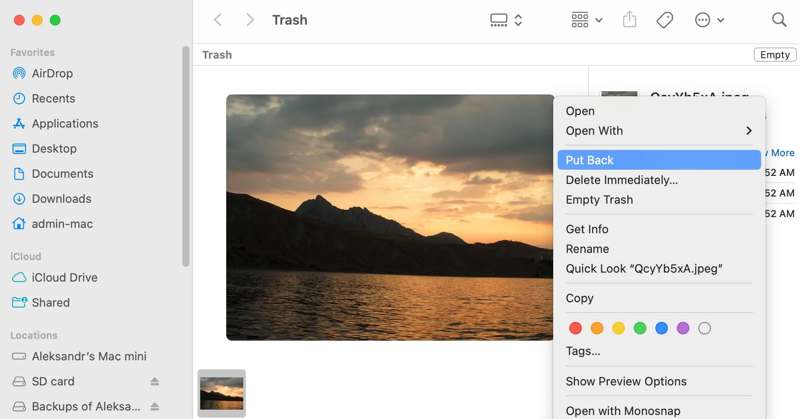
Schritt 1: Öffnen Sie den Microsoft Store auf Ihrem Windows-PC Müll Ordner in Ihrer Dockleiste.
Schritt 2: Die gelöschte Datei anhand des Namens oder des Datums suchen.
Schritt 3: Klicken Sie mit der rechten Maustaste auf die gewünschte Datei und wählen Sie Zurück geben.
Hinweis: Um die verlorene Datei an einem anderen Ort wiederherzustellen, öffnen Sie den Zielordner im Finder. Ziehen Sie die Datei aus dem Papierkorb in den Zielordner.
Teil 2: So stellen Sie gelöschte Dateien auf dem Mac mit dem Terminal wieder her
Ohne auf den Papierkorb zuzugreifen, können Sie gelöschte Dateien auf einem Mac mithilfe der Kommandozeile wiederherstellen. Diese Methode bietet Ihnen flexible Möglichkeiten, den Wiederherstellungsvorgang anzupassen, beispielsweise durch die Angabe der Dateinamen.
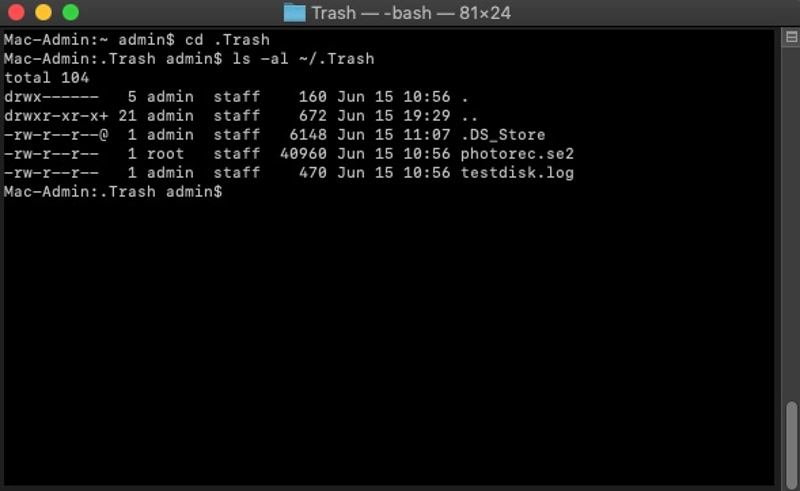
Schritt 1: Öffne Finder, Zu gehen Anwendungen und Werkzeuge.
Schritt 2: Führen Sie die Terminal App.
Schritt 3: Eingeben cd .Papierkorb und drücke die Return Schlüssel zum Erreichen des Müll -Ordner.
Schritt 4: Eingang ls -al ~/.Trash und drücke die Return Tastenkombination zum Anzeigen der Dateien im Papierkorb.
Schritt 5: Enter mv Dateiname ../ und drücke die Return Schlüssel zum Wiederherstellen der gelöschten Datei in Ihrem Benutzerordner.
Hinweis: Ersetzen Sie „filename“ durch den Namen der gewünschten Datei.
Teil 3: So stellen Sie gelöschte Dateien auf dem Mac über „Zuletzt gelöscht“ wieder her
Apple hat den Ordner „Zuletzt gelöscht“ in bestimmte Dienste, wie die Fotos-App auf dem Mac, integriert, um gelöschte Dateien temporär zu speichern. So können Sie gelöschte Dateien auf dem Mac innerhalb von 30 Tagen wiederherstellen.
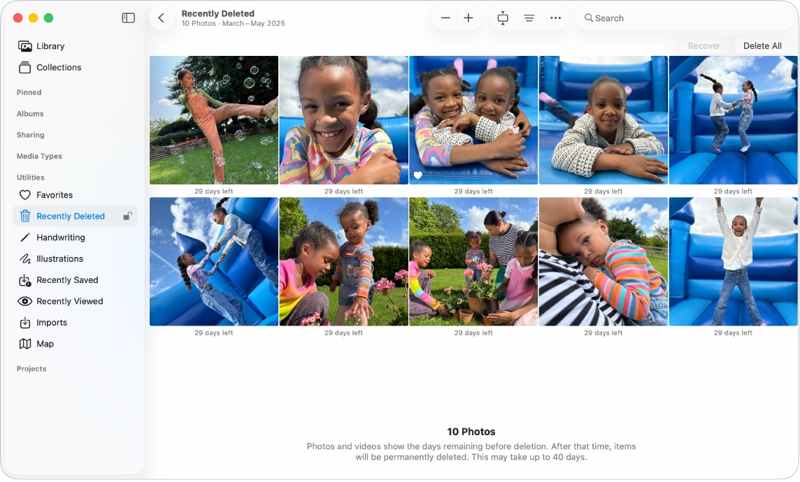
Schritt 1: Öffnen Sie den Microsoft Store auf Ihrem Windows-PC Fotografien App auf Ihrem Mac.
Schritt 2: Gehen Sie zur Kürzlich gelöscht Ordner unter dem Werkzeuge Überschrift.
Schritt 3: Sie können nun alle Fotos ansehen, die innerhalb der letzten 30 Tage gelöscht wurden.
Schritt 4: Drücken Sie auf Cmd Drücken Sie die Taste und klicken Sie auf die Bilddateien, die Sie abrufen möchten.
Schritt 5: Klicken Sie auf die Entspannung Taste, um sie wiederherzustellen.
Teil 4: So stellen Sie gelöschte Dateien auf dem Mac aus einem Time Machine-Backup wieder her
Ein Backup ermöglicht es Ihnen, dauerhaft gelöschte Dateien auf einem Mac wiederherzustellen. Wenn Sie Ihre Dateien mit Time Machine gesichert haben, können Sie verlorene Daten schnell und einfach wiederherstellen, insbesondere Dateien, die Sie nicht im Papierkorb finden.
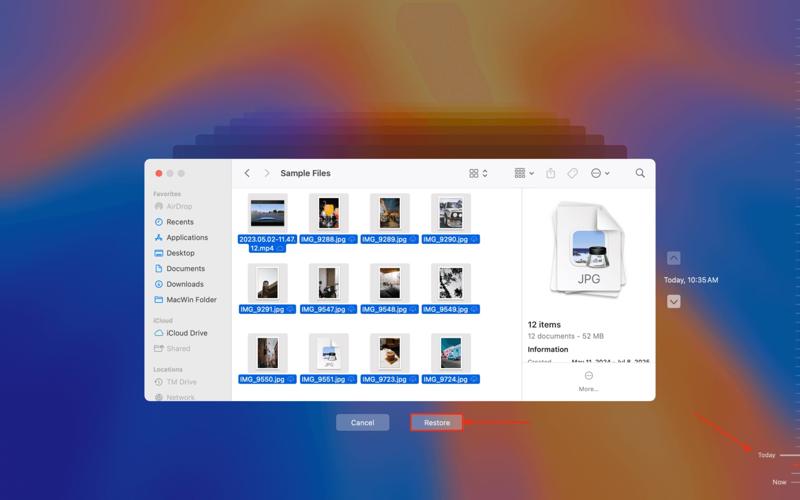
Schritt 1: Stecken Sie das Sicherungsgerät in Ihren Mac.
Schritt 2: Klicken Sie auf die Time Machine Schaltfläche in der oberen Menüleiste.
Schritt 3: Wähle die Durchsuchen Sie Time Machine-Backups .
Schritt 4: Suchen Sie den Ordner, in dem die gelöschten Dateien gespeichert sind.
Schritt 5: Drücken Sie auf Nach oben und Nach unten Tasten zum Einstellen der Zeit bis zum Auffinden der gelöschten Dateien.
Schritt 6: Wählen Sie die Dateien aus, die Sie wiederherstellen möchten, und klicken Sie auf die Schaltfläche. Wiederherstellen Schaltfläche, um sie an ihren ursprünglichen Speicherort zurückzuspielen.
Teil 5: So stellen Sie gelöschte Dateien auf dem Mac aus iCloud wieder her
Jeder Apple-Account erhält 5 GB kostenlosen Speicherplatz in iCloud. Einige Nutzer sichern oder synchronisieren ihre Dateien mit iCloud. Sollten Sie versehentlich eine Datei gelöscht haben, können Sie diese auf iCloud.com von Ihrem Mac wiederherstellen.
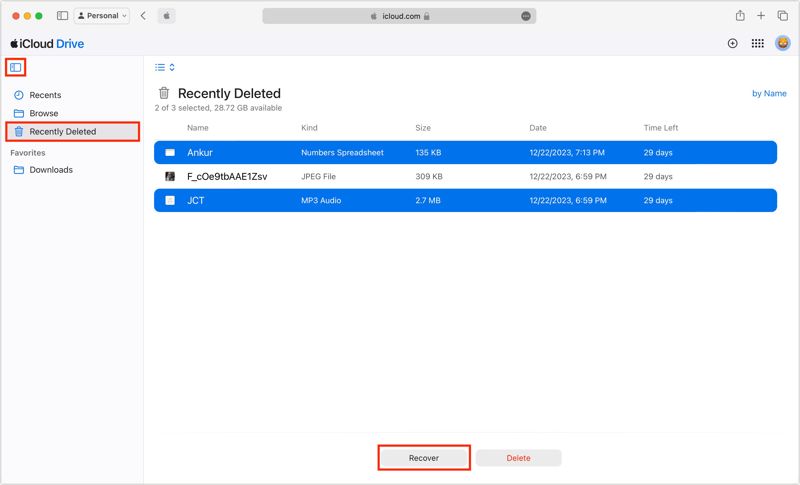
Schritt 1: Besuchen Sie www.icloud.com in Ihrem Webbrowser.
Schritt 2: Melde dich mit dem Apple-Account an, der mit deinem Mac verknüpft ist.
Schritt 3: Wähle die Google Drive Option. Falls Sie versehentlich Dateien in Notizen löschen, wählen Sie Notizen stattdessen.
Schritt 4: Gehe zum richtigen Ordner, wie zum Beispiel Kürzlich gelöscht.
Schritt 5: Sehen Sie sich die gelöschten Dateien an und wählen Sie die gewünschte Datei aus.
Schritt 6: Klicken Sie auf die Entspannung .
Teil 6: So stellen Sie gelöschte Mac-Dateien mit Software wieder her
Wenn Sie kein Backup haben, benötigen Sie eine Software zur Wiederherstellung gelöschter Mac-Dateien, wie zum Beispiel Apeaksoft DatenwiederherstellungEs kann Ihre Festplatte scannen und dauerhaft gelöschte Dateien auf dem Mac auch ohne Backup wiederherstellen. Darüber hinaus findet die integrierte, fortschrittliche Technologie so viele Daten wie möglich.

wurde von über 1,000,000 Nutzer
- Endgültig gelöschte Dateien auf dem Mac ohne Backup wiederherstellen.
- Verlorene Dateien von beschädigten Festplatten extrahieren.
- Gelöschte Dateien auf dem Mac vor der Wiederherstellung in der Vorschau anzeigen.
- Integrieren Sie sowohl Schnellscan als auch Tiefenscan.
- Funktioniert unter Mac OS X 10.7 und höher.
Sicherer Download
Sicherer Download

So stellen Sie gelöschte Dateien auf dem Mac ohne Backup wieder her
Schritt 1: Scannen Sie Ihren Mac
Laden Sie die Datenwiederherstellungssoftware herunter und installieren Sie sie auf Ihrem Mac. Wenn Sie eine Datei verlieren, starten Sie die Software. Wählen Sie die Datentypen aus, die Sie wiederherstellen möchten, wie zum Beispiel DokumentAAAWählen Sie anschließend die gewünschte Festplatte aus. Klicken Sie auf die Scannen Klicken Sie auf diese Schaltfläche, um den Scanvorgang Ihrer Festplatte zu starten. Der Vorgang kann einige Zeit dauern.

Schritt 2: Vorschau gelöschter Dateien
Wenn der Vorgang abgeschlossen ist, gehen Sie zu Typenliste Klicken Sie auf die Registerkarte, wählen Sie die Datentypen aus und sehen Sie sich eine Vorschau Ihrer Dateien an. Falls zu viele Dateien vorhanden sind, überprüfen Sie die Registerkarte. Nur gelöschte anzeigen Am oberen Rand des Fensters werden gelöschte Dateien angezeigt.

Schritt 3: Gelöschte Mac-Dateien wiederherstellen
Wählen Sie abschließend die Dateien aus, die Sie wiederherstellen möchten, und klicken Sie auf die Schaltfläche. Entspannung Klicken Sie auf die Schaltfläche unten rechts. Legen Sie den Ausgabeordner fest und starten Sie die Datenwiederherstellung. Klicken Sie anschließend auf die Schaltfläche. Ordner öffnen Klicken Sie auf diese Schaltfläche, um den Ausgabeordner zu öffnen und die gelöschten Dateien auf Ihrem Mac anzuzeigen.

Weiterführende Literatur
Fazit
Dieses Tutorial stellte mehrere Möglichkeiten vor. Gelöschte Dateien auf dem Mac wiederherstellenGelöschte Dateien finden Sie zunächst im Papierkorb. Alternativ können Sie es über die Kommandozeile versuchen. Falls Sie ein Backup erstellt haben, können Sie Ihre Dateien mithilfe von Time Machine oder iCloud auf Ihrem Mac wiederherstellen. Apeaksoft Datenwiederherstellung ist die ultimative Option, um verlorene Dateien auf Ihrem Mac-Computer wiederherzustellen, selbst wenn Sie kein Backup haben.
 Apeaksoft Datenwiederherstellung
 Stellen Sie gelöschte oder verlorene Daten auf Windows- und Mac-Computern wieder her.
Sicherer Download
Sicherer Download
Ähnliche Artikel




