

So stellen Sie gelöschte Google Docs in jeder Situation wieder her – Vollständige Anleitung

Wichtige Erkenntnisse
- Sie können zuerst Ihren Google Drive-Papierkorb überprüfen, um festzustellen, ob sich dort ein gelöschtes Google-Dokument befindet.
- Wenn Ihre Google Docs vor mehr als 30 Tagen gelöscht oder aus dem Papierkorb entfernt wurden, sollten Sie sich an den Google-Support wenden.
- Wenn Sie nur überschriebene Inhalte wiederherstellen möchten, bietet Google Docs auch eine Versionsverlaufsfunktion an.
- Wenn Sie Google Docs üblicherweise lokal erstellen oder bearbeiten, bevor Sie sie in Google Drive hochladen, können Sie Apeaksoft Data Recovery verwenden, um gelöschte oder verlorene Google Docs von Ihrem Computer oder externen Laufwerken wiederherzustellen.
Es kommt häufig vor, dass Mitarbeiter im Arbeitsalltag versehentlich wichtige Dateien löschen, insbesondere wenn sie müde oder abgelenkt sind. Keine Panik – der Verlust eines Google Docs ist kein Weltuntergang. Dieser Leitfaden bietet Nutzern eine vollständige Anleitung zur Wiederherstellung. So stellen Sie gelöschte Google Docs wieder her, egal ob Sie Ihren Papierkorb geleert haben, eine Datei nach 30 Tagen verloren haben oder versehentlich Inhalte überschrieben haben.
SEITENINHALT:
- Kann man gelöschte Google Docs wiederherstellen?
- Gelöschte Google Docs aus dem Google Drive-Papierkorb wiederherstellen
- Endgültig gelöschte Google Docs nach 30 Tagen wiederherstellen (Google Drive-Support)
- Frühere Versionen von Google Docs wiederherstellen
- Dauerhaft gelöschte Google Docs aus einem lokalen oder externen Backup wiederherstellen
Kann man gelöschte Google Docs wiederherstellen?
Können gelöschte Google Docs wiederhergestellt werden? Vorab sei klargestellt: Gelöschte Google Docs können in jedem Fall wiederhergestellt werden.
Wenn Sie ein Google-Dokument löschen, wird es zunächst in den Papierkorb verschoben. Dort können Sie ein gelöschtes Google-Dokument problemlos wiederherstellen.
Wenn Sie den Papierkorb geleert oder Dokumente aus Google Docs gelöscht haben, die älter als 30 Tage sind, müssen Sie sich an den Google-Support wenden und eine Wiederherstellungsanfrage stellen.
Falls das Dokument noch existiert, aber versehentlich überschrieben wurde, kann die Versionshistorie von Google Docs eine frühere Version wiederherstellen.
Wenn Sie über ein lokales oder externes Backup verfügen, kann Apeaksoft Data Recovery Ihre Dateien schnell scannen und wiederherstellen und Ihnen so ein zuverlässiges Sicherheitsnetz bieten.
Hier finden Sie eine Tabelle, die Ihnen hilft, schnell zu beurteilen, welche Methode am besten geeignet ist.
| Situation | Empfohlene Wiederherstellungsmethode | Notizen |
| Kürzlich gelöscht | Aus dem Google Drive-Papierkorb wiederherstellen | Die schnellste und einfachste Methode. Sie funktioniert aber nur für Dateien, die innerhalb der letzten 30 Tage gelöscht wurden. |
| Löschen > 30 Tage – Papierkorb geleert | Google Drive-Unterstützung | Stellen Sie einen Wiederherstellungsantrag an Google. Der Erfolg hängt von der seit der Löschung verstrichenen Zeit ab. |
| Inhalte überschreiben oder versehentlich bearbeitet | Wiederherstellung früherer Versionen | Verwenden Sie den Versionsverlauf von Google Docs, um ältere Inhalte wiederherzustellen. |
| Erstellen Sie ein lokales oder externes Backup. | Apeaksoft Datenwiederherstellung | Scannen Sie Ihren lokalen Computer oder externe Laufwerke, um gelöschte Dateien wiederherzustellen. |
Gelöschte Google Docs aus dem Google Drive-Papierkorb wiederherstellen
Es ist deutlich einfacher, wenn Sie die Dokumente in Google Drive erst kürzlich oder vor weniger als 30 Tagen gelöscht haben. In diesem Fall können Sie die Google Docs direkt aus dem Papierkorb wiederherstellen. Hier finden Sie eine Schritt-für-Schritt-Anleitung.
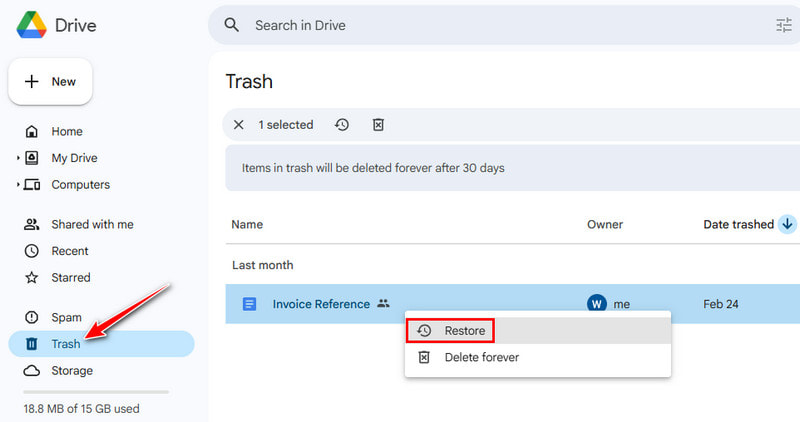
Schritt 1: Öffnen Sie Google Drive auf Ihrem Computer.
Schritt 2: Auswählen Müll von der linken Seite.
Schritt 3: Suchen Sie das gewünschte Dokument und klicken Sie mit der rechten Maustaste darauf.
Schritt 4: Wählen Wiederherstellen.
Endgültig gelöschte Google Docs nach 30 Tagen wiederherstellen (Google Drive-Support)
Wenn Sie die oben beschriebene Methode bereits angewendet haben und der Papierkorb leer ist, liegt das möglicherweise daran, dass Sie ihn geleert haben oder die Dateien vor mehr als 30 Tagen gelöscht wurden. In diesem Fall sollten Sie sich an den Google-Assistenten wenden und ein Wiederherstellungsformular ausfüllen. Folgen Sie der unten stehenden Anleitung, um dauerhaft gelöschte Dokumente in Google Docs Schritt für Schritt wiederherzustellen.
Schritt 1: Gehen Sie zur Google-Seite für Dateiwiederherstellung.
(https://support.google.com/drive/answer/1716222).
Schritt 2: Klicken Sie auf die Dateiwiederherstellung anfordern .
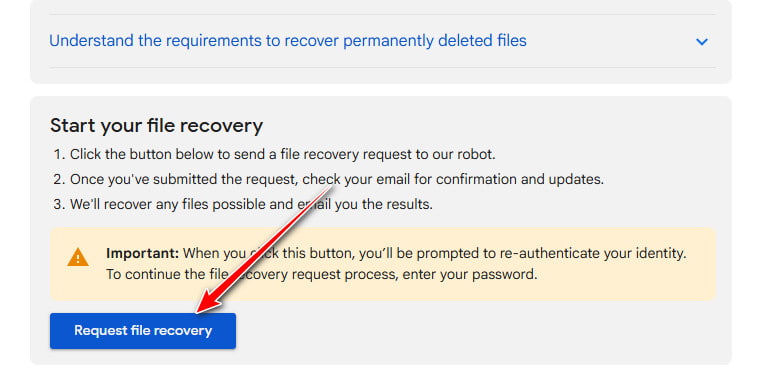
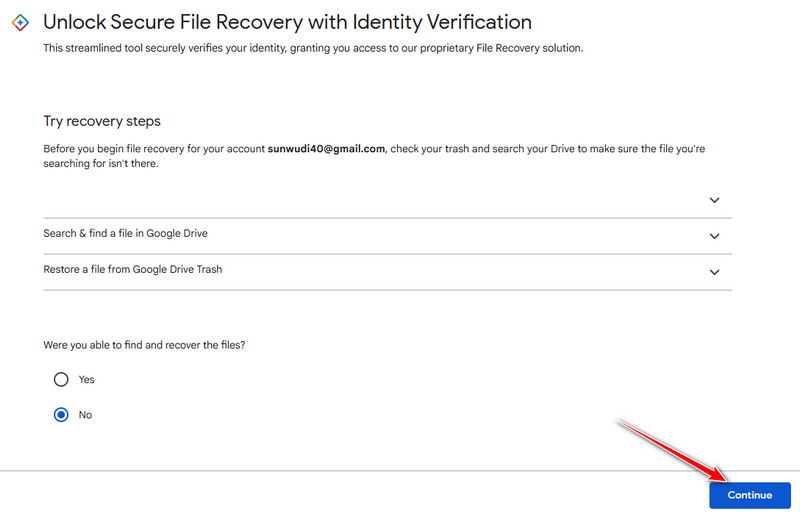
Schritt 3: Melden Sie sich mit Ihrem Google-Konto an. Und klicken Sie auf Fortfahren im folgenden Fenster.
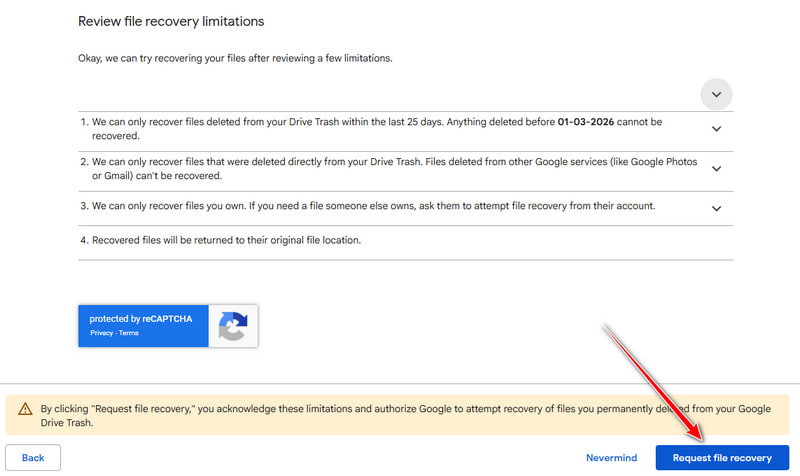
Schritt 4: Lesen Sie die Benachrichtigungen und Anforderungen auf dem Bildschirm. Klicken Sie auf die Dateiwiederherstellung anfordern .
Schritt 5: Die Wiederherstellungsergebnisse werden Ihnen in Kürze an Ihr Gmail-Konto gesendet.
Tipps: Diese Methode funktioniert nur für Dateien, die in den letzten 25 Tagen aus Ihrem Google Drive-Papierkorb gelöscht wurden. Beachten Sie außerdem, dass nur Dateien wiederhergestellt werden, deren Eigentümer Sie sind.
Frühere Versionen von Google Docs wiederherstellen
Manchmal ist Ihr Google Doc noch vorhanden, aber Sie haben versehentlich wichtige Inhalte gelöscht oder geändert. In solchen Fällen müssen Sie nicht die gesamte Datei wiederherstellen – mit dem Versionsverlauf von Google Docs können Sie Ihr Dokument schnell und einfach auf einen früheren Stand zurücksetzen. Hier erfahren Sie Schritt für Schritt, wie es geht.
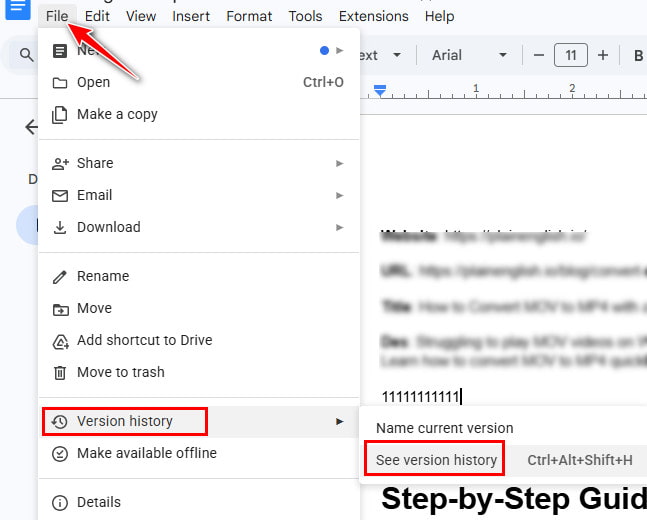
Schritt 1: Öffnen Sie die Zieldatei und klicken Sie Reichen Sie das (oben links).
Schritt 2: Klicken Sie auf Versionsverlauf – Versionsverlauf anzeigen.
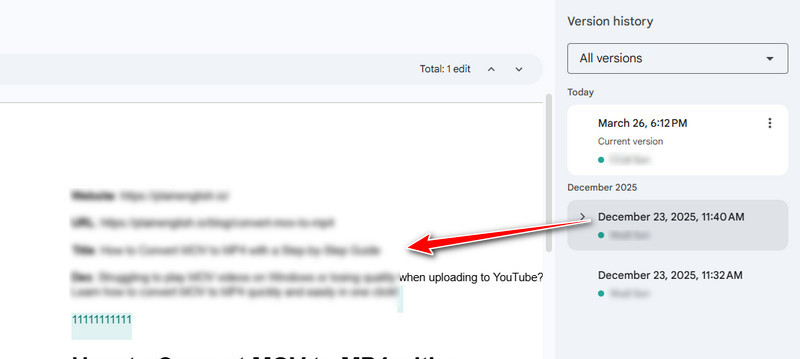
Schritt 3: Klicken Sie auf die einzelnen Versionen, um eine Vorschau anzuzeigen.
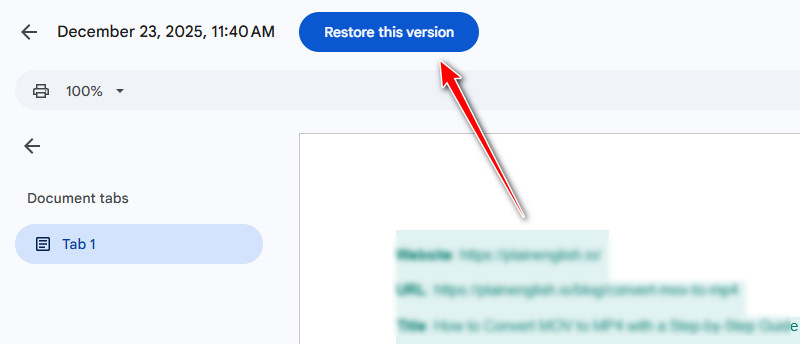
Schritt 4: Klicken Sie auf Diese Version wiederherstellen (Spitze).
Dauerhaft gelöschte Google Docs aus einem lokalen oder externen Backup wiederherstellen
Apeaksoft Datenwiederherstellung bietet eine weitere Lösung zur Wiederherstellung von Google Docs. Sobald Sie Ihre Google Docs auf Ihrer Festplatte gespeichert haben, kann Apeaksoft Data Recovery sie schnell und gründlich scannen und vollständig wiederherstellen, egal ob sie auf Windows, Mac, USB-Stick oder SD-Karte gespeichert sind.
Sicherer Download
Sicherer Download
Schritt 1: Starten Sie die Software und wählen Sie aus Wiederherstellung der Festplatte von der linken Seite.
Schritt 2: Klicken Sie auf Scan starten.

Schritt 3: Sortieren Sie die Zieldateien auf der linken Seite nach Kategorie. Alternativ können Sie die folgende Funktion verwenden: Filter Funktion oben.

Schritt 4: Vorschau der Google Docs.
Schritt 5: Öffnen Sie Google Docs und klicken Sie auf „Wiederherstellen“ (unten rechts).
Tipps: Sie können diese Software auch verwenden für PowerPoint-Wiederherstellung.
Fazit
Haben Sie Ihre Google Docs verloren? Jetzt können Sie beruhigt sein! Egal, ob Sie möchten Gelöschte Google-Dokumente wiederherstellen Oder wenn Sie versehentlich gelöschte Inhalte wiederherstellen möchten, können Ihnen die oben genannten Lösungen dabei helfen, alles zurückzubekommen.
Wärmen Sie Spitze: Um unnötigen Datenverlust in Zukunft zu vermeiden, denken Sie daran, Sichern Sie Ihre Google-Dateien regelmäßig.
Ähnliche Artikel




