


So stellen Sie gelöschte Fotos auf dem Mac wieder her – mit oder ohne Backup

Falls Sie versehentlich wichtige Fotos von Ihrem Mac gelöscht oder eine Festplatte mit Bildern formatiert haben, keine Sorge. In den meisten Fällen gibt es mehrere Möglichkeiten, die Daten wiederherzustellen. Gelöschte Fotos auf dem Mac wiederherstellenDazu gehören auch endgültig gelöschte Bilder. Mit der richtigen Methode und den korrekten Schritten lässt sich die Fotowiederherstellung jedoch deutlich beschleunigen. Andernfalls sind Ihre Fotos möglicherweise für immer verloren. Dieser Leitfaden beschreibt bewährte Methoden und detaillierte Schritte.
SEITENINHALT:
- Teil 1: So stellen Sie kürzlich gelöschte Fotos auf dem Mac wieder her
- Teil 2: So stellen Sie gelöschte Fotos aus dem Papierkorb auf dem Mac wieder her
- Teil 3: So stellen Sie gelöschte Fotos auf dem Mac aus iCloud wieder her
- Teil 4: So stellen Sie gelöschte Fotos auf dem Mac aus einem Backup wieder her
- Teil 5: Die ultimative Methode zur Wiederherstellung gelöschter Mac-Fotos ohne Backup
Teil 1: So stellen Sie kürzlich gelöschte Fotos auf dem Mac wieder her
Apple hat das Album „Zuletzt gelöscht“ in die vorinstallierte Fotos-App integriert. Dort werden gelöschte Fotos und Videos bis zu 30 Tage lang gespeichert. Bevor sie endgültig gelöscht werden, können Sie gelöschte Fotos direkt auf einem Mac wiederherstellen.

Schritt 1: Öffnen Sie den Microsoft Store auf Ihrem Windows-PC Fotografien App auf Ihrem Mac.
Schritt 2: Gehen Sie zur Kürzlich gelöscht Album unten Werkzeuge auf der Seitenleiste.
Tipps: Wenn das Album „Zuletzt gelöscht“ gesperrt ist, klicken Sie auf Album anzeigen und entsperren Sie es mit Ihrem Anmeldepasswort.
Schritt 3: Drücken Sie auf Befehl Klicken Sie auf die Schaltfläche und wählen Sie die Fotos aus, die Sie abrufen möchten.
Schritt 4: Als nächstes klicken Sie auf die Entspannung .
Teil 2: So stellen Sie gelöschte Fotos aus dem Papierkorb auf dem Mac wieder her
Wenn das Album „Zuletzt gelöscht“ nicht verfügbar ist, können Sie gelöschte Fotos aus dem Papierkorb auf dem Mac wiederherstellen. Im Gegensatz zum Album „Zuletzt gelöscht“ werden gelöschte Fotos im Papierkorb nicht automatisch entfernt, wenn Sie ihn nicht manuell leeren.
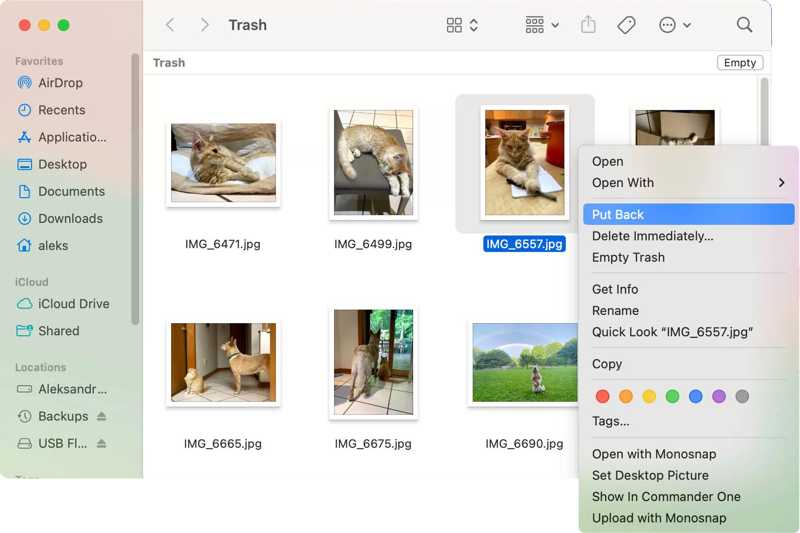
Schritt 1: Führen Sie die Müll App in der Dockleiste.
Schritt 2: Suchen Sie das gelöschte Foto. Mit der Suchfunktion finden Sie es schnell.
Schritt 3: Klicken Sie mit der rechten Maustaste auf die gewünschte Datei und wählen Sie Zurück geben.
Hinweis: Wenn Sie ein gelöschtes Foto an einem anderen Ort wiederherstellen möchten, öffnen Sie den Zielordner im Finder und ziehen Sie das Foto per Drag & Drop hinein.
Teil 3: So stellen Sie gelöschte Fotos auf dem Mac aus iCloud wieder her
Kann man gelöschte Fotos auf einem Mac wiederherstellen, wenn sie nicht im Ordner „Zuletzt gelöscht“ oder im Papierkorb zu finden sind? Ja. Sie können iCloud-Fotos verwenden, sofern Sie diesen Dienst auf Ihrem MacBook eingerichtet haben. Hierfür benötigen Sie Ihren Apple-Account und Ihr Passwort.

Schritt 1: Öffnen Sie www.icloud.com in einem Webbrowser.
Schritt 2: Melde dich mit deinem Apple-Account und deinem Passwort an.
Schritt 3: Wähle die Fotografien Option zum Zugriff auf iCloud-Fotos.
Schritt 4: Gehen Sie auf die Kürzlich gelöscht Album.
Schritt 5: Wählen Sie alle Fotos aus, die Sie abrufen möchten, und klicken Sie auf die Schaltfläche. Entspannung .
Teil 4: So stellen Sie gelöschte Fotos auf dem Mac aus einem Backup wieder her
Wenn Sie gelöschte Fotos auf Ihrem Mac nach 30 Tagen wiederherstellen möchten, ist ein Time Machine-Backup eine einfache Lösung. Voraussetzung dafür ist, dass Sie vor dem Löschen Ihrer Bilder ein Backup erstellt haben.
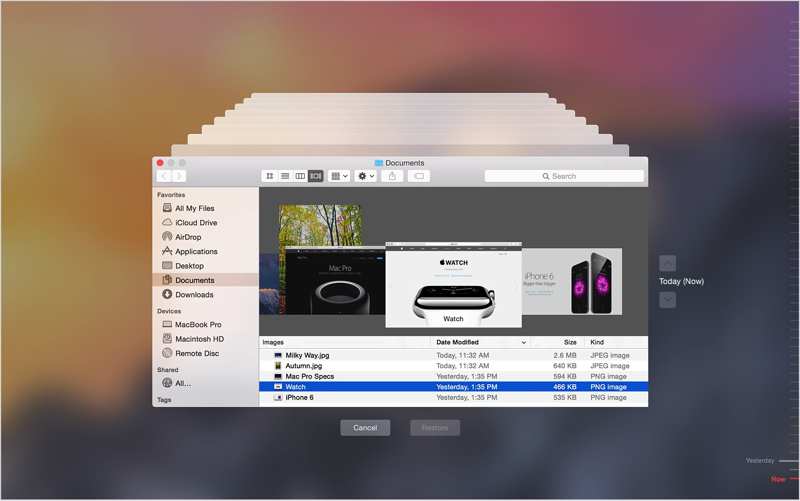
Schritt 1: Verbinden Sie das Sicherungsgerät mit Ihrem Mac.
Schritt 2: Öffnen Sie den Finder und suchen Sie den Ordner, in dem die verlorenen Fotos zuletzt gespeichert waren.
Schritt 3: Klicken Sie auf die Time Machine Klicken Sie auf die Schaltfläche in der Menüleiste und wählen Sie Durchsuchen Sie Time Machine-Backups.
Schritt 4: Passen Sie die Zeitleiste an, um die gelöschten Fotos zu finden.
Schritt 5: Treffen Sie Ihre Auswahl und klicken Sie auf Wiederherstellen .
Weiterführende Literatur
Teil 5: Die ultimative Methode zur Wiederherstellung gelöschter Mac-Fotos ohne Backup
Tatsächlich können Sie auf dem Mac endgültig gelöschte Fotos wiederherstellen, bevor sie durch neue Daten überschrieben werden, selbst wenn Sie kein Backup haben. Alles, was Sie dafür benötigen, ist Apeaksoft DatenwiederherstellungEs kann Ihre Festplatte scannen und die verlorenen Bilder auf Ihrem MacBook wiederfinden.

wurde von über 1,000,000 Nutzer
- Gelöschte Fotos auf dem Mac ohne Backups wiederherstellen.
- Kompatibel mit allen Bildformaten.
- Vorschau der wiederherstellbaren Fotos auf Ihrem Mac.
- Arbeiten Sie mit internen und externen Festplatten.
- Unterstützt Mac OS X 10.7 und höher.
Sicherer Download
Sicherer Download

So stellen Sie gelöschte Fotos auf dem Mac ohne Backup wieder her
Schritt 1: Fotos scannen
Starten Sie die Fotowiederherstellungsanwendung, sobald Sie sie auf Ihrem MacBook installiert haben. Wenn Sie Fotos auf einem PC wiederherstellen möchten, installieren Sie die Windows-Version. Wählen Sie den gewünschten Dateityp aus, z. B. BildWählen Sie anschließend den Speicherort der gelöschten Fotos aus. Klicken Sie auf die Schaltfläche Scannen Klicken Sie auf diese Schaltfläche, um mit dem Scannen von Fotos auf Ihrem Mac zu beginnen.

Schritt 2: Vorschau verlorener Fotos
Nach dem Scannen der Daten gehen Sie zum Typenliste Registerkarte, und wählen Sie Bild in der Seitenleiste. Jetzt können Sie wiederherstellbare Fotos auf Ihrem Mac ansehen. Filter Mit dieser Option können Sie bestimmte Fotos schnell finden. Um gelöschte Fotos in der Vorschau anzuzeigen, aktivieren Sie diese Option. Nur gelöschte anzeigen An der Oberseite des Fensters.

Schritt 3: Gelöschte Fotos wiederherstellen
Wählen Sie die gelöschten Bilder aus, die Sie wiederherstellen möchten, und klicken Sie auf die Schaltfläche. Entspannung Schaltfläche unten rechts. Legen Sie einen Ausgabeordner fest und bestätigen Sie die Wiederherstellung gelöschter Fotos auf dem Mac.

Fazit
Dieser Leitfaden stellte fünf Wege vor Gelöschte Fotos auf dem Mac wiederherstellenDas Album „Zuletzt gelöscht“ und der Papierkorb sind schnelle Methoden, um verlorene Fotos wiederherzustellen, bevor sie endgültig gelöscht werden. Mit iCloud-Fotos können Sie verlorene Bilder wiederherstellen, sofern Sie diese Funktion aktiviert haben. Ein Time Machine-Backup ist eine weitere Möglichkeit, verlorene Dateien wiederherzustellen. Apeaksoft Datenwiederherstellung ist die ultimative Methode, um verlorene Fotos auf dem Mac wiederherzustellen.
 Apeaksoft Datenwiederherstellung
 Stellen Sie gelöschte oder verlorene Daten auf Windows- und Mac-Computern wieder her.
Sicherer Download
Sicherer Download
Ähnliche Artikel




