


Gelöschte Textnachrichten von Android Phone wiederherstellen

Das versehentliche Löschen wichtiger SMS auf Ihrem Android-Smartphone kann sehr ärgerlich sein. Sie haben bereits verschiedene Methoden ausprobiert, um die Nachrichten wiederherzustellen. Die Erfolgsquote lässt sich jedoch erhöhen, wenn Sie die richtigen Schritte befolgen. Diese praktische Anleitung zeigt Ihnen, wie Sie die Nachrichten wiederherstellen können. Gelöschte SMS von Ihrem Android-Gerät wiederherstellen Telefon oder Tablet ordnungsgemäß verwenden.
SEITENINHALT:
- Teil 1: So stellen Sie dauerhaft gelöschte SMS von Android ohne Backup wieder her
- Teil 2: So stellen Sie vom Absender gelöschte Nachrichten auf Android wieder her
- Teil 3: So stellen Sie gelöschte SMS auf Android über Google Messages wieder her
- Teil 4: So stellen Sie gelöschte SMS auf Samsung wieder her
- Teil 5: So stellen Sie gelöschte Texte auf Android aus einem Backup wieder her
Teil 1: So stellen Sie dauerhaft gelöschte SMS von Android ohne Backup wieder her
Apeaksoft Android Datenwiederherstellung ist eine schnelle Möglichkeit, dauerhaft gelöschte Textnachrichten auf einem Android-Gerät wiederherzustellen. Es kann verlorene Daten im Telefonspeicher suchen und sie wiederherstellen, bevor sie überschrieben werden. Dank der benutzerfreundlichen Oberfläche ist es auch für Anfänger leicht zu bedienen.

wurde von über 1,000,000 Nutzer
- Verlorene Daten von Android ohne Backup wiederherstellen.
- Unterstützt SMS, Fotos, Videos, Kontakte und mehr.
- Daten wiederherstellen, die durch Root-Zugriff, Systemabsturz oder versehentliches Löschen verloren gegangen sind.
- Vorschau gelöschter Dateien auf Android-Geräten.
- Kompatibel mit einer Vielzahl von Android-Marken und -Modellen.
Sicherer Download
Sicherer Download

Wie man dauerhaft gelöschte SMS auf Android ohne Backup wiederherstellt
Schritt 1: Verbinden Sie sich mit Ihrem Telefon
Starten Sie die beste App zum Wiederherstellen gelöschter Android-SMS, nachdem Sie sie auf Ihrem PC installiert haben. Es gibt auch eine Version für Mac. Schalten Sie Ihr Telefon ein und aktivieren Sie die App. USB Debugging Modus in der Einstellungen Verbinden Sie Ihr Telefon mit einem Lightning-Kabel mit Ihrem PC. Wählen Sie bei Aufforderung die entsprechende Option aus. Dateien übertragen im Dialogfeld „USB verwenden für“.

Schritt 2: Vorschau gelöschter SMS
Nachdem Ihr Telefon erkannt wurde, wählen Sie aus Messages und Nachrichtenanhänge. Drücke den Weiter Klicken Sie auf diese Schaltfläche, um das Scannen gelöschter SMS auf Ihrem Telefon zu starten. Aktivieren Sie anschließend die Option. Zeige nur die gelöschten Objekte an gelöschte SMS anzeigen.

Schritt 3: SMS auf Android ohne Backup wiederherstellen
Wählen Sie anschließend die Textnachrichten aus, die Sie zurückerhalten möchten, und klicken Sie auf die Schaltfläche. Entspannung Schaltfläche. Navigieren Sie zum Zielordner und bestätigen Sie. SMS-WiederherstellungWenn der Vorgang abgeschlossen ist, können Sie die gelöschten Textnachrichten auf Ihrem Computer überprüfen.

Teil 2: So stellen Sie vom Absender gelöschte Nachrichten auf Android wieder her
Solange Sie eine SMS versehentlich löschen, können Sie den Absender bitten, sie erneut zu senden. Falls Sie den Absender nicht erreichen können, wenden Sie sich bitte an Ihren Mobilfunkanbieter. Unseren Recherchen zufolge speichern viele Mobilfunkanbieter Ihre SMS-Verläufe für einen bestimmten Zeitraum.
Beachten Sie, dass Sie zur Wiederherstellung gelöschter SMS auf Android-Geräten die erforderlichen Informationen, wie beispielsweise Ihre Telefonnummer, angeben müssen. Außerdem müssen Sie einen Shop Ihres Mobilfunkanbieters aufsuchen.
Teil 3: So stellen Sie gelöschte SMS auf Android über Google Messages wieder her
Die vorinstallierte Google Messages-App verfügt nicht über einen Papierkorb. Stattdessen gibt es die Funktion „Archiviert“. Wahrscheinlich archivieren Sie Ihre Nachrichten lediglich, anstatt sie zu löschen. Daher können Sie versuchen, gelöschte SMS von Ihrem Android-Smartphone wiederherzustellen.
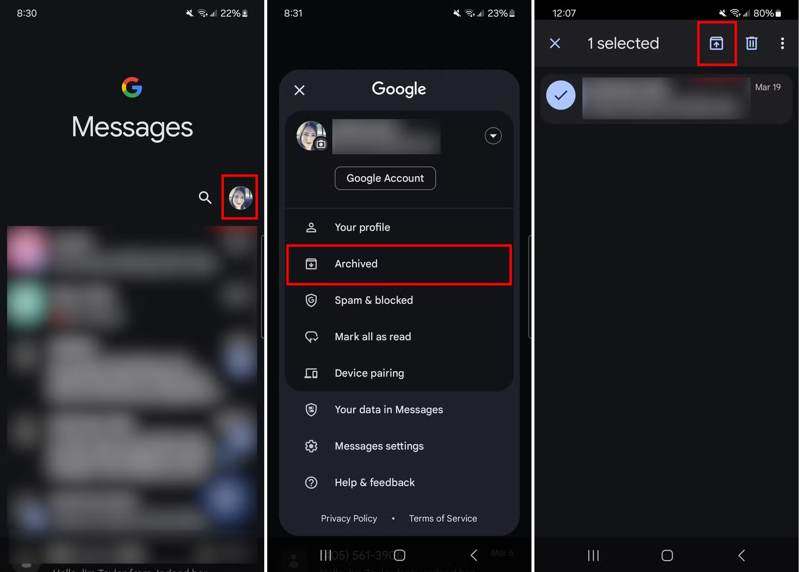
Schritt 1: Führen Sie die Google-Nachrichten App aus Ihrer App-Leiste.
Schritt 2: Tippe auf dein Profilbild und wähle aus Archivierte.
Schritt 3: Wählen Sie die gewünschten Meldungen aus.
Schritt 4: Eine ausgewählte Nachricht gedrückt halten und dann tippen. unarchive .
Teil 4: So stellen Sie gelöschte SMS auf Samsung wieder her
Android ist ein offenes Betriebssystem. Hersteller passen das Android-Betriebssystem an ihre Smartphone-Produkte an. Samsung hat beispielsweise eine Messaging-App mit Papierkorb in seine Geräte integriert. Gelöschte Nachrichten werden nach dem Löschen in den Papierkorb verschoben und dort 30 Tage lang gespeichert. Bevor SMS endgültig gelöscht werden, können gelöschte Nachrichten unter Android auch ohne Backup wiederhergestellt werden.
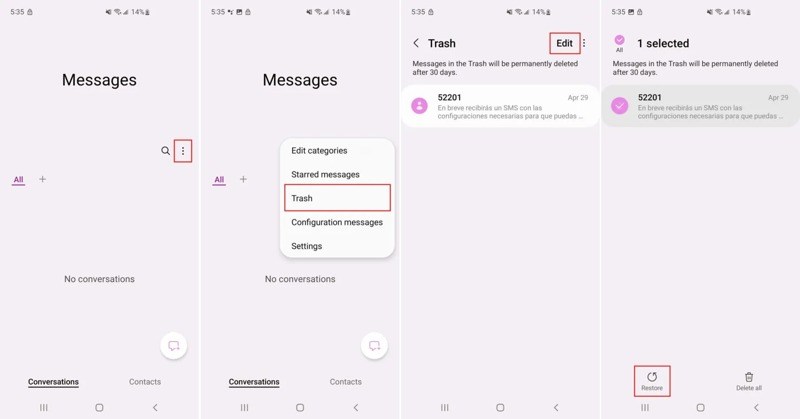
Schritt 1: Öffnen Sie die Samsung-Nachrichten-App.
Schritt 2: Tippen Sie auf die Mehr Schaltfläche mit einem Drei-Punkte-Symbol.
Schritt 3: Wählen Müll um kürzlich gelöschte Textnachrichten anzuzeigen.
Schritt 4: Tippen Sie auf die Bearbeiten Klicken Sie auf die Schaltfläche und wählen Sie die gewünschten Nachrichten aus.
Schritt 5: Tippen Sie anschließend auf Wiederherstellen Knopf am unteren Rand.
Schritt 6: Gehen Sie abschließend zurück zur Nachrichten-App und prüfen Sie, ob die gelöschten Nachrichten wiederhergestellt wurden.
Hinweis: Samsung hat Google Messages auf neuen Smartphones eingeführt. Falls Sie den Papierkorb nicht finden, ist diese Methode nicht verfügbar.
Teil 5: So stellen Sie gelöschte Texte auf Android aus einem Backup wieder her
Eine weitere Möglichkeit, gelöschte SMS auf Android-Smartphones wiederherzustellen, besteht darin, sie zu sichern. Wenn Sie auf Ihrem Smartphone eine Datensicherung eingerichtet haben, beispielsweise mit Google One oder einer SMS-Backup-App eines Drittanbieters, können Sie dauerhaft gelöschte Daten schnell wiederherstellen.
So stellen Sie gelöschte SMS auf Android mithilfe von SMS Backup & Restore wieder her
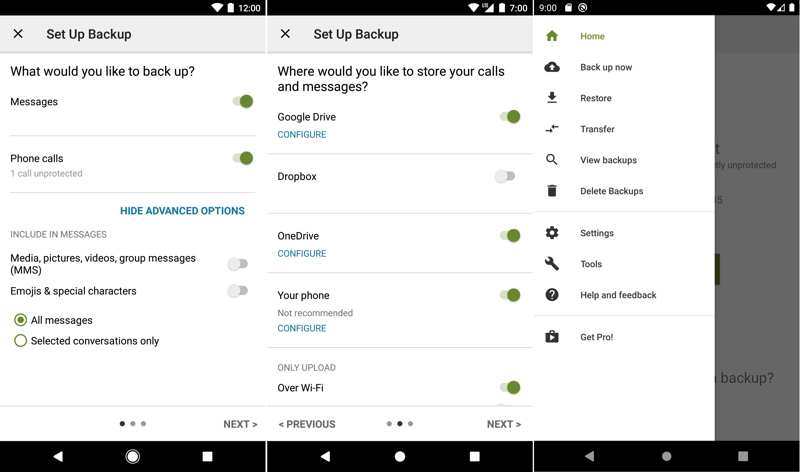
Schritt 1: Starten Sie die SMS-Backup- und Wiederherstellungs-App.
Schritt 2: Tippen Sie auf die Hamburger Taste und wählen Sie Wiederherstellen.
Schritt 3: Wählen Sie den Speicherort, an dem Sie Ihre Nachrichten sichern.
Schritt 4: Auswählen Nur Zugriff auf Dateien und Ordner, die mit SMS Backup & Restore geöffnet oder erstellt wurden.und tippen Sie auf OK.
Schritt 5: Wählen Sie das richtige Backup aus und tippen Sie auf Wiederherstellen.
Schritt 6: Nachdem Ihre Nachrichten heruntergeladen wurden, starten Sie die Nachrichten-App und überprüfen Sie Ihre SMS.
So stellen Sie gelöschte Texte auf Android aus einem Google One-Backup wieder her
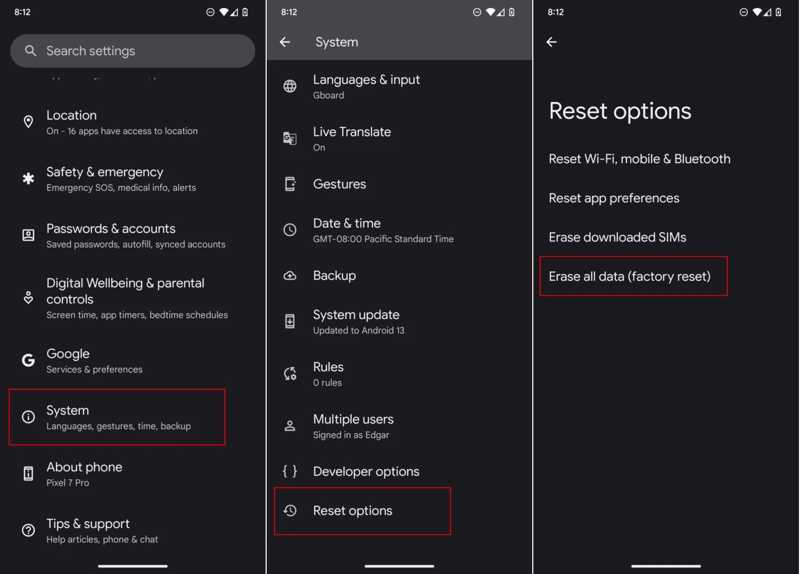
Schritt 1: Wenn Sie die Google One-Sicherung auf Ihrem Android-Telefon eingerichtet haben, führen Sie den folgenden Befehl aus: Einstellungen App.
Schritt 2: Zurück Nach System und Optionen zurücksetzen.
Schritt 3: Zylinderkopfschrauben Alle Daten löschen (Werkseinstellungen zurücksetzen). Dieser Wille Factory Reset Ihr Android-Telefon.
Schritt 4: Wenn Ihr Telefon neu gestartet wird, richten Sie es als neues Gerät ein.
Schritt 5: Stellen Sie sicher, dass Sie mit einem WLAN-Netzwerk verbunden sind.
Schritt 6: Wenn Sie das erreichen Kopieren Sie Apps und Daten tippen Sie auf Weiter.
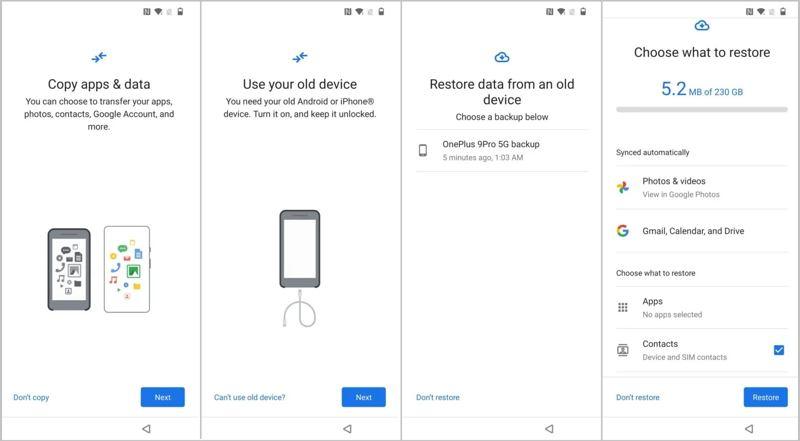
Schritt 4: Auswählen Altes Gerät kann nicht verwendet werden und melden Sie sich bei Ihrem Google-Konto an.
Schritt 5: Wählen Sie das letzte verfügbare Backup aus, wählen Sie SMS und andere gewünschte Datentypen aus und tippen Sie auf Wiederherstellen.
Weiterführende Literatur
Fazit
In diesem Handbuch werden mehrere Möglichkeiten beschrieben, gelöschte SMS auf Android wiederherstellen Auf Smartphones und Tablets können Sie versuchen, Ihre archivierten Nachrichten in Google Messages wiederherzustellen. Bei einigen Samsung-Geräten lassen sich gelöschte Nachrichten aus dem Papierkorb wiederherstellen. Falls Sie ein Backup erstellt haben, können Sie Ihre gelöschten Nachrichten daraus wiederherstellen. Apeaksoft Android Datenwiederherstellung Ermöglicht es Ihnen, gelöschte SMS ohne Datensicherung wiederherzustellen.
 Apeaksoft Android Datenwiederherstellung
 Stellen Sie verschiedene gelöschte oder verlorene Daten von allen gängigen Android-Geräten wieder her.
Sicherer Download
Sicherer Download
Ähnliche Artikel




