

So stellen Sie gelöschte Voicemail-Nachrichten auf dem iPhone wieder her

Ich habe versehentlich eine Voicemail-Nachricht gelöscht, bevor ich sie anhören konnte. Wie kann ich sie löschen? Eine gelöschte Voicemail auf meinem iPhone wiederherstellenDie Voicemail ist eine Sprachnachricht, die auf iPhones mit dem jeweiligen Mobilfunkanbieter verknüpft ist. Die meisten Anbieter unterstützen Voicemails, darunter Verizon, AT&T, T-Mobile, Sprint usw. Sobald Sie die Voicemail auf Ihrem iPhone eingerichtet haben, können Sie sie in der Telefon-App empfangen und senden. Diese Anleitung erklärt, wie Sie verlorene Voicemails schnell wiederherstellen können.
SEITENINHALT:
Teil 1: Wie man gelöschte Voicemails wiederherstellt
Wenn Sie eine Voicemail versehentlich oder absichtlich löschen, speichert Ihr iPhone diese 30 Tage lang. Bevor sie endgültig gelöscht wird, können Sie die Voicemail direkt auf Ihrem iPhone wiederherstellen. So geht's:
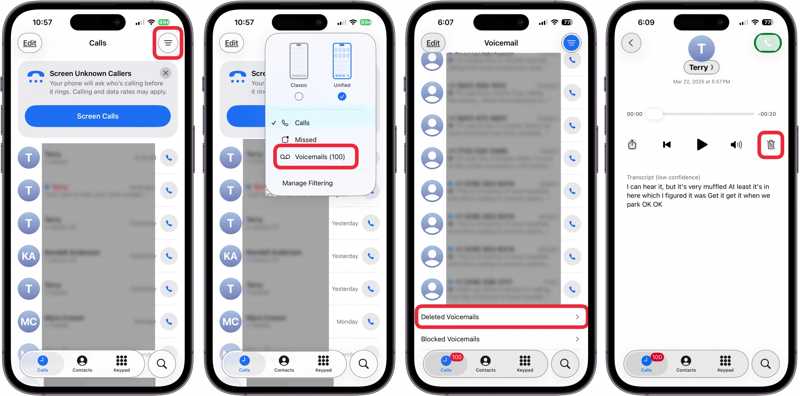
Schritt 1: Öffnen Sie den Microsoft Store auf Ihrem Windows-PC Phone App auf Ihrem iPhone.
Schritt 2: Geben Sie die Telefon Bildschirm.
Schritt 3: Tippen Sie auf die Übersicht Schaltfläche mit einem dreilinigen Symbol und auswählen Voicemails.
Schritt 4: Wählen Gelöschte Voicemails Unten finden Sie die Seite mit den kürzlich gelöschten Voicemails.
Schritt 5: Drücken Sie die Voicemail, die Sie wiederherstellen möchten, und tippen Sie auf die entsprechende Schaltfläche. Undelete .
Schritt 6: Dann wird die Voicemail wieder an den/die/das weitergeleitet. Voicemail Bildschirm.
Teil 2: So stellen Sie gelöschte iPhone-Voicemails aus iCloud wieder her
Nach 30 Tagen werden Voicemails endgültig gelöscht. Um sie auf Ihrem iPhone wiederherzustellen, müssen Sie ein Backup verwenden. Mit einem iCloud-Backup können Sie beispielsweise Ihre Voicemails auf dem iPhone wiederherstellen, sofern Sie ein Backup erstellt haben.
Schritt 1: Starte das Einstellungen App auf deinem Gerät.
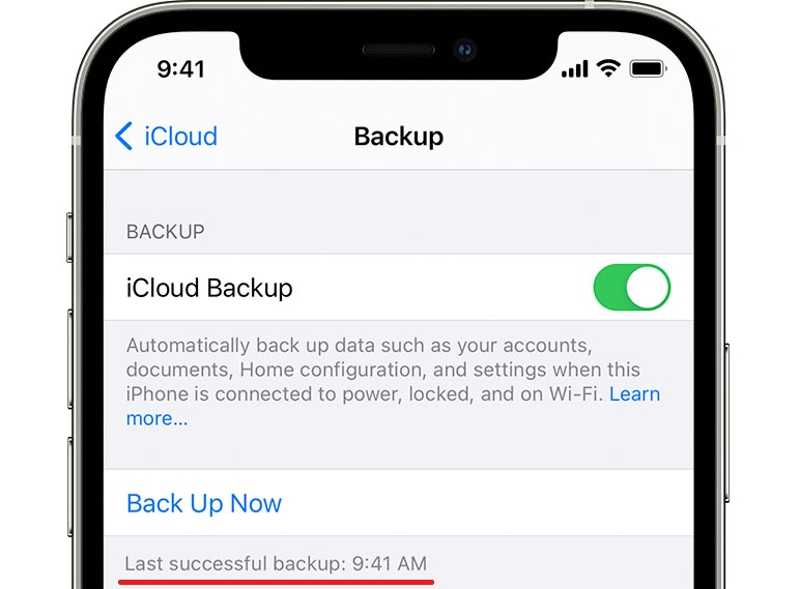
Schritt 2: Tippen Sie auf Ihr Profil, wählen Sie iCloudund tippen Sie auf iCloud Backup-.
Schritt 3: Überprüfen Sie das neueste Backup unter Jetzt sichern .
Schritt 4: Wechseln Sie auf die Allgemein Registerkarte in Einstellungen .
Schritt 5: Zylinderkopfschrauben Übertragen oder Zurücksetzen iPhone und wählen Löschen aller Inhalte und Einstellungen.
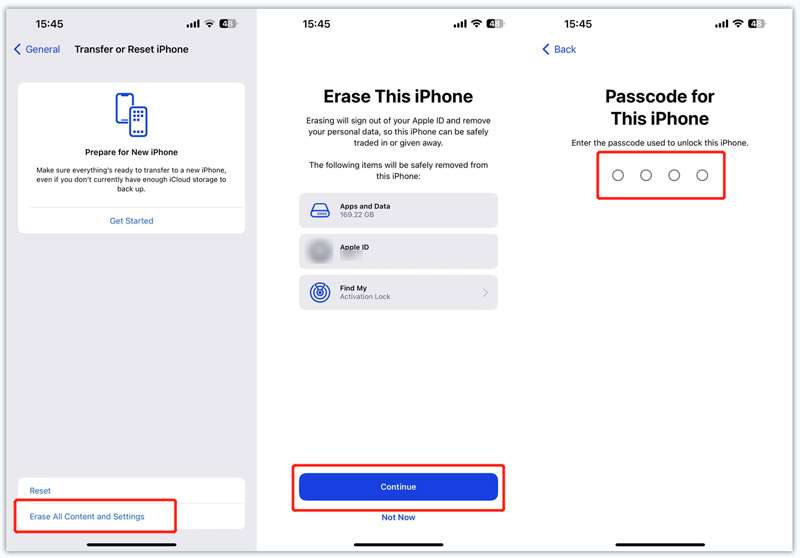
Schritt 6: Lesen Sie die Nachricht auf dem Bildschirm und tippen Sie auf Fortfahren.
Schritt 7: Geben Sie Ihren iPhone-Passcode oder Ihr Apple-ID-Passwort ein und bestätigen Sie das Löschen Ihres Geräts.
Schritt 8: Nach dem Neustart Ihres iPhones folgen Sie den Anweisungen zur Einrichtung. Stellen Sie sicher, dass Sie mit einem WLAN-Netzwerk verbunden sind.
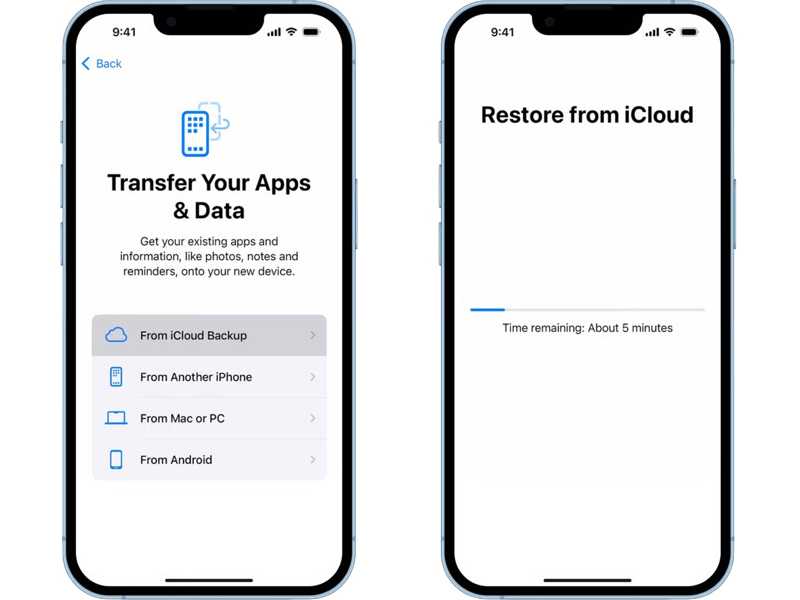
Schritt 9: Wählen Von iCloud Backup auf die Apps & Daten Bildschirm.
Schritt 10: Geben Sie Ihre Apple-ID und Ihr Passwort ein.
Schritt 11: Wählen Sie anschließend eine Sicherungskopie aus, die die verloren gegangenen Voicemails enthält.
Schritt 12: Schließen Sie die Einrichtung Ihres iPhones ab.
Teil 3: So stellen Sie gelöschte iPhone-Voicemails aus einem iTunes-/Finder-Backup wieder her
Wenn Sie Ihr iPhone regelmäßig auf einem Computer sichern, können Sie gelöschte Voicemails wahrscheinlich aus einem iTunes- oder Finder-Backup wiederherstellen. Ähnlich wie bei einem iCloud-Backup werden die vorhandenen Daten auf Ihrem iPhone durch das Backup überschrieben. Erstellen Sie daher unbedingt ein Backup, bevor Sie Voicemails wiederherstellen. Die Vorgehensweisen unterscheiden sich geringfügig; wir zeigen sie Ihnen im Folgenden:
Unter Windows und macOS Mojave oder älter
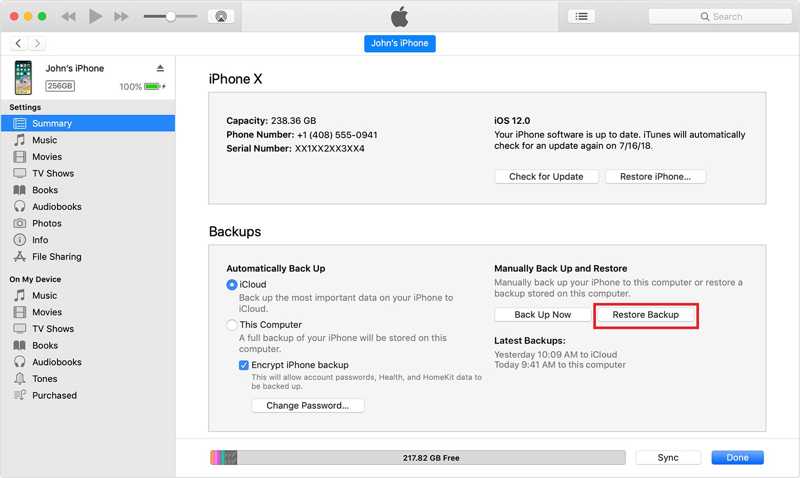
Schritt 1: Verbinden Sie Ihr iPhone mit einem USB-Kabel mit Ihrem Computer.
Schritt 2: Öffnen Sie die neueste Version von iTunes.
Schritt 3: Sobald Ihr iPhone erkannt wurde, klicken Sie auf das Phone Schaltfläche in der oberen linken Ecke.
Schritt 4: Gehen Sie zur Zusammenfassung Registerkarte und suchen Sie die Backups .
Schritt 5: Klicken Sie auf die Backup wiederherstellen .
Schritt 6: Wählen Sie anschließend anhand von Datum und Uhrzeit die passende Sicherungsdatei aus und klicken Sie auf „Sichern“. WiederherstellenDieser Prozess kann Folgendes erfordern iTunes Backup-Passwort falls Sie es jemals eingestellt haben.
Schritt 7: Sobald der Vorgang abgeschlossen ist, finden Sie Ihre Voicemails auf Ihrem iPhone.
Unter macOS Catalina oder höher
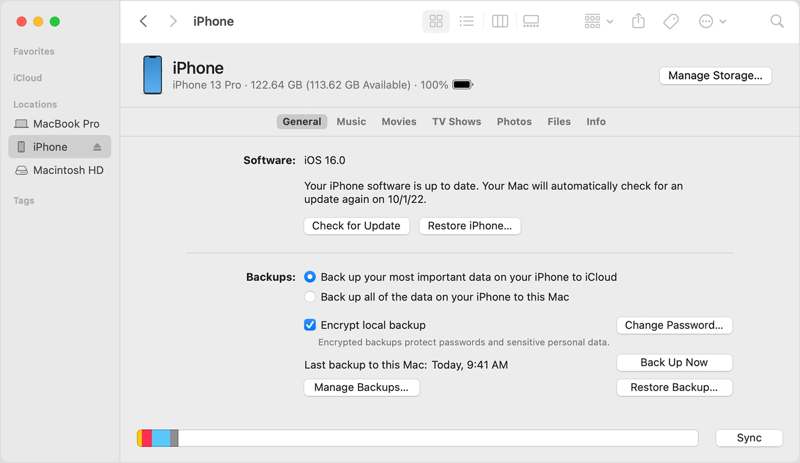
Schritt 1: Schließen Sie Ihr iPhone mit einem kompatiblen Kabel an Ihren Mac an.
Schritt 2: Starten Sie die Finder-App in Ihrer Dockleiste.
Schritt 3: Klicken Sie in der Seitenleiste auf den Namen Ihres iPhones.
Schritt 4: Geben Sie die Allgemein Registerkarte, gehen Sie zu Backups Abschnitt, und klicken Sie auf Backup wiederherstellen.
Schritt 5: Wählen Sie anhand von Datum und Uhrzeit das passende Backup aus und klicken Sie auf „OK“. Wiederherstellen.
Teil 4: So stellen Sie gelöschte Voicemails ohne Backup wieder her
Kann man gelöschte Voicemails auf dem iPhone wiederherstellen, wenn man kein Backup hat? Die Antwort lautet: Ja, und alles, was Sie dazu benötigen, ist eine leistungsstarke Datenwiederherstellungssoftware, wie zum Beispiel … Apeaksoft iPhone DatenwiederherstellungWenn eine Voicemail endgültig gelöscht wird, ist sie vor dem Überschreiben durch neue Daten noch im iPhone-Speicher vorhanden. Die Datenwiederherstellungssoftware kann den Speicher scannen und gelöschte Voicemails auf dem iPhone wiederfinden.
Die beste Möglichkeit, gelöschte Voicemails auf dem iPhone ohne Backup wiederherzustellen
- Gelöschte Voicemails aus dem iOS-Speicher wiederherstellen.
- Extrahieren Sie Voicemails aus iTunes- oder iCloud-Backups.
- Vorschau wiederherstellbarer Voicemails zur selektiven Wiederherstellung.
- Die aktuellen Daten auf Ihrem Gerät werden weder unterbrochen noch überschrieben.
- Funktioniert mit allen Versionen von iOS und iPadOS.
Sicherer Download
Sicherer Download

So stellen Sie gelöschte Voicemails auf Ihrem iPhone ohne Backup wieder her
Schritt 1: Scannen Sie Ihr iPhone
Installieren Sie die beste Voicemail-Wiederherstellungssoftware für iPhones von der offiziellen Website. Um gelöschte Voicemails auf Ihrem iPhone wiederherzustellen, starten Sie die Software von Ihrem Computer aus. Sie ist kompatibel mit Windows 11/10/8/7/XP/Vista und macOS 10.7 oder höher. Verbinden Sie anschließend Ihr iPhone mit einem Lightning-Kabel mit Ihrem Computer. Bei iOS 13 und höher geben Sie Ihren iPhone-Code ein, um die Verbindung zu autorisieren.
Wähle die Wiederherstellen von iOS-Gerät Klicken Sie auf den Tab in der Seitenleiste und anschließend auf den Scan starten Knopf. Falls Sie jemals iTunes gesichert und beabsichtigen, Voicemails aus einer Sicherung wiederherzustellen, wählen Sie Wiederherstellen von iTunes Backup-Datei or Wiederherstellen von iCloud Backup-Datei stattdessen.
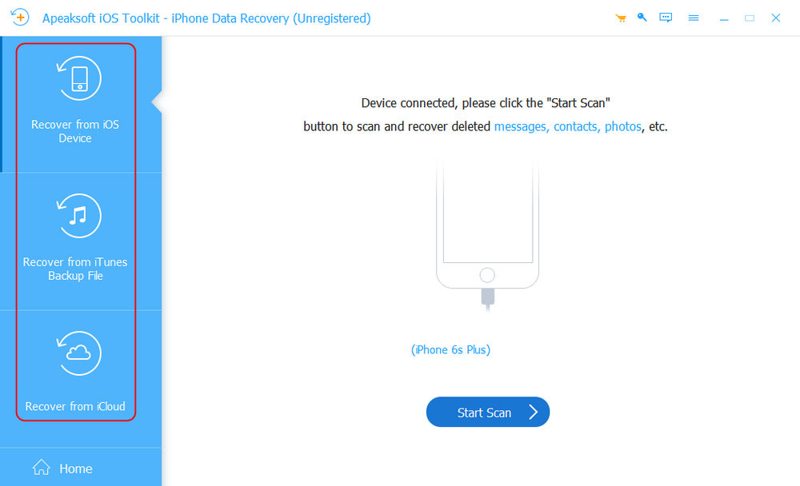
Schritt 2: Voicemails in der Vorschau ansehen
Wenn der Datenscan abgeschlossen ist, überprüfen Sie die Voicemail Alle wiederherstellbaren Voicemails anzeigen. Bei zu vielen Einträgen wählen Sie bitte Nur gelöschte anzeigen aus der oberen Dropdown-Liste.
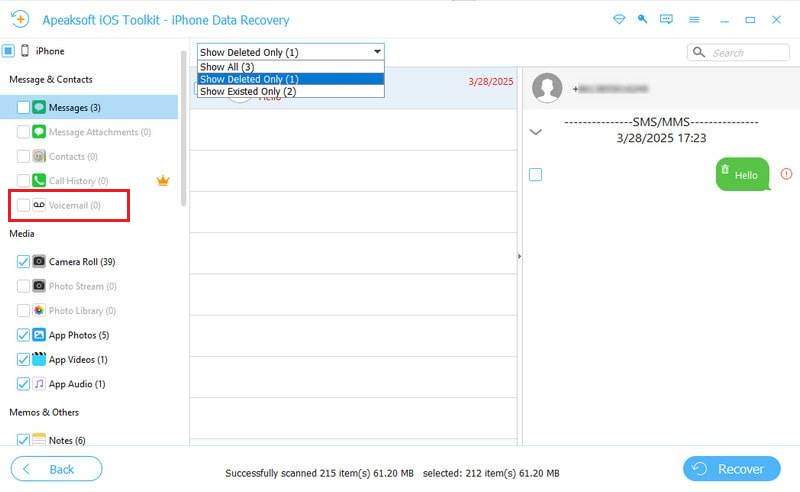
Schritt 3: Gelöschte Voicemails abrufen
Wählen Sie abschließend alle Voicemails aus, die Sie wiederherstellen möchten. Klicken Sie auf die Schaltfläche Entspannung Klicken Sie auf die Schaltfläche unten rechts, um einen Ausgabeordner festzulegen. Öffne Knopf drücken und drücken Entspannung Und wieder. Wenige Minuten später können Sie die gelöschten Voicemails auf Ihrer Festplatte anhören.
Fazit
Dieser Leitfaden erklärt Wie man gelöschte Voicemails auf einem iPhone wiederherstelltJe nach Situation stehen Ihnen verschiedene Möglichkeiten zur Wiederherstellung Ihrer Voicemails zur Verfügung. Wenn Sie eine Voicemail innerhalb von 30 Tagen löschen, können Sie sie direkt in Ihrer Telefon-App wiederherstellen. Für endgültig gelöschte Voicemails müssen Sie eine Sicherung verwenden. Dabei werden jedoch alle vorhandenen Daten auf Ihrem Gerät gelöscht oder überschrieben. Apeaksoft iPhone Datenwiederherstellung ist die beste Möglichkeit, Ihre Voicemails auch ohne Backup wiederherzustellen. Außerdem ist es einfach zu bedienen.
Ähnliche Artikel
Machen Sie sich keine Sorgen, wenn Sie versehentlich Fotos auf Ihrem iPhone löschen. Dieser Artikel bietet 6 Möglichkeiten, gelöschte Fotos einfach vom iPhone wiederherzustellen.
Wie kann ich ein deaktiviertes iPhone ohne iTunes wiederherstellen? Auf dieser Seite werden drei einfache Möglichkeiten aufgeführt, um das iPhone auf die Werkseinstellungen zurückzusetzen, auch ohne Kennwort.
Wenn auf Ihrem iPhone Softwarefehler oder Störungen auftreten, können Sie Ihr iPhone mithilfe unserer Schritt-für-Schritt-Anleitung in den Wiederherstellungsmodus versetzen.
Wenn Sie versehentlich Ihre iPhone-Anrufliste löschen, können Sie diese auf dem iPhone mithilfe von iCloud, iTunes, Software von Drittanbietern oder über den Mobilfunkanbieter wiederherstellen.



