


Gelöschte WhatsApp-Nachrichten auf Android und iPhone wiederherstellen

Haben Sie Ihre WhatsApp-Nachrichten versehentlich gelöscht? Sind Sie auf ein neues Handy umgestiegen und haben Ihre WhatsApp-Chats verloren? Damit sind Sie nicht allein.
Zum Glück ist es weiterhin möglich, WhatsApp-Chats wiederherzustellen, egal ob Sie ein Android-Handy oder ein iPhone verwenden.
Dieser Leitfaden führt Sie durch bewährte Methoden, Gelöschte WhatsApp-Nachrichten wiederherstellenEgal, ob Sie ein Backup auf Google Drive oder iCloud haben oder WhatsApp-Chats ohne Backup wiederherstellen müssen.
SEITENINHALT:
- Teil 1: Kurzer Überblick – Kann man gelöschte WhatsApp-Nachrichten wiederherstellen?
- Teil 2: So stellen Sie gelöschte WhatsApp-Nachrichten aus einem Backup wieder her
- Teil 3: So stellen Sie gelöschte WhatsApp-Nachrichten ohne Backup wieder her [iPhone & Android]
- Teil 4: Häufig gestellte Fragen zur Wiederherstellung gelöschter WhatsApp-Nachrichten
Teil 1: Kurzer Überblick – Kann man gelöschte WhatsApp-Nachrichten wiederherstellen?
Kann ich gelöschte WhatsApp-Nachrichten wiederherstellen? Natürlich!
WhatsApp verfügt über eine integrierte Backup-Funktion, die Ihren Chatverlauf automatisch in der Cloud oder lokal speichert (nur Android). Sobald Sie diese Funktion aktiviert haben, können Sie gelöschte WhatsApp-Nachrichten ganz einfach wiederherstellen.
Kann ich gelöschte WhatsApp-Nachrichten ohne Backup wiederherstellen? Ja, das ist möglich!
Wenn Sie WhatsApp-Nachrichten löschen, werden diese nicht sofort von Ihrem Gerät entfernt. Sie bleiben stattdessen im Gerätespeicher erhalten, bis sie von neuen Daten überschrieben werden. Das bedeutet: Solange die gelöschten Daten noch nicht überschrieben wurden, besteht die Möglichkeit, Ihren WhatsApp-Chatverlauf mithilfe von Datenwiederherstellungstools von Drittanbietern wiederherzustellen, bevor er endgültig gelöscht wird.
| Situation | Methodik |
| Erstellen Sie ein Backup | Android WhatsApp aus einem Google Drive-Backup wiederherstellen |
| iPhone WhatsApp aus iCloud-Backup wiederherstellen | |
| WhatsApp aus dem lokalen Android-Backup wiederherstellen | |
| Ohne Backup | Gelöschte WhatsApp-Nachrichten mit professioneller Wiederherstellungssoftware wiederherstellen |
Teil 2: So stellen Sie gelöschte WhatsApp-Nachrichten aus einem Backup wieder her
Wie bereits erwähnt, bietet WhatsApp eine integrierte Backup-Funktion, mit der Nutzer ihren Chatverlauf in der Cloud oder lokal speichern können. In diesem Abschnitt zeigen wir Ihnen Schritt für Schritt, wie Sie gelöschte WhatsApp-Nachrichten aus Google Drive, iCloud und lokalen Android-Backups wiederherstellen können.
Tipps: Um zu überprüfen, ob ein Backup verfügbar ist, öffnen Sie WhatsApp. Einstellungen und gehe zu Katzen > Chat-Sicherung.
So können Sie gelöschte WhatsApp-Nachrichten mithilfe von Google Drive auf Android anzeigen
Wenn Sie Google Drive auf Ihrem Android-Gerät installiert haben, können Sie möglicherweise gelöschte WhatsApp-Nachrichten nach der Deinstallation von WhatsApp mithilfe Ihres Backups wiederherstellen.
Schritt 1: Deinstallieren Sie die WhatsApp-App vollständig von Ihrem Mobiltelefon.
Schritt 2: Gehen Sie zum Google Play Store, laden Sie WhatsApp herunter und installieren Sie es erneut auf Ihrem Android.
Schritt 3: Öffnen Sie WhatsApp, melden Sie sich bei Ihrem ursprünglichen Konto an und bestätigen Sie Ihre Telefonnummer gemäß den Anweisungen.
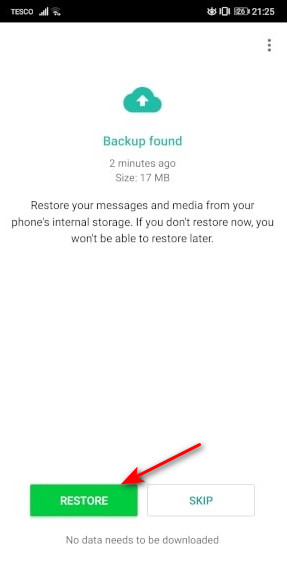
Schritt 4: Wenn ein Dialogfeld angezeigt wird und Sie gefragt werden, ob Sie WhatsApp von Google Drive auf Android wiederherstellen möchten, sollten Sie auf „Wiederherstellen“ tippen, um den Vorgang zu starten.
Schritt 5: Wenn „Herzlichen Glückwunsch“ auf dem Bildschirm erscheint, werden alle WhatsApp-Chats im Google Drive-Backup auf Ihrem Android-Telefon wiederhergestellt. Sie können sie in WhatsApp lesen.
So stellen Sie WhatsApp-Nachrichten aus einem iCloud-Backup wieder her
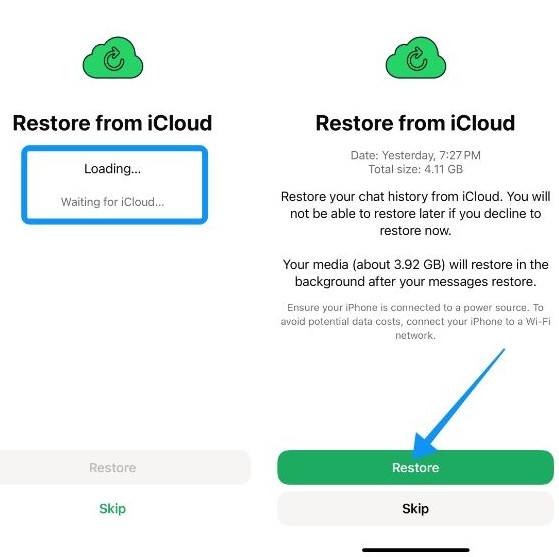
Wenn Sie zuvor die iCloud-Sicherung auf Ihrem iPhone aktiviert hatten, können Sie gelöschte WhatsApp-Nachrichten nach der Deinstallation von WhatsApp wiederherstellen, indem Sie Ihren Chatverlauf aus der Sicherung wiederherstellen. Dabei werden Ihre aktuellen WhatsApp-Daten überschrieben.
Schritt 1: Deinstallieren Sie zuerst WhatsApp von Ihrem iPhone.
Schritt 2: Installieren Sie die App erneut aus dem App Store.
Schritt 3: Öffnen Sie die Seite und überprüfen Sie die Angaben mit Ihrer vorherigen Telefonnummer.
Schritt 4: Wählen Sie bei Aufforderung die Option „Chatverlauf wiederherstellen“.
So stellen Sie gelöschte WhatsApp-Nachrichten aus dem lokalen Speicher Ihres Android-Geräts wieder her.
Im Gegensatz zu iPhones speichern Android-Geräte WhatsApp-Sicherungsdateien möglicherweise automatisch im internen Speicher des Telefons. Sollten Sie Ihre gewünschten WhatsApp-Nachrichten nicht in der Google Drive-Sicherung finden, können Sie versuchen, sie in den lokalen Datenbankdateien zu finden.
Schritt 1: Öffnen Sie die Dateimanager-App auf Ihrem Android-Smartphone.
Schritt 2: Suchen Sie die ältere Sicherungsdatei, z. B. msgstore-2026-05-18.1.db.crypt14.
Schritt 3: Benennen Sie es in msgstore.db.crypt14 um.
Schritt 4: Installieren Sie WhatsApp neu und melden Sie sich mit derselben Telefonnummer an.
Schritt 5: Tippen Sie auf „Wiederherstellen“, wenn Sie dazu aufgefordert werden.
Teil 3: So stellen Sie gelöschte WhatsApp-Nachrichten ohne Backup wieder her [iPhone & Android]
Hast du deine WhatsApp-Nachrichten nicht gesichert, bevor sie verloren gingen? Oder ist deine WhatsApp-Sicherung verschwunden oder fehlgeschlagen? Keine Sorge! Es gibt trotzdem Möglichkeiten, gelöschte WhatsApp-Nachrichten auch ohne Sicherung wiederherzustellen. In diesem Abschnitt findest du Schritt für Schritt die zuverlässigsten Lösungen für Android und iPhone.
So stellen Sie gelöschte WhatsApp-Nachrichten ohne Backup auf dem iPhone wieder her:
Wenn Sie kein Backup haben, kann die Wiederherstellung gelöschter WhatsApp-Nachrichten auf dem iPhone schwierig, aber nicht unmöglich sein. Kostenlose WhatsApp-Datenwiederherstellungssoftware kann Ihnen dabei helfen, die Wiederherstellung Ihrer WhatsApp-Chats zu vereinfachen. Zum Beispiel: Apeaksoft iPhone Datenwiederherstellung bietet mehrere Wiederherstellungsmodi, die Ihnen helfen, gelöschte WhatsApp-Nachrichten auf einem iPhone in verschiedenen Situationen wiederherzustellen.

wurde von über 1,000,000 Nutzer
- Gelöschte WhatsApp-Nachrichten auf dem iPhone ohne Backup wiederherstellen.
- Vor der Wiederherstellung können Sie bestimmte Daten in einer Vorschau anzeigen.
- Unterstützt die neueste iPhone 18-Serie und iOS 27.
Sicherer Download
Sicherer Download

Schritt 1: Installieren Sie iPhone Data Recovery auf Ihrem PC
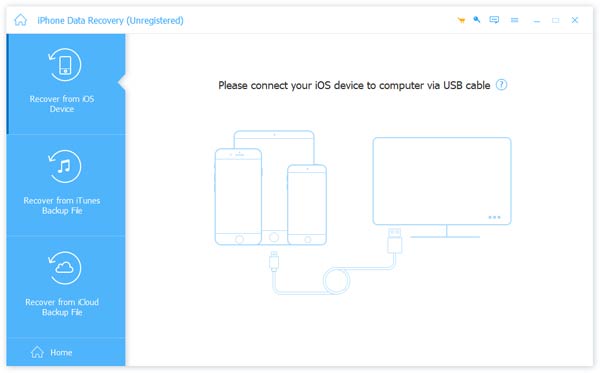
Laden Sie die Software zur Wiederherstellung gelöschter WhatsApp-Chats herunter und installieren Sie sie auf Ihrem Computer. Schließen Sie Ihr iPhone an den Computer an und starten Sie die Anwendung. Ihr iPhone wird automatisch erkannt.
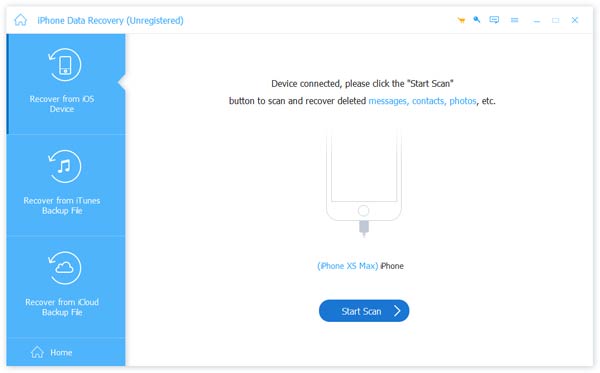
Schritt 2: Scannen Sie das gesamte Telefon zur WhatsApp-Wiederherstellung
Wenn Ihr iPhone fertig ist, klicken Sie auf Scan starten Taste, um Ihr Mobiltelefon zu analysieren und wiederherstellbare Daten zu ermitteln.
Schritt 3: Vorschau des WhatsApp-Chatverlaufs
Wählen Sie im Detailfenster die WhatsApp Option unter dem Nachricht & Kontakte Abschnitt auf der linken Seite. Anschließend werden alle gelöschten WhatsApp-Nachrichten auf der rechten Seite angezeigt. Sie können eine Vorschau anzeigen und alle wichtigen WhatsApp-Daten zur Wiederherstellung auswählen.
Schritt 4: Gelöschte Nachrichten von WhatsApp wiederherstellen
Klicken Sie nach der Auswahl auf Entspannung Schaltfläche, um die Wiederherstellung gelöschter WhatsApp-Nachrichten abzuschließen. Dann haben Sie verstanden, wie Sie gelöschte WhatsApp-Nachrichten von Ihrem Smartphone wiederherstellen können. Es ermöglicht Ihnen die Wiederherstellung kürzlich gelöschte Apps mit Leichtigkeit.

Tipps: Du kannst auch Gelöschten Verlauf auf dem iPhone finden über dieses Tool.
So stellen Sie gelöschte WhatsApp-Chats ohne Backup auf Android wieder her:
Unsere Untersuchungen ergaben, dass Android-Nutzer ihre Smartphones seltener regelmäßig sichern. In diesem Fall kann die Verwendung eines professionellen Datenwiederherstellungstools Ihre Chancen verbessern. Beispielsweise spezielle Software wie Apeaksoft Android Datenwiederherstellung Unterstützt die Wiederherstellung von WhatsApp-Nachrichten auf den meisten Android-Geräten.
wurde von über 1,000,000 Nutzer
- Stellen Sie gelöschte WhatsApp-Nachrichten auf Android ohne Backup wieder her.
- Gelöschte WhatsApp-Nachrichten wiederherstellen, sichern und wiederherstellen.
- Chat-Inhalte vor der Wiederherstellung anzeigen.
- Unterstützt eine breite Palette von Android-Modellen und -Systemen.
Sicherer Download
Sicherer Download

Schritt 1: Installieren Sie die Android-Datenwiederherstellung auf Ihrem Computer
Über die Schaltfläche oben können Sie die entsprechende Version auf Ihren Computer herunterladen und installieren.
Schritt 2: Verbinden Sie das Android-Telefon mit dem PC
Verbinden Sie Ihr Android-Telefon über ein USB-Kabel mit Ihrem Computer. Folgen Sie den Anweisungen auf dem Bildschirm, um den USB-Debugging-Modus auf Ihrem Mobiltelefon zu aktivieren.

Schritt 3: Vorschau von WhatsApp-Nachrichten
Wenn die Verbindung erfolgreich hergestellt wurde, können Sie die WhatsApp Klicken Sie in der linken Seitenleiste auf die Option „Nachrichtenverlauf“. Hier können Sie eine Vorschau aller WhatsApp-Nachrichten anzeigen und auswählen, welche Nachrichten Sie wiederherstellen möchten.
Schritt 4: So stellen Sie gelöschte WhatsApp-Nachrichten wieder her
Wenn Sie bereit sind, klicken Sie auf das Entspannung Schaltfläche, um ausgewählte WhatsApp-Nachrichten auf Ihrem Computer wiederherzustellen.
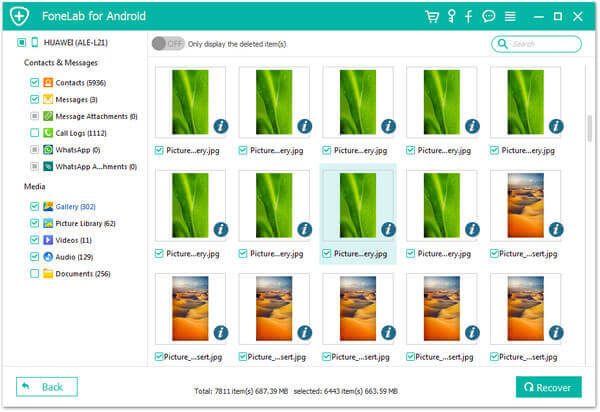
Tipps: Sie können auch ähnliche Schritte ausführen, um gelöschte WhatsApp-Bilder wiederherstellen.
Teil 4: Häufig gestellte Fragen zur Wiederherstellung gelöschter WhatsApp-Nachrichten
Kann ich WhatsApp-Nachrichten ohne Backup wiederherstellen?
Ja. Solange die gelöschten Nachrichtendaten nicht überschrieben wurden, können Sie sie mit professioneller Datenwiederherstellungssoftware scannen und wiederherstellen – eine Datensicherung ist nicht erforderlich.
Wie weit zurück lassen sich WhatsApp-Nachrichten wiederherstellen?
Das hängt davon ab, ob die Daten überschrieben wurden und ob eine Datensicherung vorhanden ist. Falls ja, können Sie Nachrichten vom letzten Sicherungsdatum wiederherstellen. Falls nein, können Sie in der Regel nur kürzlich gelöschte Nachrichten wiederherstellen, bevor diese durch neue Daten ersetzt werden.
Werden WhatsApp-Nachrichten endgültig gelöscht?
Die Nachricht wird nicht sofort gelöscht. Nach dem Löschen einer WhatsApp-Nachricht kann diese vorübergehend auf dem Speicherplatz Ihres Geräts verbleiben, bis sie durch neue Daten überschrieben wird.
Fazit
In diesem Leitfaden stellen wir Ihnen verschiedene effektive Methoden vor, Gelöschte WhatsApp-Nachrichten wiederherstellen auf iPhone und Android-Handy.
Wenn Sie Android verwenden, können Sie Chats aus einem Google Drive-Backup wiederherstellen oder ein zuverlässiges Wiederherstellungstool wie z. B. verwenden. Apeaksoft Android Datenwiederherstellung Wenn kein Backup verfügbar ist. Für iPhone-Nutzer besteht die Möglichkeit, die Daten aus iCloud wiederherzustellen oder eine professionelle Wiederherstellungslösung wie z. B. zu verwenden. Apeaksoft iPhone Datenwiederherstellung kann auch dabei helfen, verlorene Nachrichten wiederherzustellen.
Wie Sie sehen, ist die Wiederherstellung gelöschter WhatsApp-Nachrichten nicht so schwierig, wie Sie vielleicht dachten, wenn Sie die richtige Methode und das richtige Werkzeug wählen.
 Apeaksoft iPhone Datenwiederherstellung
 Gelöschte oder verlorene Daten von iOS-Geräten, iTunes und iCloud-Backups wiederherstellen.
Sicherer Download
Sicherer Download
Ähnliche Artikel




