So stellen Sie gelöschte Lesezeichen im Firefox-Browser wieder her

Als kostenloser Open-Source-Webbrowser ist Firefox weltweit beliebt. Er lädt Webseiten schnell und unterstützt eine Vielzahl von Add-ons. Um schnell auf bestimmte Webseiten zuzugreifen, können Sie diese als Lesezeichen speichern und in der Lesezeichenleiste verwalten. Wenn Sie versehentlich wichtige Lesezeichen löschen, verlieren Sie den Schnellzugriff. Glücklicherweise zeigt Ihnen dieser Leitfaden verschiedene Möglichkeiten auf, wie Sie diese Lesezeichen wiederherstellen können. Verlorene Firefox-Lesezeichen wiederherstellen in verschiedenen Situationen.
SEITENINHALT:
Teil 1: So stellen Sie Firefox-Lesezeichen mithilfe der Rückgängig-Funktion wieder her
Das Wiederherstellen von Lesezeichen in Firefox ist deutlich einfacher, wenn Sie gerade ein Lesezeichen oder einen Lesezeichenordner gelöscht haben. Firefox unterstützt die Funktion „Rückgängig“ im Bibliotheksfenster. Diese Option steht natürlich nur für das zuletzt gelöschte Lesezeichen zur Verfügung.
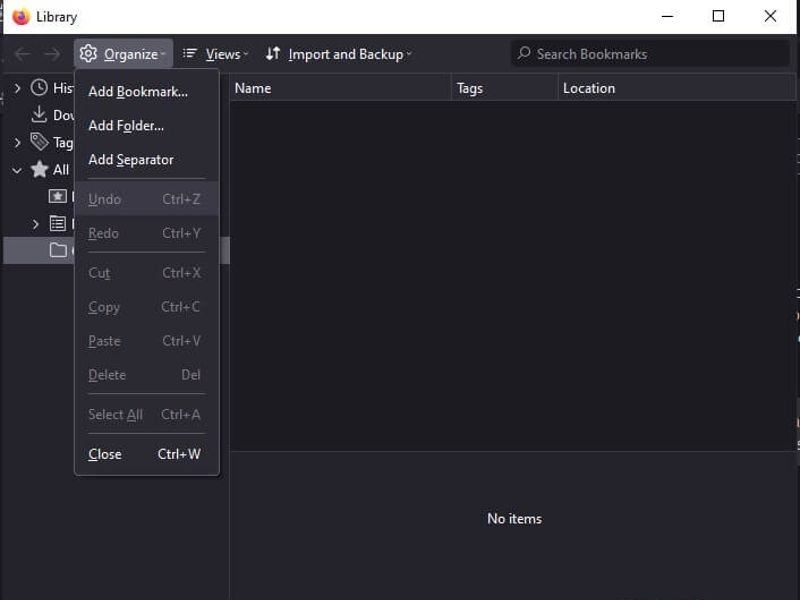
Schritt 1: Presse Ctrl + Shift + B in Firefox, um das Bibliotheksfenster zu öffnen.
Schritt 2: Klicken Sie auf die organisieren Menü und wählen Sie Rückgängig machen.
Schritt 3: Überprüfen Sie anschließend die Lesezeichenleiste, um festzustellen, ob das gelöschte Lesezeichen wiederhergestellt wurde.
Teil 2: So stellen Sie Firefox-Lesezeichen wieder her
Wenn Sie Ihre Lesezeichen exportiert haben, können Sie verlorene Lesezeichen in Firefox wiederherstellen, indem Sie die alten Einträge importieren. Voraussetzung dafür ist, dass Sie alle Ihre Lesezeichen exportieren, bevor Sie wichtige Einträge löschen.
Schritt 1: Klicken Sie auf die Mehr Schaltfläche oben rechts in Firefox.
Schritt 2: Wählen Lesezeichen und wählen Sie Lesezeichen verwalten.
Schritt 3: Klicken Sie auf die Importieren und Backup Menü.
Option 1: Lesezeichen aus HTML importieren
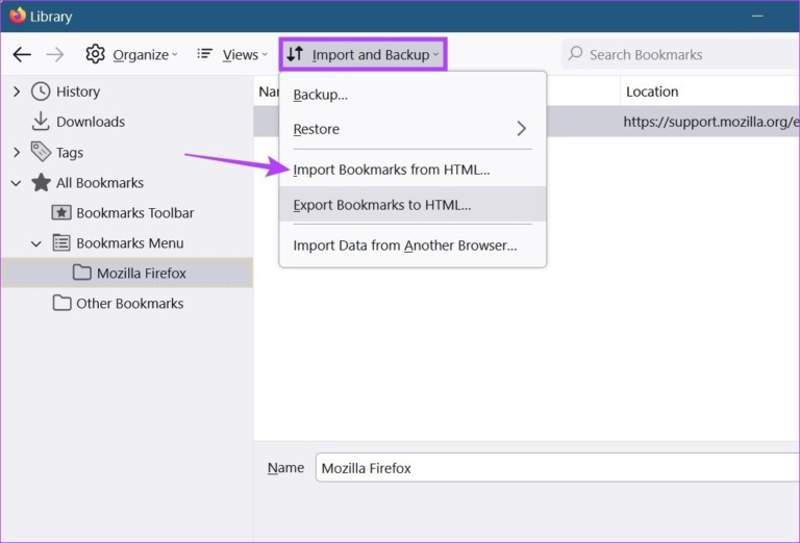
Schritt 4: Wählen Lesezeichen aus HTML importieren.
Schritt 5: Wählen Sie die Lesezeichendatei aus und öffnen Sie sie.
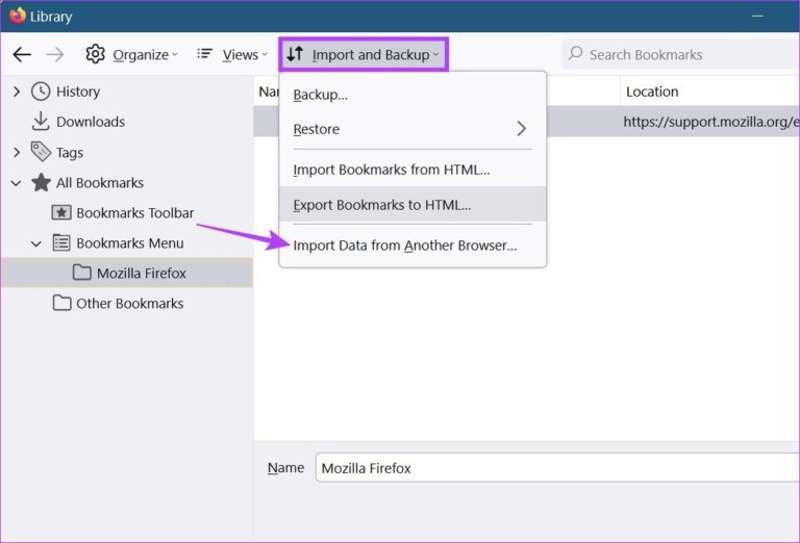
Option 2: Lesezeichen aus anderen Browsern importieren
Schritt 4: Wählen Daten aus einem anderen Browser importieren.
Schritt 5: Wählen Sie den Zielbrowser aus und klicken Sie auf Weiter.
Schritt 6: Einblick in das Lesezeichen und klicken auf Weiter.
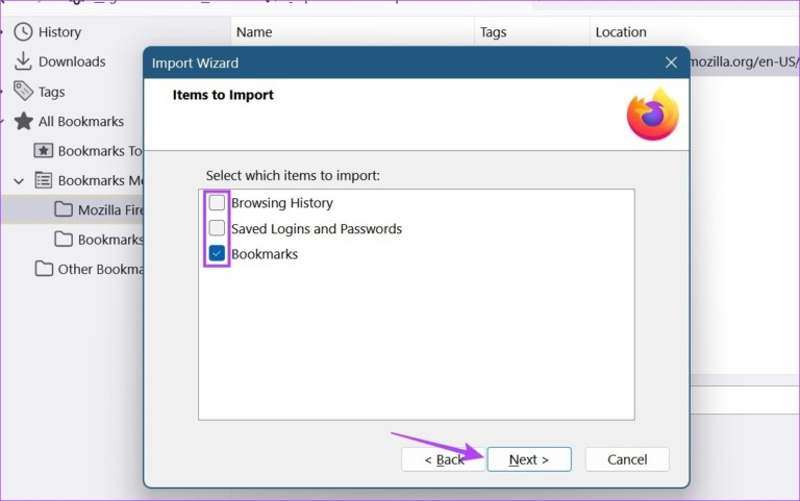
Schritt 7: Abschließend klicken Sie auf Weiter drücken, um es zu bestätigen.
Teil 3: So stellen Sie das Firefox-Lesezeichen-Backup wieder her
Firefox erstellt automatisch Lesezeichen-Backups und speichert die letzten 15 Backups als JSON-ZL4-Dateien. Zusätzlich können Sie mithilfe der Erweiterung „Auto Bookmark Backup“ automatische Backups planen. So können Sie gelöschte Lesezeichen in Firefox aus dem Backup wiederherstellen.
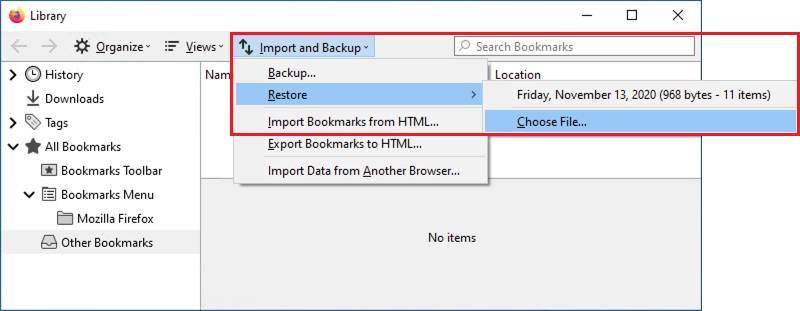
Schritt 1: Klicken Sie auf Mehr im Firefox.
Schritt 2: Wählen Lesezeichen und klicken auf Lesezeichen verwalten Das Bibliotheksfenster öffnen.
Schritt 3: Klicken Sie auf die Importieren und Backup Menü und wählen Sie Wiederherstellen.
Schritt 4: Navigieren Sie zu dem Speicherort, an dem Sie die Sicherungsdateien der Lesezeichen gespeichert haben.
Schritt 5: Wählen Sie eine Sicherung aus und klicken Sie auf die Schaltfläche Öffne Schaltfläche zum Wiederherstellen.
Schritt 6: Wenn Sie gefragt werden, klicken Sie auf OK um die aktuellen Lesezeichen in Firefox zu ersetzen.
Teil 4: So stellen Sie Firefox-Lesezeichen ohne Backup wieder her
Ohne Backup ist es schwierig, gelöschte Lesezeichen in Firefox wiederherzustellen. Ein Webbrowser speichert Ihre Lesezeichen nicht in der Cloud. Stattdessen speichert Firefox alle Lesezeichen mit unterschiedlichen Datumsangaben in einer Datenbankdatei namens places.sqlite in Ihrem Profilordner. Mit anderen Worten: Wenn Sie die Datenbank wiederherstellen können, lassen sich gelöschte Firefox-Lesezeichen wiederherstellen. Glücklicherweise … Apeaksoft Datenwiederherstellung kann Ihnen bei der Lösung dieses Problems helfen. Es kann alle verlorenen Dateien von Ihrer Festplatte ohne Datensicherung wiederherstellen.

wurde von über 1,000,000 Nutzer
- Gelöschte Firefox-Lesezeichen in drei Schritten wiederherstellen.
- Erreicht eine Wiederherstellungsrate von bis zu 99 % für unterstützte Szenarien.
- Sehen Sie sich verlorene Dateien in der Vorschau an, bevor Sie sie wiederherstellen.
- Unterstützt eine breite Palette von Dateitypen und -formaten.
- Wirken Sie gegen versehentliches Löschen, Systemabstürze, Partitionsverlust und mehr.
Sicherer Download
Sicherer Download

So stellen Sie gelöschte Lesezeichen in Firefox ohne Backup wieder her
Schritt 1: Installieren Sie Data Recovery
Starten Sie die Datenrettungssoftware, sobald Sie sie auf Ihrem PC installiert haben. Sie ist kompatibel mit Windows 11 bis XP. Es gibt eine weitere Version für Mac OS X 10.7 oder höher. Gehen Sie zu Wiederherstellung der Festplatte Tab auf der linken Seite.
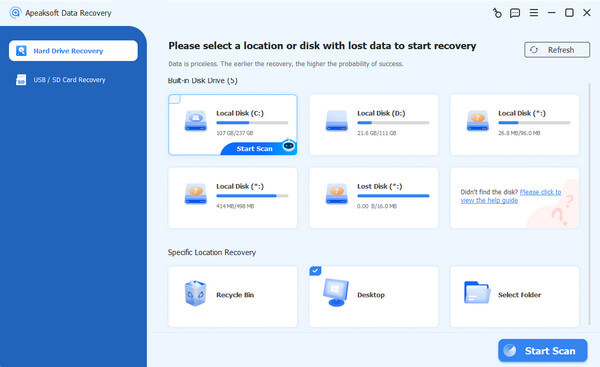
Tipps: Wenn Sie Daten von einem externen Laufwerk wiederherstellen müssen, wählen Sie USB/SD-Kartenwiederherstellung stattdessen.
Schritt 2: Scannen Sie Ihr Laufwerk
Wählen Sie das Laufwerk aus, auf dem Firefox installiert ist. Standardmäßig ist es auf Laufwerk C installiert. Klicken Sie auf die Schaltfläche Scan starten Klicken Sie auf diese Schaltfläche, um die Suche nach verlorenen Daten zu starten. Dies kann bei einer großen Anzahl von Dateien einige Zeit dauern. Sobald die Suche abgeschlossen ist, gehen Sie zu Pfadliste und navigiere zum Pfad: C:\Users\Benutzername\AppData\Roaming\Mozilla\Firefox\ProfilesOder geben Sie Folgendes ein: Orte.sqlite in der Suchleiste, um das Verzeichnis schnell zu finden.
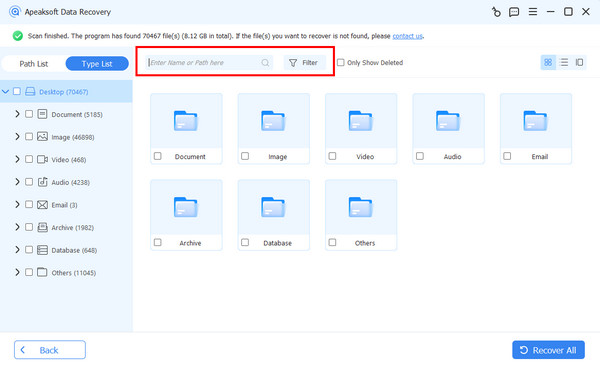
Schritt 3: Firefox-Lesezeichen wiederherstellen
Suchen Sie die gelöschte Lesezeichendatei anhand des Datums und wählen Sie sie aus. Klicken Sie auf die Entspannung Klicken Sie auf die Schaltfläche unten rechts, wählen Sie einen anderen Standort aus und drücken Sie Entspannung Anschließend können Sie die Datenbankdatei in den Firefox-Profilordner verschieben oder sie mit einem Firefox-Verlaufsanzeigeprogramm öffnen.
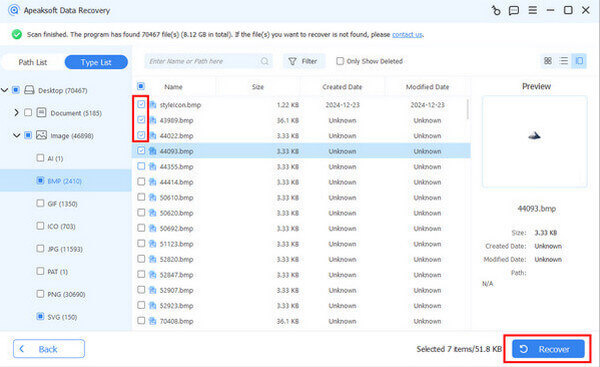
Weiterführende Literatur
Fazit
In diesem Handbuch werden mehrere Möglichkeiten beschrieben, Firefox-Lesezeichen wiederherstellen Falls Sie versehentlich wichtige Lesezeichen gelöscht haben: Egal, ob Sie Ihre Lesezeichen exportiert oder gesichert haben, Sie können die verlorenen URLs schnell importieren und wiederherstellen. Darüber hinaus können Sie verlorene Lesezeichen aus anderen Browsern in Firefox importieren. Apeaksoft Datenwiederherstellung Ermöglicht das Wiederherstellen verlorener Lesezeichen für jeden Webbrowser, einschließlich Firefox.
 Apeaksoft Datenwiederherstellung
Stellen Sie gelöschte oder verlorene Daten auf Windows- und Mac-Computern wieder her.
Sicherer Download
Sicherer Download
Ähnliche Artikel