

So stellen Sie gelöschte Dateien von einem iPhone und iPad wieder her

Versehentliches Löschen ist ein häufiges Problem, das den meisten iPhone-Nutzern bekannt ist. Die gute Nachricht: Es gibt mehrere Möglichkeiten, Ihre Daten wiederherzustellen. Sie müssen jedoch die Voraussetzungen verstehen und die richtige Methode auswählen. iPhone-Daten und Dateien wiederherstellen Dieser Artikel stellt bewährte Methoden vor, beschreibt die jeweiligen Anwendungsfälle und zeigt Ihnen den Arbeitsablauf. So finden Sie die passende Methode, um kürzlich oder endgültig gelöschte Daten wiederherzustellen.
SEITENINHALT:
Teil 1: Die beste Methode zur Wiederherstellung von iPhone-Daten
Als eine der besten iPhone-Dateiwiederherstellungs-Softwares, Apeaksoft iPhone Datenwiederherstellung Es ist flexibel und für verschiedenste Situationen geeignet. Es kann verlorene Daten im iPhone-Speicher scannen und iTunes- oder iCloud-Backups zur Datenwiederherstellung öffnen. Vor allem aber ist es dank seines intuitiven Designs einfach zu bedienen.
Der beste Weg, um dauerhaft gelöschte Dateien auf dem iPhone wiederherzustellen
- Daten direkt aus dem Gerätespeicher wiederherstellen.
- Öffne iTunes und iCloud Backup zur Datenwiederherstellung ohne Zurücksetzen.
- Unterstützt eine Vielzahl von Datentypen.
- Vorschau gelöschter Dateien zur selektiven Wiederherstellung.
- Kompatibel mit iOS/iPad OS 26.
Sicherer Download
Sicherer Download

So stellen Sie dauerhaft gelöschte Dateien auf Ihrem iPhone wieder her
Schritt 1: Verbinden Sie sich mit Ihrem Gerät
Laden Sie die Software zur Wiederherstellung verlorener iPhone-Daten herunter und installieren Sie sie. Starten Sie sie und wählen Sie die gewünschte Option aus. Wiederherstellen von iOS-Gerät Schließen Sie Ihr iPhone mit einem Lightning-Kabel an den Computer an.

Tipps: Wenn auf Ihrem iPhone iOS 13 oder neuer installiert ist, geben Sie Ihren iPhone-Passcode ein, um die Verbindung zu erlauben.
Schritt 2: Vorschau gelöschter Dateien
Wenn der Datenscan abgeschlossen ist, wählen Sie den gewünschten Datentyp aus, z. B. KontaktAnschließend können Sie die iPhone-Daten in der Vorschau ansehen. Falls zu viele Dateien vorhanden sind, wählen Sie Nur gelöschte anzeigen von der obersten Option.

Schritt 3: Recover iPhone Datum
Wählen Sie die Dateien aus, die Sie von Ihrem iPhone wiederherstellen möchten. Klicken Sie abschließend auf die Schaltfläche. Entspannung Klicken Sie auf die Schaltfläche unten. Legen Sie einen Ausgabeordner fest und klicken Sie auf „Weiter“. Entspannung Um die iOS-Datenwiederherstellung zu starten. Vorhandene Daten auf Ihrem iPhone bleiben erhalten.

Teil 2: So stellen Sie gelöschte Dateien vom iPhone wieder her
Um Datenverlust zu vermeiden, hat Apple für bestimmte Apps auf dem iPhone, wie Fotos, Dateien, Notizen, Nachrichten, Sprachmemos usw., den Ordner „Zuletzt gelöscht“ eingeführt. Gelöschte Dateien können innerhalb von 30 Tagen vom iPhone wiederhergestellt werden. Wir verwenden die Dateien-App als Beispiel, um Ihnen die Funktionsweise zu erklären.
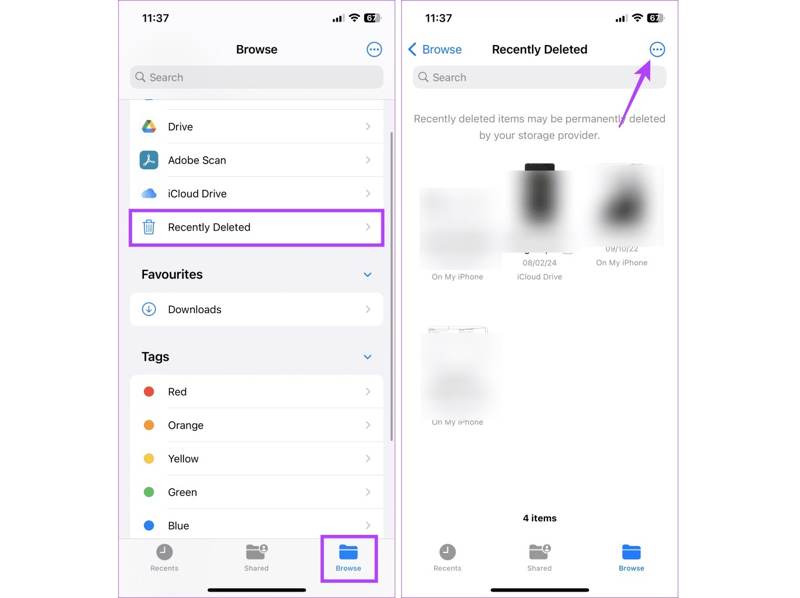
Schritt 1: Führen Sie die Mappen App.
Schritt 2: Gehe zu Jetzt entdecken, und wähle Kürzlich gelöscht.
Schritt 3: Wählen Sie die kürzlich gelöschten Dateien aus, die Sie wiederherstellen möchten, und tippen Sie auf Entspannung.
Schritt 4: Bestätigen Sie die Datenwiederherstellung auf Ihrem iPhone, wenn Sie dazu aufgefordert werden.
Hinweis: Der Speicherort des Ordners „Zuletzt gelöscht“ ist in verschiedenen Apps unterschiedlich, aber Sie können ihn schnell finden.
Teil 3: So stellen Sie Daten aus einem iPhone-Backup wieder her
Wenn Sie Ihr Gerät regelmäßig gesichert haben, können Sie dauerhaft gelöschte Dateien auf Ihrem iPhone aus einem iCloud- oder iTunes-Backup wiederherstellen. Beachten Sie jedoch, dass Ihre Daten durch das Backup gelöscht oder überschrieben werden.
So stellen Sie verlorene Dateien auf dem iPhone aus iCloud wieder her
Schritt 1: Führen Sie die Einstellungen App auf Ihrem iPhone.
Schritt 2: Gehe zu Allgemein und iPhone übertragen oder zurücksetzen.
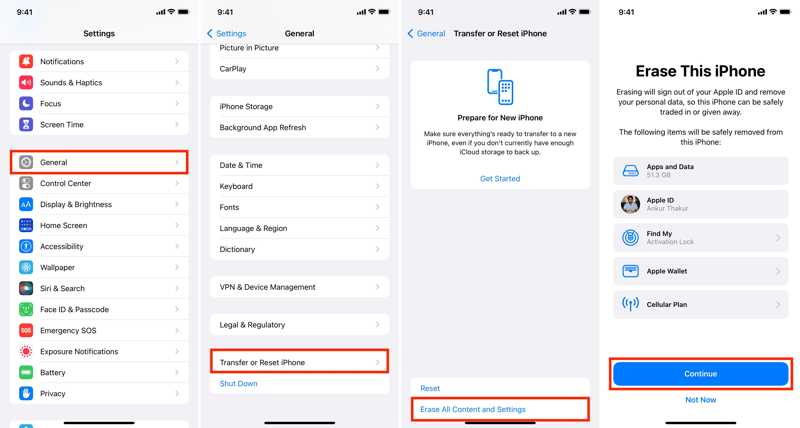
Schritt 3: Zylinderkopfschrauben Löschen aller Inhalte und Einstellungen.
Schritt 4: Geben Sie bei Aufforderung Ihr Apple-ID-Passwort ein.
Schritt 5: Tippen Sie dann auf Fortfahren beginnen Werkseinstellung dein iPhone.
Schritt 6: Wenn der Vorgang abgeschlossen ist, startet Ihr iPhone neu. Hallo Bildschirm.
Schritt 7: Folgen Sie den Anweisungen auf dem Bildschirm, um Ihr Gerät einzurichten.
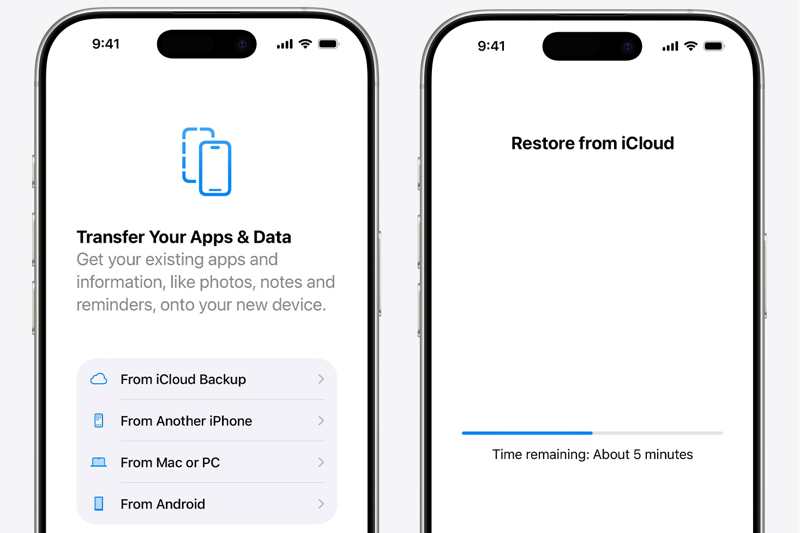
Schritt 8: Wählen Von iCloud Backup von der Apps & Daten Bildschirm.
Schritt 9: Geben Sie Ihre Apple-ID und Ihr Passwort ein. Wählen Sie anschließend ein geeignetes Backup aus.
Schritt 10: Schließen Sie die Einrichtung ab, und Sie finden die Datenwiederherstellung auf Ihrem iPhone.
So stellen Sie Daten von Ihrem iPhone mithilfe eines iTunes-Backups wieder her.
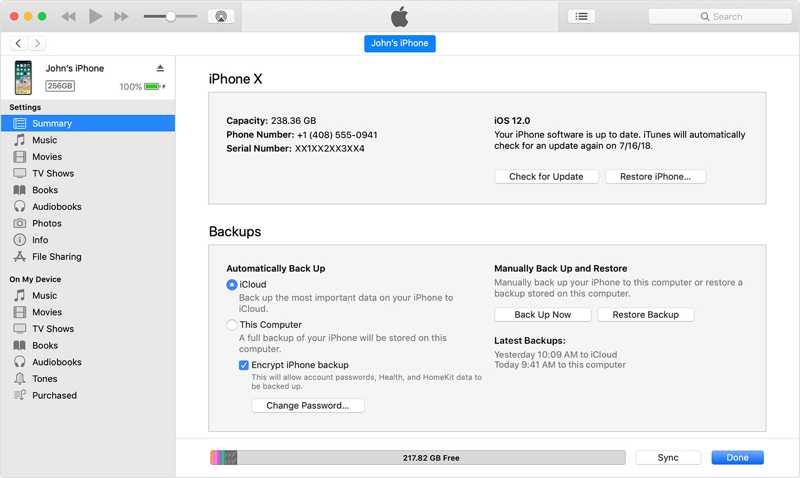
Schritt 1: Verbinden Sie Ihr iPhone mit Windows und macOS Mojave oder älter über ein USB-Kabel.
Schritt 2: Öffnen Sie die neueste Version von iTunes.
Schritt 3: Sobald iTunes Ihr Gerät erkennt, klicken Sie auf die Phone Schaltfläche oben links.
Schritt 4: Gehen Sie zur Zusammenfassung Klicken Sie in der Seitenleiste auf den Tab und suchen Sie nach Backups .
Schritt 5: Klicken Sie auf die Backup wiederherstellen Schaltfläche, wählen Sie das richtige Backup aus und klicken Sie auf die Schaltfläche Wiederherstellen .
Schritt 6: Wenn das Backup verschlüsselt ist, geben Sie Ihr Passwort ein. Anschließend wird das Backup auf Ihrem iPhone wiederhergestellt.
So stellen Sie dauerhaft gelöschte Dateien auf dem iPhone mithilfe des Finders wieder her
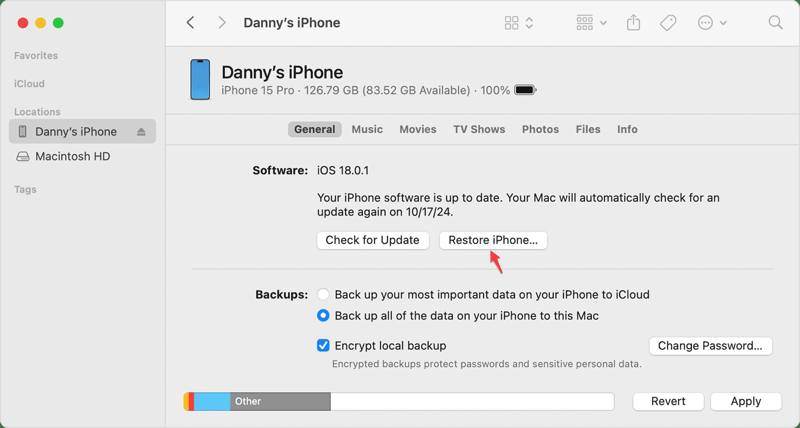
Schritt 1: Öffnen Sie die Finder-App aus dem Dock.
Schritt 2: Verbinden Sie Ihr iPhone mit einem USB-Kabel mit Ihrem Computer, auf dem macOS Catalina oder neuer läuft.
Schritt 3: Klicken Sie in der Seitenleiste auf den Namen Ihres iPhones.
Schritt 4: Gehen Sie auf die Allgemein Registerkarte und klicken Sie auf die Wiederherstellen iPhone .
Schritt 5: Wählen Sie das gewünschte Backup aus und klicken Sie auf die Schaltfläche. Wiederherstellen .
Schritt 6: Wenn Ihre Datensicherung verschlüsselt ist, geben Sie Ihr Passwort ein, um mit der Datenwiederherstellung von Ihrem iPhone zu beginnen.
Schritt 7: Wenn dies erledigt ist, trennen Sie die Verbindung zu Ihrem iPhone.
Teil 4: Vergleich der iPhone-Datenwiederherstellungsmethoden
| Voraussetzungen: | |
| Apeaksoft iPhone Datenwiederherstellung | Ein Computer Ein Lightning-Kabel |
| Kürzlich gelöscht | Funktioniert für bestimmte Apps wie Fotos, Dateien, Notizen, Nachrichten und mehr. Stellen Sie Dateien wieder her, die innerhalb der letzten 30 Tage gelöscht wurden. |
| iCloud Backup- | Erstellen Sie ein iCloud-Backup. Alle Inhalte und Einstellungen auf Ihrem iPhone löschen Ein stabiles WLAN-Netzwerk Apple ID und Passwort |
| iTunes Backup | Auf dem Computer läuft Windows und macOS Mojave oder eine ältere Version. Ein kompatibles USB-Kabel Die neueste Version von iTunes Erstellen Sie ein iTunes-Backup. Das Passwort, falls das iTunes-Backup verschlüsselt ist |
| Finder-Sicherung | Ein Computer läuft mit macOS Catalina oder neuer. Ein kompatibles USB-Kabel Erstellen Sie ein iPhone-Backup. Das Passwort für das Finder-Backup ist verschlüsselt. |
Fazit
Dieser Leitfaden erläuterte die bewährten Methoden von iPhone-Dateiwiederherstellung In verschiedenen Situationen kann der Ordner „Zuletzt gelöscht“ Dateien finden und wiederherstellen, die innerhalb der letzten 30 Tage gelöscht wurden. Mit einem iCloud-Backup können Sie dauerhaft verlorene Dateien ohne zusätzliche Hardware oder Software wiederherstellen. iTunes- und Finder-Backups ermöglichen es Ihnen, verlorene Daten auf Ihrem iPhone mithilfe eines Computers wiederherzustellen. Apeaksoft iPhone Datenwiederherstellung ist eine flexible Methode zur iPhone-Datenwiederherstellung. Sie ist auch dann verfügbar, wenn Sie kein Backup haben.
Ähnliche Artikel
Ihre iPhone-Kontakte können nicht mit iCloud oder Mac synchronisiert werden? Hier erfahren Sie mehrere Lösungen, um dieses Problem schnell zu beheben.
Sie können vier effektive Ansätze erlernen, um Kontakte zwischen einem iPhone und einem iPad mit einem USB-Kabel oder drahtlos zu übertragen.
Sie können lernen, wie Sie Ihr iPhone oder iPad ohne iTunes mithilfe von iCloud, Finder, Apple Devices und anderer Software wiederherstellen können.
Erfahren Sie, was ein iPhone-Backup-Passwort ist, wie Sie es aktivieren/deaktivieren, ein vergessenes Backup-Passwort wiederherstellen/zurücksetzen und entdecken Sie die beste iPhone-Backup-Alternative.



