


So stellen Sie gelöschte Suchverläufe unter Windows/Mac/Mobilgeräten wieder her

„Ich erinnere mich, dass ich vor ein paar Tagen in Chrome nach einem medizinischen Begriff gesucht habe, aber als ich ihn heute brauchte, fiel er mir nicht mehr ein und der gesamte Verlauf war gelöscht. Ich brauche diesen Begriff unbedingt. Was kann ich tun? Gibt es eine Möglichkeit, den gelöschten Suchverlauf wiederherzustellen?“
Ja, viele. Es kommt aber darauf an, wie der Suchverlauf gelöscht wurde, und die Wiederherstellung verläuft nicht immer reibungslos. Dieser Artikel beschreibt sieben Möglichkeiten. Gelöschten Suchverlauf wiederherstellen.
SEITENINHALT:
Teil 1: Kann der gelöschte Suchverlauf wiederhergestellt werden?
Ja, manchmal.
Browser speichern den Suchverlauf auf Ihrem Gerät. Wenn Sie den Suchverlauf löschen, entfernen die meisten Browser lediglich die Einträge aus diesen Datenbanken, sodass Ihr Gerät die Dateien als „gelöscht“ erkennt. Doch das sind sie vorerst nicht. Selbst wenn die Suchverlaufsdatei endgültig gelöscht ist, bleiben Spuren auf Ihrem Gerät zurück, beispielsweise im DNS-Cache, allerdings nur für kurze Zeit.
Es ist also möglich, gelöschte Suchverläufe wiederherzustellen, wenn diese erst kürzlich gelöscht wurden und Sie das Gerät danach nur selten benutzt haben, was bedeutet, dass die Einträge wahrscheinlich noch nicht vollständig gelöscht wurden.
Teil 2: Wo der Suchverlauf gespeichert wird
Ihr Suchverlauf wird in einer verschlüsselten Datenbank auf Ihrem Gerät gespeichert. Hier finden Sie eine Übersicht der Standard-Speicherorte gängiger Browser.
| Unter Windows | Auf dem Mac | |
| Chrome | C:\Users\ \AppData\Local\Google\Chrome\User Data\Default\History. | /Benutzer/ /Library/Application Support/Google/Chrome/Default/History. |
| Marktumfeld | C:\Users\Benutzername\AppData\Local\Microsoft\Edge\User Data\Default\History | ~/Library/Application Support/Microsoft Edge/Default/History |
| Safari | × | ~/Library/Safari/History.db |
| Firefox | C:\Users\ \AppData\Roaming\Mozilla\Firefox\Profiles\ \ | /Benutzer/ /Library/Application Support/Firefox/Profiles/ / |
Hinweis: Wenn Sie diese Speicherorte aufrufen, finden Sie die Verlaufsdateien wahrscheinlich im SQLite-Datenbankformat (oft mit Endungen wie .db oder .sqlite). In diesem Fall können Sie die Dateien nicht direkt lesen. Sie können ihren Inhalt nur mit speziellen Tools wie DB Browser und SQLiteStudio anzeigen.
Auf iPhone/Android: Der Suchverlauf wird im privaten Speicher der jeweiligen Browser-App gespeichert. Der Safari-Verlauf kann außerdem mit iCloud synchronisiert werden, sofern Safari Sync aktiviert ist.
Teil 3: So stellen Sie den gelöschten Suchverlauf in einem Browser wieder her
Methode 1: DNS-Cache prüfen (Schnellwiederherstellung)
Auch wenn der Browserverlauf gelöscht wurde, kann der DNS-Cache noch Spuren kürzlich besuchter Domains speichern. Sie erhalten zwar nicht die ursprünglichen Suchverlaufsdaten, können aber einige Namen der besuchten Websites sehen.
Schritt 1: Eingabeaufforderung öffnen: Drücken Sie Windows-+ R Um das Ausführen-Fenster zu öffnen, geben Sie Folgendes ein: cmd, und drücke Enter.
Schritt 2: Fügen Sie in der Eingabeaufforderung folgenden Befehl ein:
ipconfig / displaydns
Presse Enter.
Schritt 3: Windows zeigt Ihnen eine Liste der letzten DNS-Einträge an, die eine Alternative zum Suchverlauf darstellen kann.
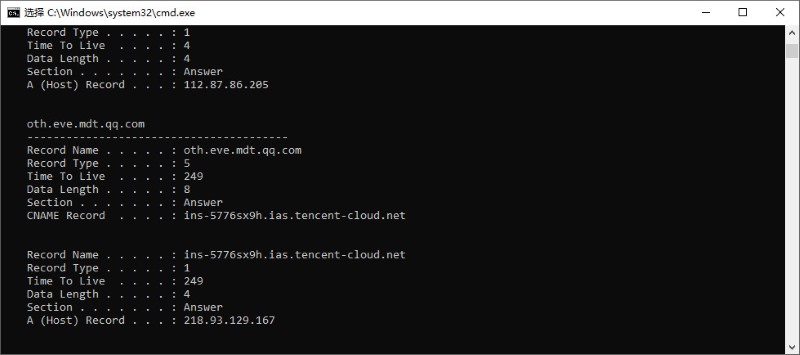
Hinweis: Was ist ein DNS-Cache?
Beim Besuch einer Website hilft das DNS Ihrem Gerät, diese zu finden, indem es den Website-Namen der zugehörigen IP-Adresse zuordnet. Es speichert vorübergehend einen Eintrag der zuletzt aufgerufenen Websites im DNS-Cache.
Methode 2: Wiederherstellung über Browser Sync / iCloud-Konto
Wenn die Browser-Synchronisierung bzw. iCloud-Synchronisierung aktiviert ist, wird der Suchverlauf, selbst wenn er lokal gelöscht wurde, in der Cloud gespeichert. Das heißt, Sie können von einem anderen Gerät auf die synchronisierte Version zugreifen und sie wiederherstellen, indem Sie sich erneut in Ihrem Konto anmelden.
Schritt 1: Prüfen Sie, ob die Verlaufssynchronisierung in Ihrem Konto aktiviert ist.
- Für Chrome: Profil > Synchronisierung und Google-Dienste > Verlauf
- Für Edge: Profil > Profileinstellungen verwalten > Synchronisieren
- Für Firefox: Menü > Einstellungen > Synchronisieren
- Für Safari: Einstellungen > Apple-Account > iCloud
Schritt 2: Wenn die Synchronisierung aktiviert ist, melden Sie sich auf einem anderen synchronisierten Gerät mit demselben Browser-Account / Apple-Account an und überprüfen Sie den Suchverlauf.
Methode 3: Systemwiederherstellung verwenden (Windows)
Die Systemwiederherstellung sichert nicht den konkreten Suchverlauf, sondern erstellt einen Wiederherstellungspunkt in der Vergangenheit, zu dem Ihr System zurückkehrt. Wenn ein Wiederherstellungspunkt existiert, an dem der Suchverlauf noch vorhanden ist, besteht die Möglichkeit, ihn wiederherzustellen.
Aber Achtung: Nach der Verwendung der Systemwiederherstellung gehen die Daten und Programme, die Sie nach dem Wiederherstellungspunkt erstellt haben, wahrscheinlich verloren. Stellen Sie also sicher, dass Sie mit diesem Datenverlust einverstanden sind, bevor Sie die Systemwiederherstellung nutzen.
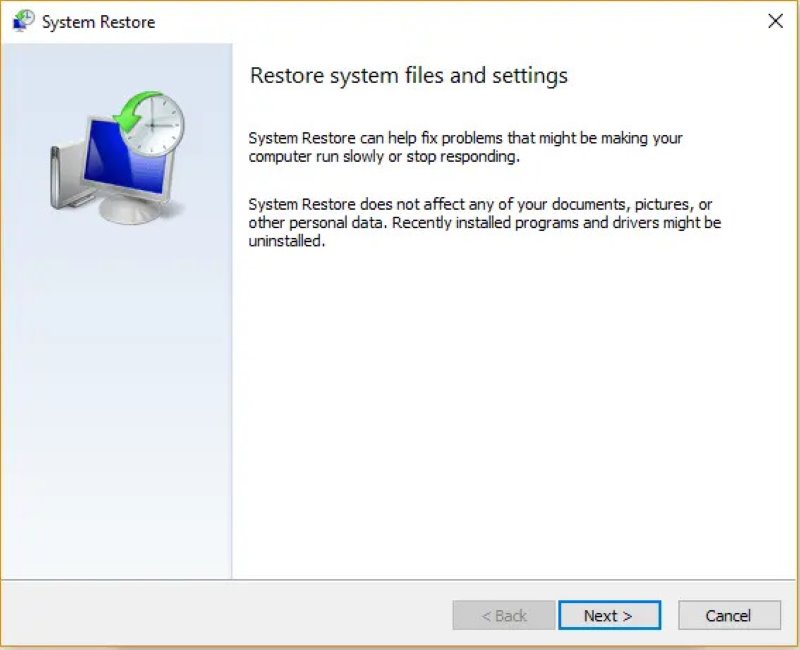
Schritt 1: Presse Windows-+ RGeben Sie rstrui.exe ein und drücken Sie EnterDer Systemwiederherstellungsassistent wird angezeigt. Klicken Sie Weiter.
Schritt 2: Wählen Sie einen Wiederherstellungspunkt aus, der vor dem Löschen Ihres Suchverlaufs erstellt wurde.
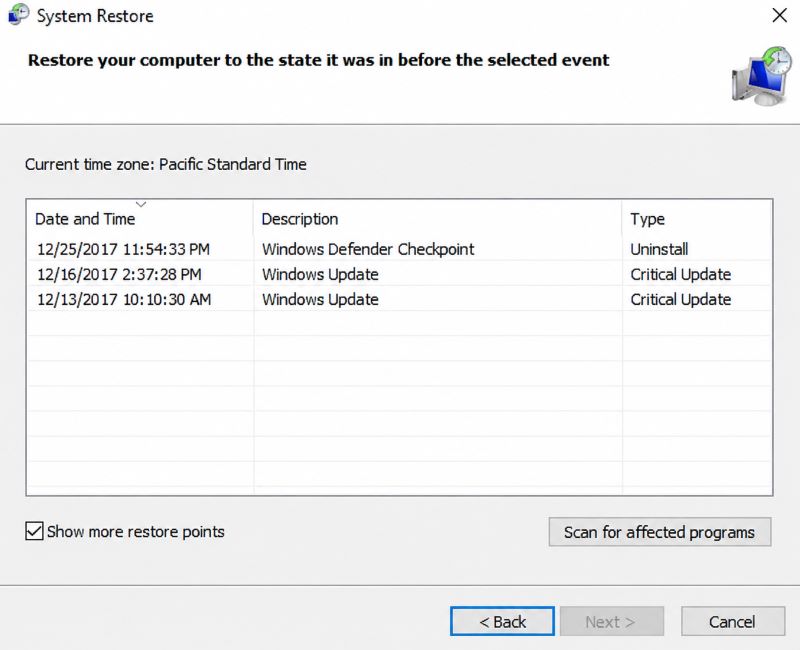
Schritt 3: Klicken Sie auf Scannen Für betroffene Programme können Sie einsehen, welche Änderungen vorgenommen werden. Wenn Sie sich sicher sind, klicken Sie hier. Weiter.
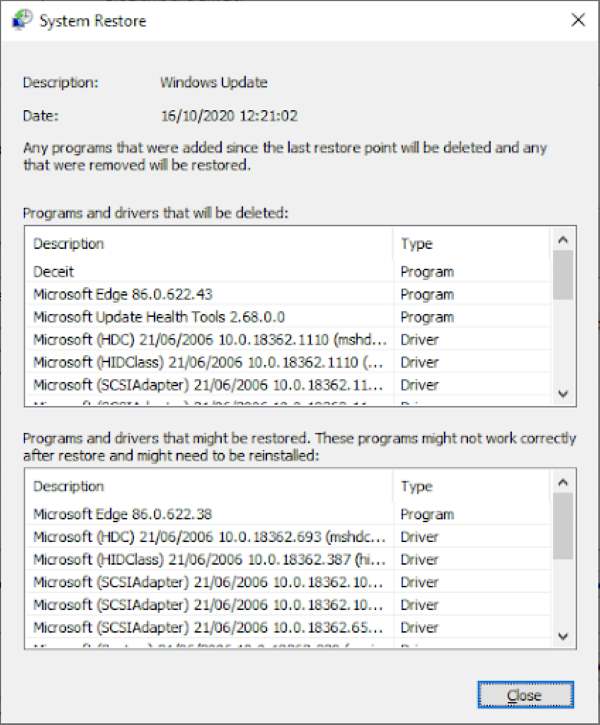
Schritt 4: Überprüfen Sie den Wiederherstellungspunkt und klicken Sie FarbeNachdem Sie die Warnmeldung bestätigt haben, wird Windows neu gestartet und das System wiederhergestellt.
Schritt 5: Überprüfen Sie Ihren Suchverlauf im Browser.
Hinweis: Die Systemwiederherstellung funktioniert nicht immer einwandfrei. Einige Browser speichern Verlaufsdateien in Ihrem persönlichen Benutzerordner, auf den die Systemwiederherstellung möglicherweise nicht zugreifen kann. Falls die Systemwiederherstellung Ihren Suchverlauf nicht wiederherstellen konnte, können Sie Ihr System durch Klicken auf den aktuellen Zustand zurücksetzen. Letzte Wiederherstellung rückgängig machen.
Methode 4: Time Machine verwenden (Mac)
Die Genesung ist einfach. Safari-Suchverlauf gelöscht Wenn Sie ein Time Machine-Backup haben: Ähnlich wie die Systemwiederherstellung unter Windows ermöglicht Time Machine Mac-Nutzern, zu einem Zeitpunkt zurückzukehren, an dem ihr Suchverlauf noch nicht gelöscht wurde. Time Machine bietet jedoch den Vorteil, dass Sie einzelne Dateien wiederherstellen können, anstatt das gesamte System.
Schritt 1: Setzen Sie Ihr Time Machine-Backup-Laufwerk in Ihren Mac ein.
Schritt 2: Schließen Sie Ihren Browser vollständig.
Schritt 3: Öffne Finder Öffnen Sie den Ordner, in dem Ihr Browser den Suchverlauf speichert. Falls Sie nicht wissen, wo sich dieser befindet, lesen Sie Teil 2.
Schritt 4: Klicken Sie auf die Time Machine Die Schaltfläche, die in der Menüleiste oben als Uhr angezeigt wird.
Falls Sie es nicht sehen, gehen Sie zu Systemeinstellungen > Control Center > Time Machine und schalten Sie ein In Menüleiste anzeigen.
Schritt 5: Auswählen Durchsuchen Sie Time Machine-BackupsIhr Bildschirm wechselt in den Time Machine-Modus und zeigt ältere Versionen Ihrer Ordner an.
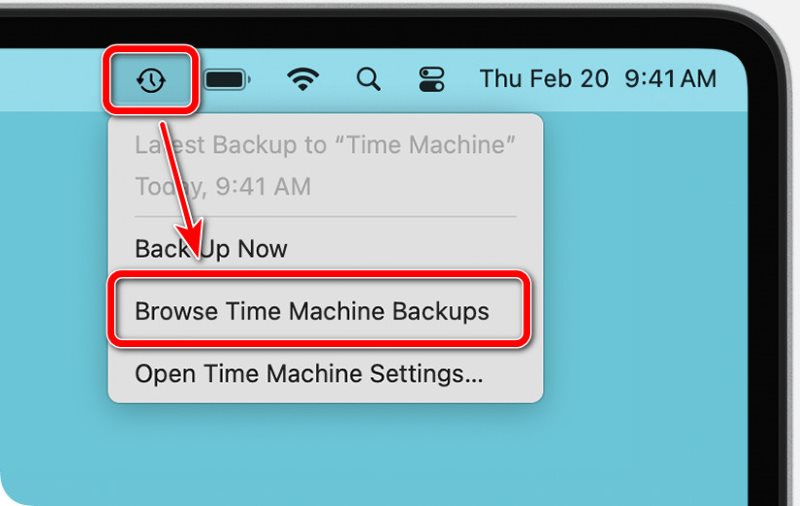
Schritt 6: Gehen Sie zum Speicherort des Verlaufs, wählen Sie die Dateien aus und klicken Sie auf WiederherstellenDie Dateien werden an ihren ursprünglichen Speicherort zurückverlegt.
Methode 5: Verwenden Sie eine Datenwiederherstellungssoftware
Apeaksoft Datenwiederherstellung Besonders hilfreich ist es, um verlorene Dateien wiederherzustellen, wenn kein Backup vorhanden ist. Benötigen Sie eine zuverlässige Methode, um gelöschte Suchverläufe von einem USB-Stick wiederherzustellen, ist Apeaksoft Data Recovery eine praktische Lösung, die Sie in Betracht ziehen sollten.

wurde von über 1,000,000 Nutzer
- Finden Sie wiederherstellbare Suchverlaufsdateien in Sekundenschnelle.
- Unterstützt sowohl Windows als auch Mac, verschiedene Formate und mehrere Dateisysteme.
- Einfach zu bedienen für Anfänger, keine technischen Vorkenntnisse erforderlich.
- Suchverlauf ohne Datenverlust abrufen.
Sicherer Download
Sicherer Download

Schritt 1: Installieren Sie die Software und führen Sie sie aus.
Schritt 2: Wählen Sie den Speicherort für Ihren Suchverlauf aus. Klicken Sie anschließend auf Scan starten.
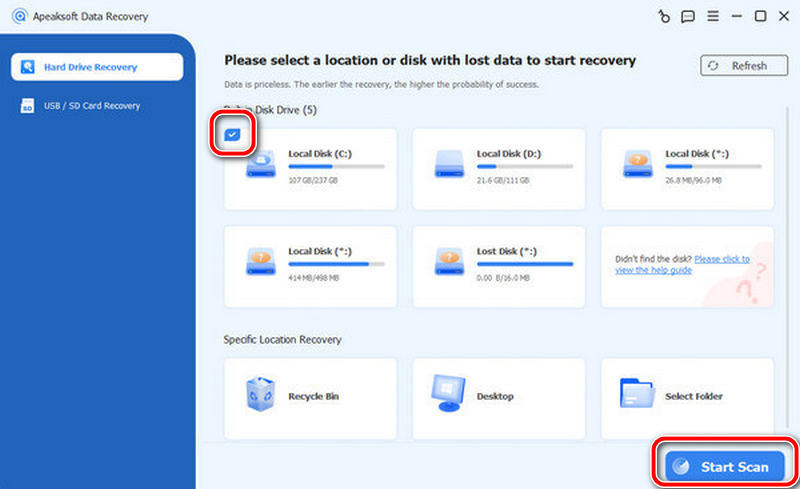
Schritt 3: Innerhalb weniger Sekunden sehen Sie Ihre alten Dateien, sortiert nach Pfad. Suchen Sie den verlorenen Suchverlauf und klicken Sie darauf. Entspannung.
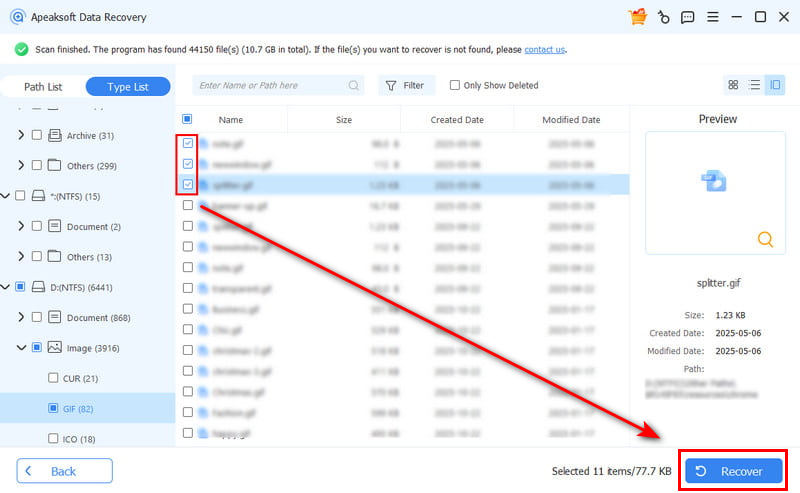
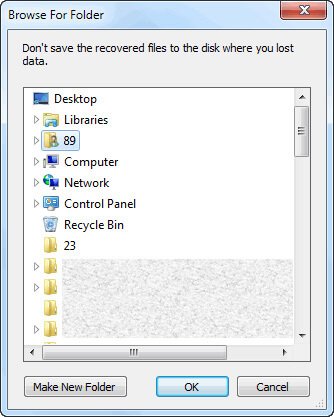
Schritt 4: Wählen Sie einen Speicherort aus und klicken Sie auf OKNach Abschluss der Wiederherstellung wird Ihnen die wiederhergestellte Datei automatisch angezeigt.
Teil 4: So stellen Sie gelöschte Suchverläufe auf dem Handy wieder her
So stellen Sie den Suchverlauf auf dem iPhone wieder her
Die Verwendung von iCloud Sync auf einem iPhone ist möglich; eine Anleitung dazu finden Sie in Teil 3. Darüber hinaus können Sie Ihr iPhone auch mithilfe eines iCloud-Backups zurücksetzen, sofern Sie über ein solches verfügen.
Schritt 1: Öffnen Sie die Einstellungen und gehen Sie zu iCloud > iCloud Backup-Stellen Sie sicher, dass die Sicherung erstellt wurde, bevor der Verlauf gelöscht wurde.
Schritt 2: Gehe jetzt zu Einstellungen > Allgemein > zurücksetzen iPhone, Zapfhahn Löschen aller Inhalte und Einstellungenund richten Sie es mit der Option erneut ein. aus dem iCloud-Backup.
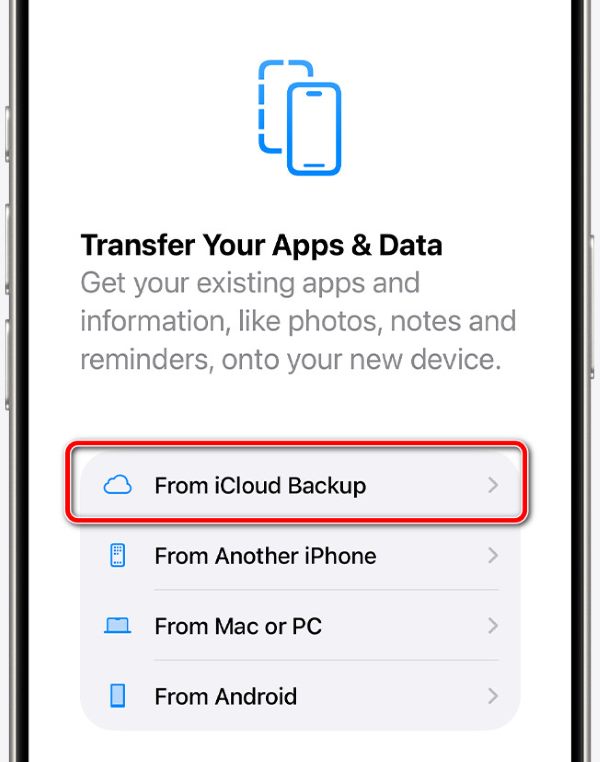
Schritt 3: Nach der Wiederherstellung den Safari-Verlauf überprüfen.
So stellen Sie den Suchverlauf auf Android wieder her
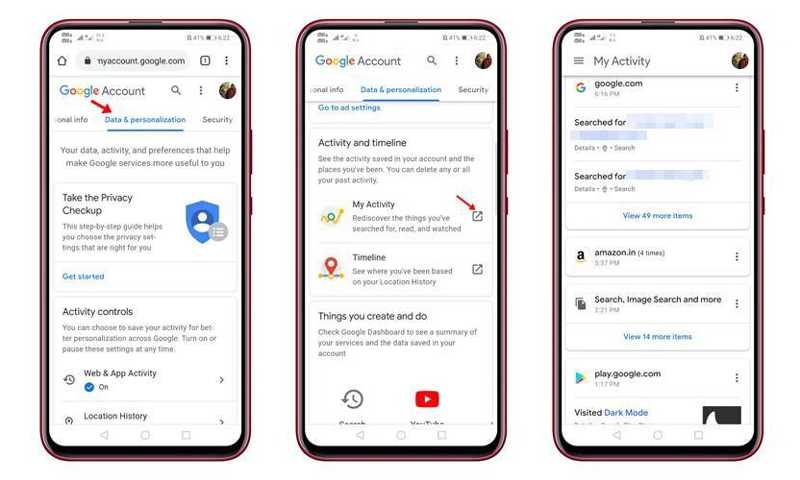
Sie können sich erholen gelöschter Google-Suchverlauf auf Android mit Google Meine Aktivität if Web- und App-Aktivität war aktiviert, bevor die Suche gelöscht wurde.
Schritt 1: Öffnen Sie Ihren Browser und rufen Sie Google My Activities auf. Stellen Sie sicher, dass Sie mit demselben Konto angemeldet sind, das Sie abrufen möchten.
Schritt 2: Wechseln Sie auf die Daten & Personalisierung und suchen Sie Meine Aktivität.
Schritt 3: Scrollen Sie nach unten, um den gelöschten Suchverlauf zu finden und wiederherzustellen.
Kurzantwort: So stellen Sie den Suchverlauf auf bestimmten Plattformen wieder her
Die meisten Plattformen wie Instagram, Twitter und TikTok bieten keine Möglichkeit, den Suchverlauf wiederherzustellen, sobald er endgültig gelöscht wurde. Die Vorgehensweise zur Wiederherstellung des Suchverlaufs hängt daher vom verwendeten Browser und Gerät ab. Überlegen Sie, mit welchem Browser oder Gerät Sie die Plattform besucht haben, und suchen Sie nach einer der oben genannten Methoden, um den Suchverlauf wiederherzustellen.
YouTube bildet eine Ausnahme. Melden Sie sich bei Google My Activities mit demselben Konto an, mit dem Sie YouTube nutzen, und sehen Sie eine Zeitleiste Ihrer letzten Suchanfragen in Google-Diensten, einschließlich YouTube.
Fazit
Jetzt sollten Sie verstehen So stellen Sie den Suchverlauf wieder her Auf iPhones, Android-, Windows- oder Mac-Geräten. In unserer Anleitung können Sie die passende Methode auswählen und unseren Schritten folgen, um Ihren verlorenen Suchverlauf in jedem Browser wiederherzustellen. Apeaksoft Datenwiederherstellung ist die beste Option, um Ihre Suchanfragen unter Windows oder Mac wiederherzustellen.
 Apeaksoft Datenwiederherstellung
 Stellen Sie gelöschte oder verlorene Daten auf Windows- und Mac-Computern wieder her.
Sicherer Download
Sicherer Download
Ähnliche Artikel




