

So stellen Sie die Werkseinstellungen eines Android-Geräts wieder her

Android auf Werkseinstellungen zurücksetzen Das Zurücksetzen auf Werkseinstellungen ist ein Prozess, der Ihr Smartphone oder Tablet in den Werkszustand zurückversetzt. Es ist eine effektive Lösung bei schwerwiegenden Softwareproblemen, wie einem nicht reagierenden Bildschirm oder einer Infektion mit Viren oder Malware. Es gibt einige Situationen, in denen das Zurücksetzen auf Werkseinstellungen notwendig ist, beispielsweise vor dem Verkauf des Geräts. Im Folgenden finden Sie die Vorgehensweisen für verschiedene Situationen.
SEITENINHALT:
- Teil 1: So stellen Sie die Werkseinstellungen Ihres Android-Geräts wieder her
- Teil 2: So setzen Sie Android im Wiederherstellungsmodus auf Werkseinstellungen zurück
- Teil 3: So stellen Sie Android aus der Ferne auf die Werkseinstellungen zurück
- Teil 4: So stellen Sie Daten nach dem Zurücksetzen eines Android-Geräts auf Werkseinstellungen ohne Backup wieder her
Teil 1: So stellen Sie die Werkseinstellungen Ihres Android-Geräts wieder her
Am einfachsten lässt sich ein Android-Gerät auf die Werkseinstellungen zurücksetzen, indem Sie die Option „Zurücksetzen“ in den Einstellungen verwenden. Voraussetzung dafür ist, dass Ihr Telefon noch zugänglich ist. Außerdem sollten Sie vorher den Werksreset-Schutz (FRP) auf Ihrem Gerät deaktivieren.
Schritt 1: Schalte dein Handy ein.
Schritt 2: Gehen Sie zum Einstellungen App.
Schritt 3: Navigieren Trading Kontenund wählen Sie Ihr Google-Konto aus.
Schritt 4: Zylinderkopfschrauben Konto entfernen.
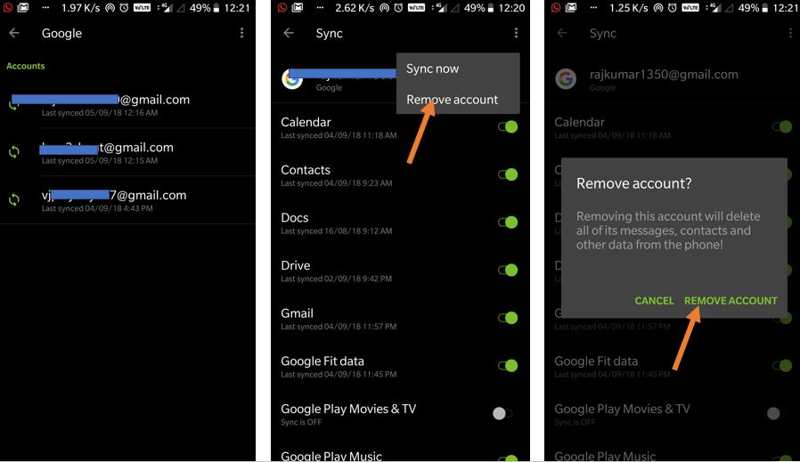
Schritt 5: Wählen Konto entfernen Bei erneuter Aufforderung. FRP ist nun automatisch deaktiviert.
Schritt 6: Zurück zur Einstellungen-App und auswählen System or General Management.
Schritt 7: Zylinderkopfschrauben Zurücksetzen or Optionen zurücksetzen.
Schritt 8: Scrolle nach unten und tippe auf Zurücksetzen auf Fabrikeinstellungen.
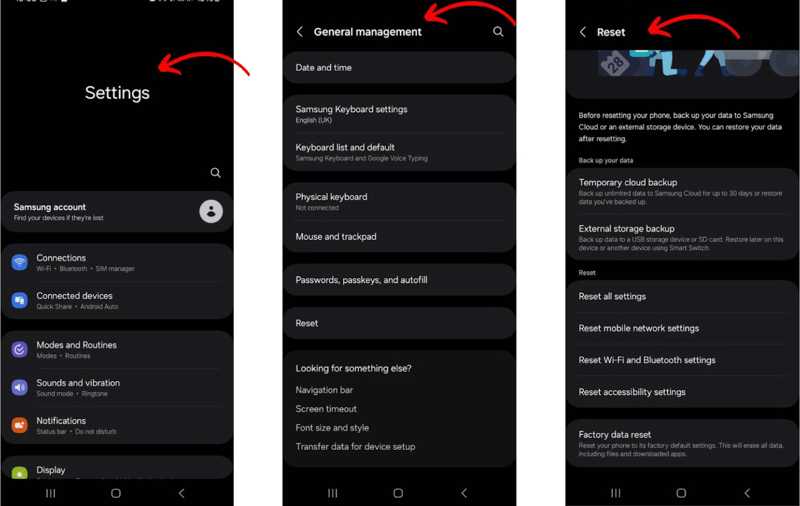
Schritt 9: Lesen Sie, was gelöscht wird, und tippen Sie darauf. Telefon zurücksetzen or Alle Daten löschen.
Schritt 10: Geben Sie Ihre PIN oder Ihr Passwort ein und bestätigen Sie, dass Sie Ihr Android-Tablet oder -Telefon auf die Werkseinstellungen zurücksetzen möchten.
Teil 2: So setzen Sie Android im Wiederherstellungsmodus auf Werkseinstellungen zurück
Selbst wenn Ihr Bildschirm eingefroren ist oder nicht reagiert, können Sie Ihr Android-Smartphone oder -Tablet auf die Werkseinstellungen zurücksetzen. Wiederherstellungsmodus Ermöglicht es Ihnen, das Betriebssystem zu umgehen und Ihr Gerät auf die Werkseinstellungen zurückzusetzen.
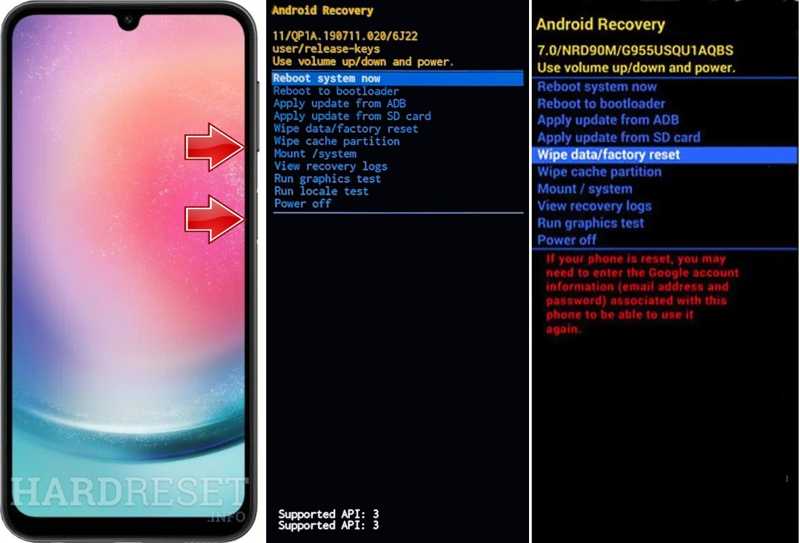
Schritt 1: Versetzen Sie Ihr Telefon in den Wiederherstellungsmodus:
Für Google Pixel halten Sie die Energieversorgung und tippen Sie auf Power off. Halten Sie dann die Taste gedrückt Energieversorgung + Volume Down Drücken Sie die Tasten gleichzeitig, um in den Boot-Optionsbildschirm zu gelangen. Verwenden Sie die Volume Schaltflächen zum Hervorheben Wiederherstellungsmodusund traf die Energieversorgung drücken, um es zu bestätigen.
Für Samsung Galaxy halten Sie die Energieversorgung Taste und wählen Sie Ausschalten. Halten Sie die Taste gedrückt Energieversorgung + Volume Up Knöpfe oder Energieversorgung + Volume Up + Startseite/Bixby Drücken Sie so lange, bis das Samsung-Logo erscheint.
Bei Motorola-Geräten schalten Sie das Gerät aus und halten Sie Folgendes gedrückt: Volume Down + Energieversorgung Drücken Sie die Tasten, bis es sich einschaltet. Verwenden Sie die Volume Schaltflächen zum Hervorheben Wiederherstellungsmodusund traf Energieversorgung.
Bei OnePlus-Geräten: Schalten Sie Ihr Gerät aus und halten Sie die Taste gedrückt. Energieversorgung + Volume Down Tasten zusammendrücken. Verwenden Sie die Volume Wichtige Punkte hervorzuheben Wiederherstellungsmodus und schlagen Energieversorgung.
Bei LG-Geräten schalten Sie Ihr Telefon aus und halten Sie die Taste gedrückt. Energieversorgung + Volume Down Zusammenklicken, bis das LG-Logo erscheint. Hervorheben Wiederherstellungsmodus mit Ihrem Volume Tasten und drücken Energieversorgung.
Schritt 2: Drücken Sie auf Volume Down Drücken Sie die Taste einige Male, bis Daten löschen / Zurücksetzen auf Werkseinstellungen ist markiert.
Schritt 3: Hit the Energieversorgung .
Schritt 4: Dann wählen Sie Ja Verwendung der Volume Tasten drücken und drücken Energieversorgung um mit dem Zurücksetzen meines Telefons auf die Werkseinstellungen zu beginnen.
Schritt 5: Wenn es fertig ist, markieren Sie es. Starten Sie jetzt System Drücken Sie mit den Lautstärketasten Energieversorgung.
Schritt 6: Ihr Telefon startet im normalen Modus.
Teil 3: So stellen Sie Android aus der Ferne auf die Werkseinstellungen zurück
Auch wenn Sie Ihr Smartphone nicht zur Hand haben, können Sie ein Android-Gerät auf die Werkseinstellungen zurücksetzen. Voraussetzung dafür ist, dass Sie auf Ihrem Android-Smartphone in einem Google-Konto angemeldet sind. Außerdem benötigen Sie einen Webbrowser und eine Internetverbindung.
Schritt 1: Öffnen Sie einen Browser auf einem anderen Mobilgerät oder einem Computer.
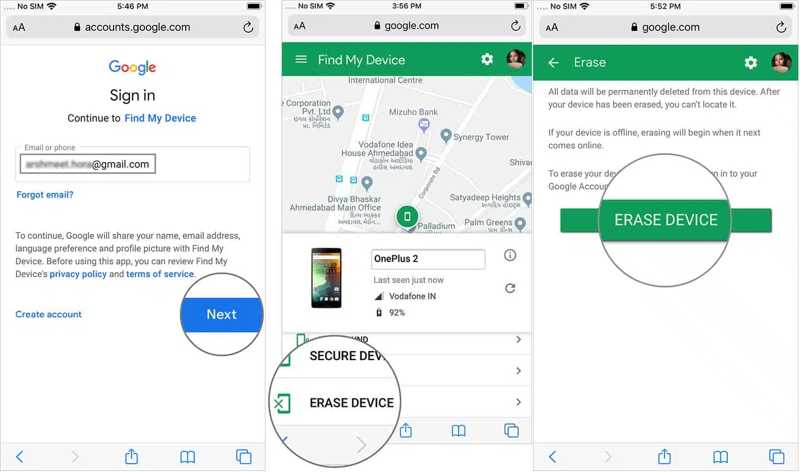
Schritt 2: Gehen Sie zu www.google.com/android/find und melden Sie sich mit dem Google-Konto an, das mit Ihrem Android-Gerät verknüpft ist.
Schritt 3: Zylinderkopfschrauben Nächster Um zur Hauptseite des Geräts zu gelangen und es auf der Karte zu verfolgen.
Schritt 4: Wenn Sie mehrere Android-Geräte besitzen, wählen Sie das Telefon aus, das Sie wiederherstellen möchten.
Schritt 5: Tippen Sie dann auf GERÄT LÖSCHEN auf der Symbolleiste.
Schritt 6: Geben Sie Ihr Google-Kontopasswort erneut ein.
Schritt 7: Tippen Sie auf die GERÄT LÖSCHEN Schaltfläche zur Bestätigung der Wiederherstellung der Werkseinstellungen von Android.
Teil 4: So stellen Sie Daten nach dem Zurücksetzen eines Android-Geräts auf Werkseinstellungen ohne Backup wieder her
Kann man ein Android-Backup ohne Zurücksetzen auf Werkseinstellungen wiederherstellen? Normalerweise muss man das Smartphone auf Werkseinstellungen zurücksetzen und anschließend ein Backup von Google One oder Samsung Cloud wiederherstellen. Es ist jedoch möglich, Daten nach dem Zurücksetzen auf Werkseinstellungen auch ohne Backup wiederherzustellen. Apeaksoft Android Datenwiederherstellung Das ist alles, was Sie brauchen. Es kann Ihren Telefonspeicher scannen und verlorene Dateien auch ohne Sicherungskopie wiederfinden.
Der einfachste Weg, Daten nach dem Zurücksetzen eines Android-Geräts auf Werkseinstellungen ohne Backup wiederherzustellen
- Gelöschte Android-Dateien wiederherstellen nach dem Zurücksetzen auf Werkseinstellungen.
- Scannen Sie den Telefonspeicher und stellen Sie Daten ohne Datensicherung wieder her.
- Schnell einen Überblick über verlorene Daten auf Ihrem Gerät erhalten.
- Unterstützt nahezu alle Dateitypen auf Android.
- Kompatibel mit einer Vielzahl von Android-Gerätemodellen.
Sicherer Download
Sicherer Download

Wie man Daten nach dem Zurücksetzen eines Android-Geräts auf Werkseinstellungen ohne Backup wiederherstellt
Schritt 1: Scannen Sie Ihr Telefon
Starten Sie die beste Android-Datenwiederherstellungssoftware, sobald Sie sie auf Ihrem Computer installiert haben. Verbinden Sie Ihr Android-Gerät mit einem USB-Kabel mit Ihrem Computer. Stellen Sie sicher, dass es eingeschaltet ist. USB Debugging Aktivieren Sie den Modus auf Ihrem Telefon. Wählen Sie anschließend „Dateien übertragen“, wenn Sie dazu aufgefordert werden. Erteilen Sie der Software die Berechtigung zum Zugriff auf Ihre Daten. Wählen Sie die Datentypen aus, die Sie wiederherstellen möchten, und klicken Sie auf „Übertragen“. Nächster um mit dem Scannen Ihres Geräts zu beginnen.

Schritt 2: Vorschau der Android-Daten
Nach dem Scannen können Sie Ihre Daten nach Typ anzeigen, zum Beispiel Galerie, Videos, Kontaktund mehr. Falls Sie die gewünschten Dateien nicht finden, klicken Sie hier. Tiefen-Scan um einen Tiefenscan durchzuführen.

Schritt 3: Daten nach dem Zurücksetzen auf Werkseinstellungen wiederherstellen
Wählen Sie abschließend alle Dateien und Elemente aus, die Sie wiederherstellen möchten, und klicken Sie auf die Schaltfläche. Entspannung Schaltfläche. Legen Sie einen Ausgabeordner fest und klicken Sie auf Entspannung Nochmals: Es werden keine vorhandenen Daten auf Ihrem Gerät überschrieben.

Fazit
Dieser Artikel erklärt, wie man Android-Telefon oder -Tablet auf Werkseinstellungen zurücksetzenWenn Ihr Gerät zugänglich ist, können Sie es über die Einstellungen-App zurücksetzen. Ist es deaktiviert oder reagiert es nicht, müssen Sie den Android-Wiederherstellungsmodus starten und das Gerät direkt auf die Werkseinstellungen zurücksetzen. Alternativ können Sie Ihr Gerät auch per Fernzugriff mit der Funktion „Mein Gerät finden“ von Google auf die Werkseinstellungen zurücksetzen. Apeaksoft Android Datenwiederherstellung ist eine einfache Möglichkeit, Ihre Daten nach dem Zurücksetzen Ihres Geräts auf die Werkseinstellungen wiederherzustellen.
Ähnliche Artikel
Um Apps problemlos von Android auf Android zu übertragen, können Sie das Android Data Transfer Tool, Nearby Share, Google Backup oder Samsung Smart Switch verwenden.
Nachrichten enthalten oft wichtige Informationen. Sollten Sie feststellen, dass Sie Nachrichten auf Ihrem Android-Smartphone verloren haben, können Sie die drei besten Wiederherstellungs-Apps aus diesem Artikel ausprobieren.
Wenn Sie ein älteres Android-Smartphone besitzen, können Sie den Fingerabdruckscanner-Sperrbildschirm von Android weiterhin nutzen. Dieser Artikel bietet Ihnen eine detaillierte Anleitung dazu.
Google kann Ihre Gerätedaten sichern und wiederherstellen und verwaltet Ihre Daten zuverlässig. Diese Anleitung zeigt Ihnen, wie Sie ein Google-Backup auf Android wiederherstellen.



