


So stellen Sie ein iPad aus einem iCloud-, iTunes-/Finder-Backup wieder her

Sollte mit Ihrem iPad etwas nicht stimmen, können Sie es jederzeit aus einem Backup wiederherstellen. Nachdem Sie beispielsweise versehentlich Fotos, Videos, Kontakte, SMS und andere Daten gelöscht haben, können Sie die verlorenen Daten aus einem Backup wiederherstellen. Die gute Nachricht: Je nach Ihren Einstellungen stehen Ihnen verschiedene Möglichkeiten zum Sichern und Wiederherstellen Ihres iPads zur Verfügung. Diese praktische Anleitung zeigt Ihnen die bewährten Methoden. iPad aus einem Backup wiederherstellen und demonstriert die einzelnen Schritte.
SEITENINHALT:
Teil 1: So stellen Sie Ihr iPad aus einem iCloud-Backup wieder her
Um ein iPad aus einem iCloud-Backup wiederherzustellen, benötigen Sie ein Backup. Wenn Sie ein gebrauchtes iPad wiederherstellen, müssen Sie es vor dem Vorgang löschen. Für die Wiederherstellung benötigen Sie Ihre Apple-ID und Ihr Passwort.
Schritt 1: Schalten Sie Ihr iPad ein und öffnen Sie die Einstellungen App.
Schritt 2: Zurück Nach Allgemein und dann iPad übertragen oder zurücksetzen.
Schritt 3: Zylinderkopfschrauben Löschen aller Inhalte und Einstellungen.
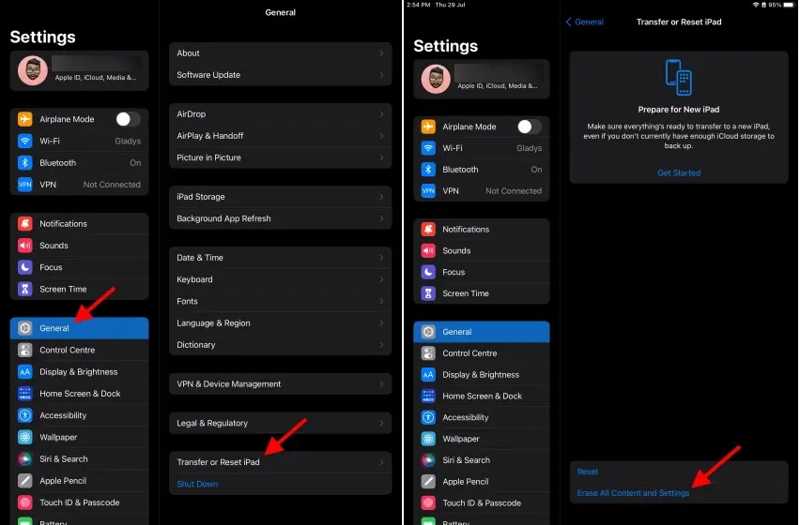
Tipps: Vor dem Vorgang sollten Sie „Mein iPad suchen“ deaktivieren.
Schritt 4: Lesen Sie die Warnung und tippen Sie auf das Fortfahren .
Schritt 5: Geben Sie Ihren iPad-Passcode ein und tippen Sie auf löschen Jetzt um den Löschvorgang einzuleiten.
Schritt 6: Wenn Ihr iPad neu startet, richten Sie es als neues Gerät ein.
Schritt 7: Stellen Sie während des Vorgangs eine WLAN-Verbindung her.
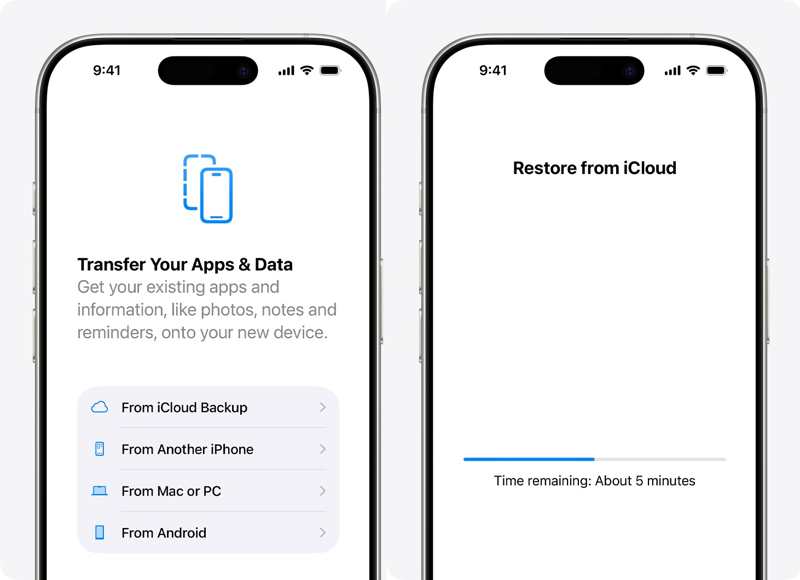
Schritt 8: Wähle die Von iCloud Backup Option auf dem Übertragen Sie Ihre Apps und Daten Bildschirm.
Schritt 9: Geben Sie den Apple-Account und das Passwort ein, die mit Ihrem iPad verknüpft sind.
Schritt 10: Wählen Sie ein Backup aus und beginnen Sie mit der Wiederherstellung des iPads aus einem vorherigen Backup.
Schritt 11: Wenn dies abgeschlossen ist, schließen Sie die Einrichtung ab.
Teil 2: So stellen Sie das iPad von iTunes Backup wieder her
Manche Nutzer sichern ihre Daten lieber auf dem Computer. Sie können ein iPad aus einem iTunes-Backup wiederherstellen. Beachten Sie, dass das Backup die aktuellen Daten auf Ihrem iPad überschreibt. Für diese Methode ist keine Internetverbindung erforderlich.
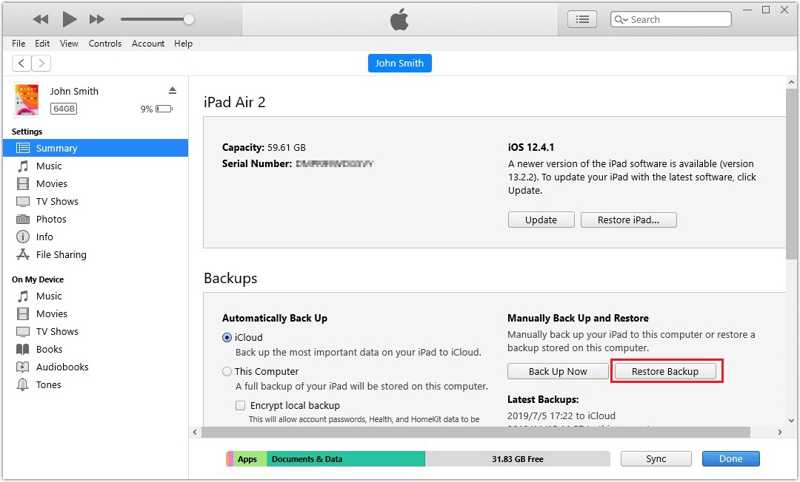
Schritt 1: Verbinden Sie Ihr iPad mit einem USB-Kabel mit Ihrem PC.
Tipps: iTunes ist auch auf macOS Mojave und älteren Versionen verfügbar.
Schritt 2: Öffnen Sie die neueste Version von iTunes.
Schritt 3: Klicken Sie auf die Gerät Schaltfläche in der oberen linken Ecke.
Schritt 4: Gehen Sie zur Zusammenfassung Tab und klicken Sie auf Backup wiederherstellen im Backups Überschrift.
Schritt 5: Wählen Sie das richtige Backup aus und klicken Sie Wiederherstellen.
Hinweis: Wenn die Sicherungskopie verschlüsselt ist, geben Sie das Passwort ein.
Teil 3: So stellen Sie ein iPad aus einem Finder-Backup wieder her
Apple hat iTunes mit der Veröffentlichung von macOS Catalina eingestellt. Stattdessen können Sie Ihr iOS-Gerät mit dem Finder sichern und wiederherstellen. Das heißt, Sie müssen Ihr iPad von einem Computer-Backup wiederherstellen, wenn Sie macOS Catalina oder eine neuere Version verwenden.
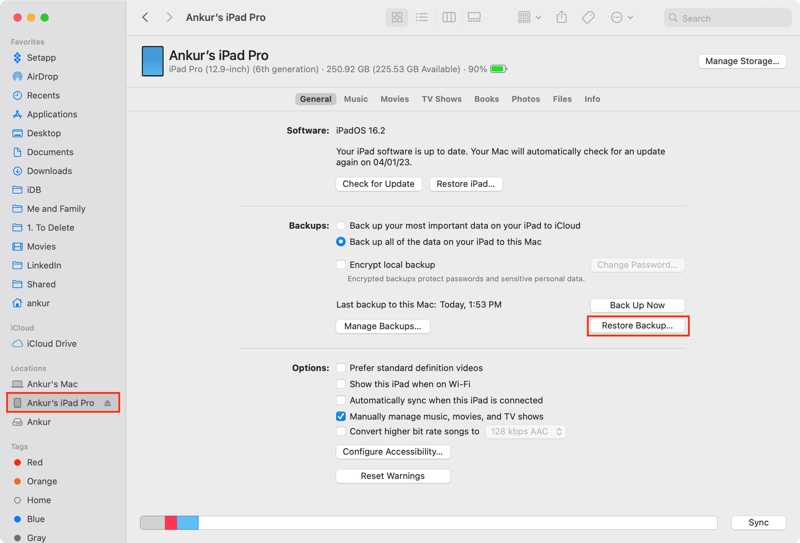
Schritt 1: Schließen Sie Ihr iPad mit einem kompatiblen Kabel an Ihren Mac an.
Schritt 2: Führen Sie die Finder-App aus.
Schritt 3: Sobald Ihr Gerät erkannt wurde, klicken Sie auf den Namen Ihres iPads und gehen Sie zu Allgemein.
Schritt 4: Klicken Sie auf die Backup wiederherstellen Knopf im Backups .
Schritt 5: Wählen Sie ein geeignetes Backup aus und geben Sie die folgenden Daten ein: iTunes Backup-Passwort wenn das Backup verschlüsselt ist und Wiederherstellen.
Weiterführende Literatur
Teil 4: So stellen Sie ein iPad ohne Backup wieder her
Die iCloud- und Computer-Backups löschen die aktuellen Daten auf Ihrem iPad. Glücklicherweise Apeaksoft iPhone Datenwiederherstellung kann Ihnen helfen, ein iPad ohne Backup wiederherzustellen. Es scannt den Speicher Ihres iPads und sucht schnell nach verlorenen Daten. Außerdem kann es iCloud- oder iTunes-Backups öffnen und bestimmte Dateien extrahieren.

wurde von über 1,000,000 Nutzer
- Verlorene Daten auf dem iPad ohne Backup wiederherstellen.
- Daten aus einem iCloud-/iTunes-Backup extrahieren, ohne das iPad zurückzusetzen.
- Vorschau verlorener Daten auf Ihrem iPad.
- Unterstützt Fotos, Videos, Musik, Kontakte, SMS usw.
- Kompatibel mit den neuesten Versionen von iPadOS.
Sicherer Download
Sicherer Download

So stellen Sie Ihr iPad ohne Backup wieder her
Schritt 1: Scannen Sie Ihr iPad
Führen Sie die iPad-Datenwiederherstellungssoftware nach der Installation auf Ihrem PC aus. Es gibt auch eine Version für Mac. Wählen Sie die Wiederherstellen von iOS-Gerät Verbinden Sie Ihr iPad mit einem Lightning-Kabel mit Ihrem PC. Folgen Sie den Anweisungen auf dem Bildschirm, um diesem Computer zu vertrauen. Sobald Ihr Gerät erkannt wurde, klicken Sie auf „Weiter“. Scan starten .

Schritt 2: iPad-Vorschaudaten
Nach dem Scannen der Daten können Sie Ihre iPad-Daten nach Typ anzeigen. Wählen Sie beispielsweise: camera Roll Fotos auf Ihrem iPad ansehen.

Schritt 3: iPad ohne Backup wiederherstellen
Wählen Sie die Dateien und Elemente aus, die Sie abrufen möchten, und klicken Sie auf die Schaltfläche. Entspannung Klicken Sie auf die Schaltfläche unten rechts. Öffne Klicken Sie auf die Schaltfläche zum Auswählen eines Ausgabeverzeichnisses und drücken Sie Entspannung Um mit der Wiederherstellung Ihres iPads ohne Backup zu beginnen.

Fazit
In diesem Handbuch werden mehrere Möglichkeiten beschrieben, Stellen Sie Ihr iPad aus einem Backup wieder her. Drahtlos oder mit einem Computer. Wenn Sie ein iCloud-Backup haben, löschen Sie Ihr Gerät und stellen Sie das Backup mit Ihren Apple-Kontodaten wieder her. Mit einem Computer-Backup können Sie Ihr Gerät mithilfe der neuesten Version von iTunes oder des Finders wiederherstellen. Apeaksoft iPhone Datenwiederherstellung ist eine einfache Möglichkeit, verlorene Daten von Ihrem iPad auch ohne Backup wiederherzustellen.
 Apeaksoft iPhone Datenwiederherstellung
 Gelöschte oder verlorene Daten von iOS-Geräten, iTunes und iCloud-Backups wiederherstellen.
Sicherer Download
Sicherer Download
Ähnliche Artikel




