


So stellen Sie Ihr iPad schnell auf die Werkseinstellungen zurück

Das Zurücksetzen auf Werkseinstellungen ist eine wichtige Fähigkeit für Nutzer mobiler Geräte wie iPads. Dabei wird das iPad in den Werkszustand versetzt und alle Daten und persönlichen Einstellungen werden gelöscht. Bevor Sie Ihr Gerät weitergeben, sollten Sie es unbedingt zurücksetzen. Dies ist auch ein wichtiger Schritt zur Fehlerbehebung. Dieser Leitfaden zeigt Ihnen bewährte Methoden dazu. Stellen Sie Ihr iPad auf die Werkseinstellungen zurück mit oder ohne Passwort.
SEITENINHALT:
- Teil 1: So stellen Sie die Werkseinstellungen eines iPads wieder her
- Teil 2: So stellen Sie ein iPad mit einem Computer wieder her
- Teil 3: So stellen Sie ein gesperrtes iPad wieder her
- Teil 4: So stellen Sie Ihr iPad ohne Passwort auf die Werkseinstellungen zurück
- Teil 5: So stellen Sie die Werkseinstellungen eines deaktivierten iPads wieder her
Teil 1: So stellen Sie die Werkseinstellungen eines iPads wieder her
Durch das Zurücksetzen eines iPads auf Werkseinstellungen wird Ihr Gerät in den Auslieferungszustand versetzt. Apple hat diese Option in den Einstellungen hinzugefügt. Wenn Sie auf Ihr iPad zugreifen können, können Sie es direkt auf Werkseinstellungen zurücksetzen. Hierfür ist keine zusätzliche Software oder Hardware erforderlich.
Schritt 1: Schalten Sie Ihr iPad ein.
Schritt 2: Öffnen Sie den Microsoft Store auf Ihrem Windows-PC Einstellungen App.
Schritt 3: Zurück Nach Allgemein und iPad übertragen oder zurücksetzen.
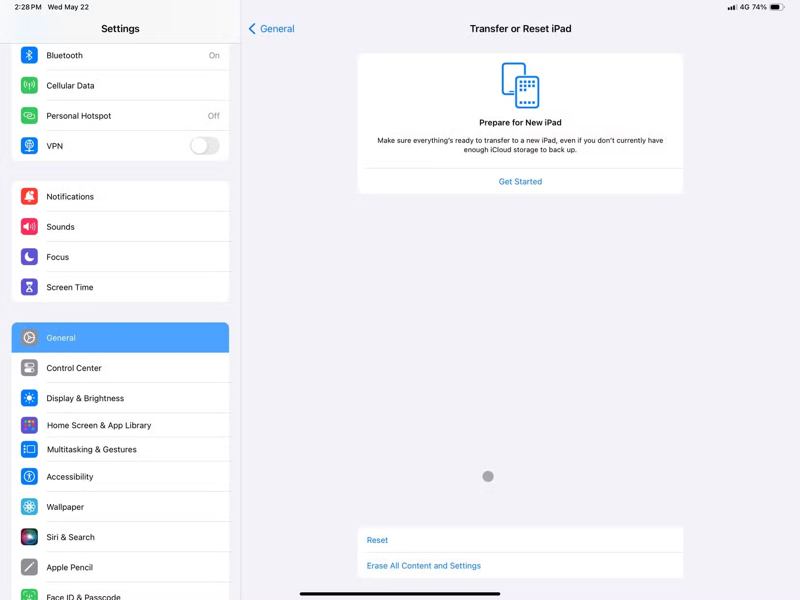
Schritt 4: Tippen Sie auf die Löschen aller Inhalte und Einstellungen .
Schritt 5: Lies die Nachricht und tippe. Fortfahren.
Schritt 6: Wenn Sie ein 4G- oder 5G-iPad besitzen, wählen Sie Behalten eSIM und Daten löschen or Löschen eSIM und Daten löschen.
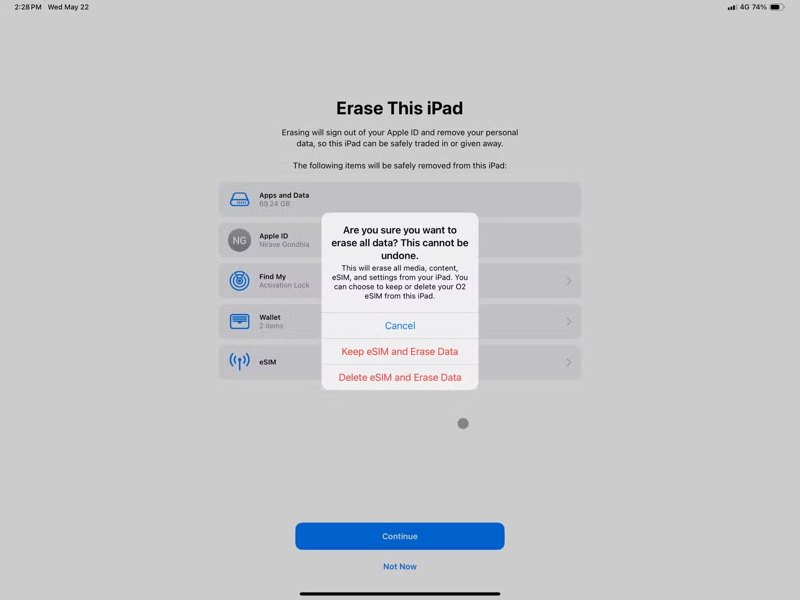
Schritt 7: Geben Sie Ihren iPad-Passcode zur Authentifizierung ein.
Schritt 8: Entscheiden Sie, ob Sie möchten iCloud Backup oder nicht.
Schritt 9: Wenn „Mein iPad suchen“ aktiviert ist, geben Sie Ihr Apple-Account-Passwort ein, um die Funktion zu deaktivieren.
Schritt 10: Wenn die Wiederherstellung des iPads abgeschlossen ist, wird Ihr Gerät neu gestartet.
Teil 2: So stellen Sie ein iPad mit einem Computer wieder her
Eine weitere Möglichkeit, ein iPad auf Werkseinstellungen zurückzusetzen, ist die Verwendung eines Computers. Je nach Betriebssystem können Sie Ihr Gerät mit der neuesten Version von iTunes oder dem Finder wiederherstellen. Auch hierfür benötigen Sie ein USB-Kabel.
Unter Windows und macOS Mojave oder älter
Schritt 1: Verbinden Sie Ihr iPad mit einem USB-Kabel mit Ihrem PC.
Schritt 2: Öffnen Sie die neueste Version von iTunes.
Schritt 3: Klicken Sie auf die Gerät Klicken Sie auf die Schaltfläche oben links, nachdem Ihr iPad erkannt wurde.
Schritt 4: Gehen Sie zur Zusammenfassung Tab.
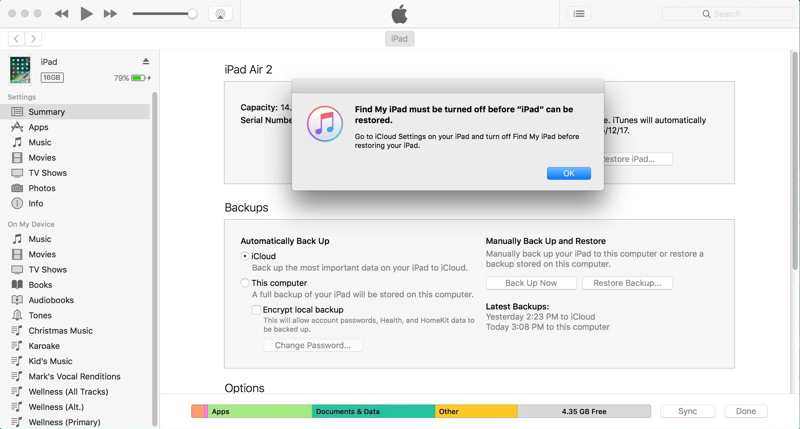
Schritt 5: Klicken Sie auf Wiederherstellen iPad .
Schritt 6: Wenn „Mein iPad suchen“ aktiviert ist, werden Sie aufgefordert, es zuerst zu deaktivieren.
Schritt 7: Warten Sie, bis Ihr iPad neu gestartet ist, und trennen Sie es dann vom Stromnetz.
Unter macOS Catalina oder höher
Schritt 1: Schließen Sie Ihr iPad mit einem kompatiblen Kabel an Ihren Mac an.
Schritt 2: Öffnen Sie die Finder-App.
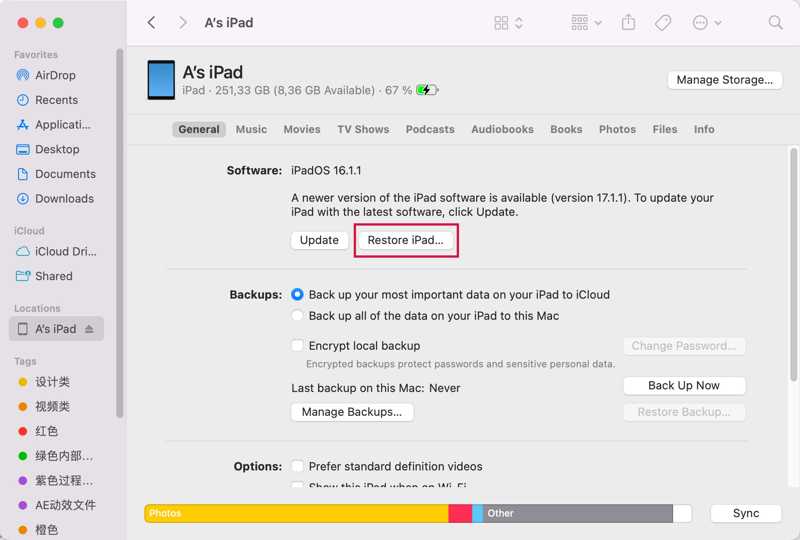
Schritt 3: Sobald Ihr iPad erkannt wurde, klicken Sie auf den Namen Ihres iPads.
Schritt 4: Wechseln Sie auf die Allgemein Tab.
Schritt 5: Klicken Sie auf die Wiederherstellen iPad Taste zum Starten der Werkswiederherstellung des iPads.
Teil 3: So stellen Sie ein gesperrtes iPad wieder her
Wenn Sie Ihren Passcode vergessen, wird Ihr iPad gesperrt. Falls Sie auf iPadOS 15.2 oder höher aktualisiert haben, können Sie das gesperrte iPad über den Bildschirm „Sicherheitssperre“ wiederherstellen. Hierfür benötigen Sie Ihr Apple-Account-Passwort.
Auf iPadOS 17 oder höher
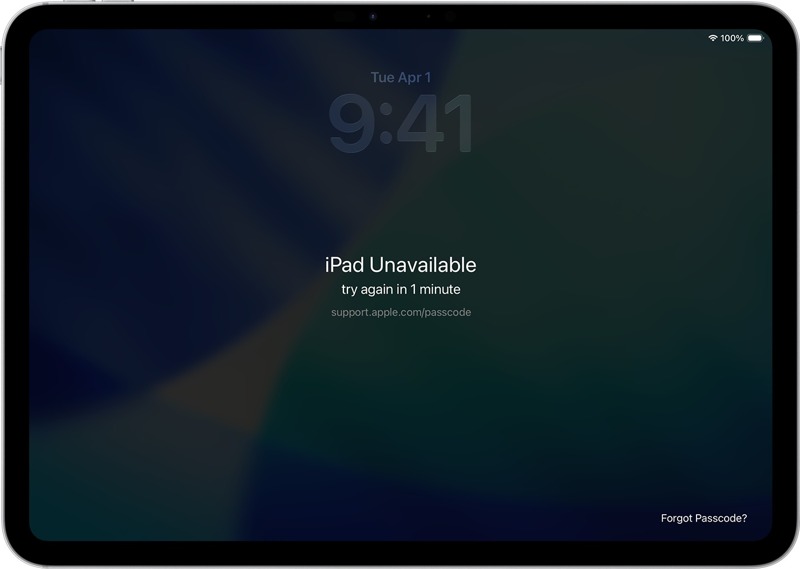
Schritt 1: Geben Sie wiederholt einen falschen Passcode ein, bis iPad nicht verfügbar Bildschirm erscheint.
Schritt 2: Tippen Sie auf die Passwort vergessen Option am unteren Rand.
Schritt 3: Lesen Sie die Warnung und tippen Sie auf das Starten Sie den iPad-Reset .
Schritt 4: Geben Sie den mit Ihrem iPad verknüpften Apple-Account-Passcode ein.
Schritt 5: Wenn der Vorgang abgeschlossen ist, wird Ihr iPad neu gestartet.
Auf iPadOS 15.2 oder höher

Schritt 1: Tippen Sie auf die IPad löschen Taste auf der iPad nicht verfügbar Bildschirm.
Schritt 2: Lesen Sie die Benachrichtigung und tippen Sie auf IPad löschen erneut.
Schritt 4: Geben Sie Ihr Apple-Account-Passwort ein, um den Vorgang zu starten.
Teil 4: So stellen Sie Ihr iPad ohne Passwort auf die Werkseinstellungen zurück
Wiederherstellungsmodus Mit dieser Funktion können Sie Ihr iPad ohne Passwort auf die Werkseinstellungen zurücksetzen. Dies funktioniert auch für gesperrte und deaktivierte iPads. Beachten Sie jedoch, dass Sie beim erneuten Einrichten weiterhin das zugehörige Apple-Account-Passwort eingeben müssen.
Schritt 1: Verbinde dein iPad mit einem Computer über ein USB-Kabel.
Schritt 2: Versetzen Sie Ihr iPad in den Wiederherstellungsmodus:
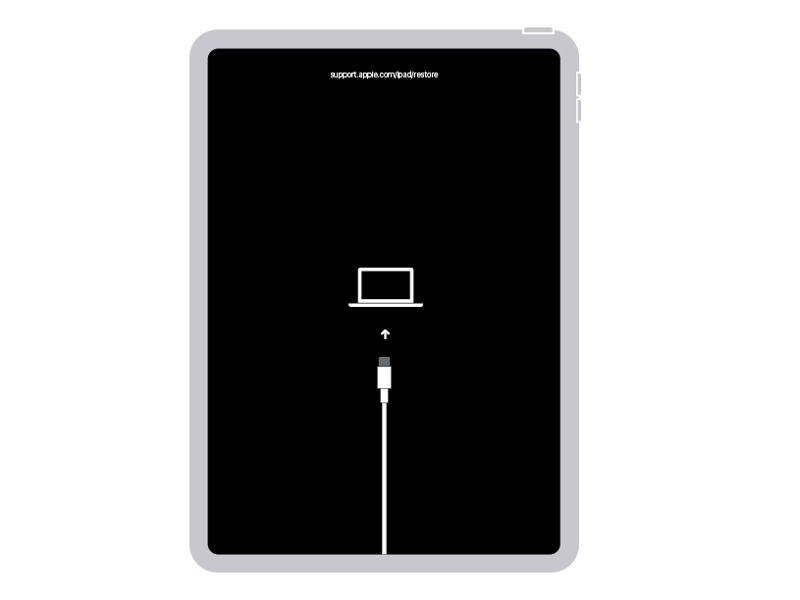
Auf einem iPad ohne Home-Taste
Drücken Sie kurz die Taste und lassen Sie sie los Volume Up .
Machen Sie dasselbe mit dem Volume Down .
Drücken und halten Sie die Seite Taste, bis der Bildschirm „Wiederherstellungsmodus“ angezeigt wird.
Auf einem iPad mit Home-Taste
Halten Sie die Startseite + Seite Tasten zusammen.
Sobald der Wiederherstellungsmodus erscheint, lassen Sie die Tasten los.
Schritt 3: Öffnen Sie iTunes oder den Finder, je nach Ihrem Betriebssystem, falls dieser nicht automatisch angezeigt wird.
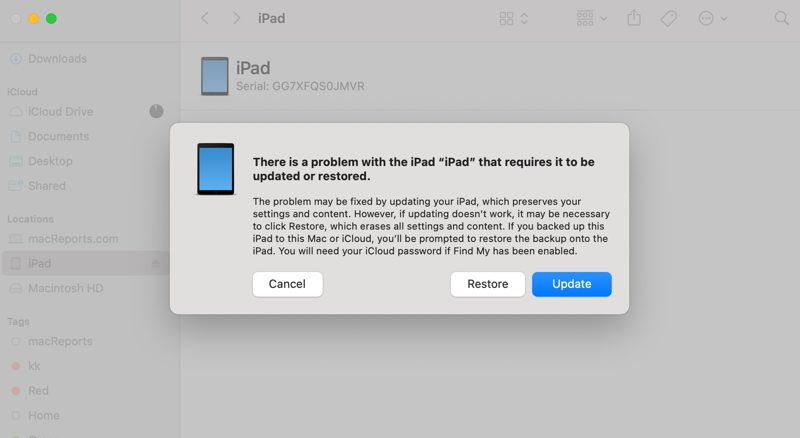
Schritt 4: Klicken Sie auf die Wiederherstellen Schaltfläche im Dialogfeld.
Teil 5: So stellen Sie die Werkseinstellungen eines deaktivierten iPads wieder her
Die Wiederherstellung eines iPads ohne Passwort ist möglich, wenn Sie über ein leistungsstarkes Wiederherstellungstool verfügen, wie zum Beispiel Apeaksoft iFoneKit iOS UnlockerEs kann alle Daten und persönlichen Einstellungen auf Ihrem iPad ohne Einschränkungen löschen. Dank des übersichtlichen Designs ist es für jedermann geeignet.

wurde von über 1,000,000 Nutzer
- Ein iPad ohne Passwort auf Werkseinstellungen zurücksetzen.
- Schließen Sie den Vorgang in drei Schritten ab.
- Entfernen Sie digitale Passcodes, Face IDs und Touch IDs.
- Unterstützt die neuesten Versionen von iPadOS.
Sicherer Download
Sicherer Download

So stellen Sie ein gesperrtes iPad ohne Passwort auf Werkseinstellungen wieder her
Schritt 1: Link zu Ihrem iPad
Führen Sie die iPad-Wiederherstellungssoftware aus, sobald Sie sie auf Ihrem Computer installiert haben. Sie ist für Windows 11/10/8/7/XP/Vista und Mac OS X 10.7 oder höher verfügbar. Wählen Sie die … Entsperren Sie den iOS-Bildschirm Um fortzufahren, verbinden Sie Ihr iPad mit einem Lightning-Kabel mit Ihrem Computer.

Schritt 2: Laden Sie die Firmware herunter
Sobald die Software Ihr Gerät erkannt hat, lesen Sie die iPad-Informationen. Klicken Sie anschließend auf die Jetzt starten Schaltfläche, um den Download der Firmware zu starten.

Schritt 3: Stellen Sie Ihr iPad wieder her
Wenn der Download abgeschlossen ist, klicken Sie auf OK im Bestätigungsdialog. Klicken Sie dann auf Erneut bestätigen Klicken Sie auf diese Schaltfläche, um die Firmware zu überprüfen. Sobald die Überprüfung abgeschlossen ist, beginnt die Software automatisch mit der Wiederherstellung Ihres iPads.

Fazit
Jetzt sollten Sie verstehen, wie es geht Stellen Sie Ihr iPad auf die Werkseinstellungen zurück In verschiedenen Situationen. Je nach Situation können Sie Ihr Mobiltelefon über die Einstellungen-App, mithilfe eines Computers, durch Entsperren des Geräts oder im Wiederherstellungsmodus wiederherstellen. Sollten die üblichen Methoden nicht verfügbar sein, Apeaksoft iFoneKit iOS Unlocker ist die ultimative Option, um Ihr iPad ohne Passwort in den Werkszustand zurückzusetzen.
 Apeaksoft iFoneKit
 Entsperren Sie alle Arten von iOS-Passwörtern von iPhone, iPad und iPod.
Sicherer Download
Sicherer Download
Ähnliche Artikel




