


So stellen Sie ein iPhone aus einem iCloud-/iTunes-/Finder-Backup wieder her

Die Backup- und Wiederherstellungsfunktion von iOS-Geräten ist nützlich, um Ihre Daten vor Verlust zu schützen, Daten zu übertragen und Daten von einem iOS-Gerät auf ein anderes zu migrieren. Ein Backup speichert Ihre Kontakte, Einstellungen, App-Daten, Unterhaltungen, Fotos, Videos, Musik und mehr. Wenn Sie bereits ein iCloud-Backup oder ein Backup auf Ihrem Computer haben, können Sie Stellen Sie Ihr iPhone oder iPad aus einem Backup wieder her. Schnell. Dieser Leitfaden stellt die bewährten Methoden vor.
SEITENINHALT:
- Teil 1: Was bedeutet das Wiederherstellen eines iPhones aus einem Backup?
- Teil 2: Wiederherstellen des iPhone aus iCloud Backup
- Teil 3: So stellen Sie Ihr iPhone aus einem Computer-Backup wieder her
- Teil 4: So stellen Sie Ihr iPhone auf dem Mac aus einem Backup wieder her
- Teil 5: So stellen Sie Ihr iPhone aus einem Backup wieder her, ohne es zu löschen
Teil 1: Was bedeutet das Wiederherstellen eines iPhones aus einem Backup?
Ein iPhone-Backup ist eine Kopie der Daten auf Ihrem iOS-Gerät, die auf Ihrem Computer oder in iCloud gespeichert werden kann. Die Daten in einem Backup können Kontakte, Kalenderereignisse, Fotos und Videos, Musik und andere Medieninhalte, Apps und App-Daten, Einstellungen und Präferenzen, Nachrichten und Anhänge, Siri-Lesezeichen und vieles mehr umfassen.
Das Wiederherstellen eines iPhones aus einem Backup bedeutet, dass die Daten aus dem Backup auf Ihr Gerät zurückgespielt werden. Beachten Sie, dass beim Wiederherstellen eines iPhones aus einem älteren Backup alle aktuellen Daten auf Ihrem Gerät gelöscht werden.
Teil 2: Wiederherstellen des iPhone aus iCloud Backup
Apple stellt jedem Nutzer 5 GB kostenlosen Speicherplatz für die Datensicherung seines iPhones zur Verfügung. Mit den richtigen Einstellungen können Sie Ihr iPhone automatisch oder manuell in iCloud sichern. Sollten Sie versehentlich wichtige Daten löschen, können Sie Ihr iPhone mithilfe des iCloud-Backups wiederherstellen.
Voraussetzungen:
- 1.Sie haben ein iCloud-Backup. Wenn Sie sich nicht sicher sind, gehen Sie zu Einstellungen App, tippe auf dein Profil, navigiere zu iCloud und dann iCloud Backup-und tippen Sie auf Jetzt sichern.
- 2.Ihre Apple-ID und Ihr Passwort.
- 3.Da Sie Ihr Gerät gelöscht haben, müssen Sie Ihr iPhone nach der Einrichtung aus einem Backup wiederherstellen.
- 4.Eine stabile Internetverbindung.
So löschen Sie Ihr Gerät, bevor Sie Ihr iPhone aus einem iCloud-Backup wiederherstellen
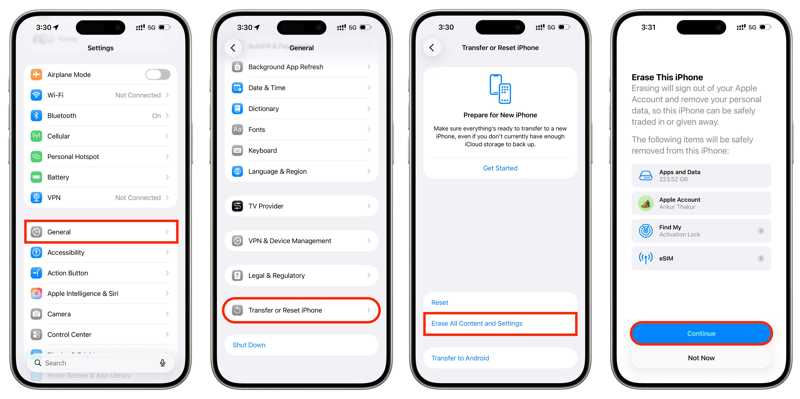
Schritt 1: Öffnen Sie den Microsoft Store auf Ihrem Windows-PC Einstellungen App auf Ihrem iPhone.
Schritt 2: Zurück Nach Allgemein und iPhone übertragen oder zurücksetzen.
Schritt 3: Tippen Sie auf die Löschen aller Inhalte und Einstellungen .
Schritt 4: Lesen Sie die Warnung und tippen Sie Fortfahren.
Schritt 5: Als nächstes wählen Sie Löschen Iphone, eSIM behalten und Daten löschenden eSIM löschen und Daten löschen wie benötigt.
Schritt 6: Geben Sie Ihren iPhone-Passcode ein, um mit dem Löschen Ihres Geräts zu beginnen.
So stellen Sie das iPhone aus iCloud Backup wieder her
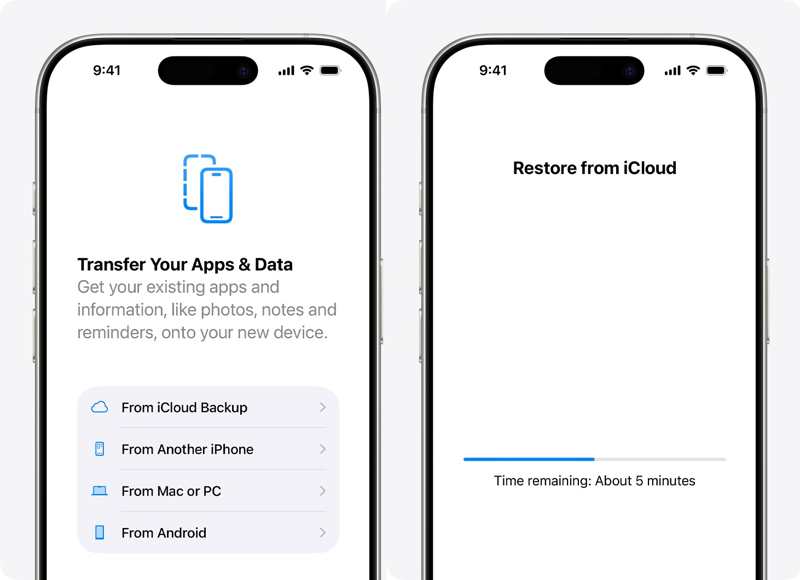
Schritt 1: Schalten Sie Ihr iPhone ein und richten Sie es ein.
Schritt 2: Stellen Sie sicher, dass es mit einem WLAN-Netzwerk verbunden ist.
Schritt 3: Wenn Sie das erreichen Übertragen Sie Ihre Apps und Daten Bildschirm wählen Von iCloud Backup.
Schritt 4: Melde dich bei deinem Apple-Account an.
Schritt 5: Wählen Sie ein passendes Backup anhand von Datum und Größe aus.
Schritt 6: Melden Sie sich gegebenenfalls erneut bei Ihrem Apple-Account an.
Schritt 7: Warten Sie, bis der Vorgang abgeschlossen ist, und führen Sie dann die restlichen Einrichtungsschritte durch.
Hinweis: Es gibt keine Möglichkeit, ein iPhone nach der Einrichtung aus einem iCloud-Backup wiederherzustellen.
Teil 3: So stellen Sie Ihr iPhone aus einem Computer-Backup wieder her
Da der iCloud-Speicher begrenzt ist, sichern immer mehr iPhone-Nutzer ihre Geräte auf dem Computer. Das bedeutet, dass man ein iPhone aus einem Computer-Backup wiederherstellen kann. Zwar wird man dabei nicht aufgefordert, die Daten auf dem iPhone zu löschen, aber das Backup überschreibt die aktuellen Daten auf dem Gerät.
Voraussetzungen:
- 1.Eine Sicherungskopie auf Ihrem Computer.
- 2.Die neueste Version von iTunes.
- 3.Ein kompatibles USB-Kabel.
- 4.Das Backup-Passwort (falls Sie jemals Ihr iPhone-Backup wurde verschlüsselt).
Schritt 1: Verbinden Sie Ihr iPhone mit einem USB-Kabel mit Ihrem PC.
Schritt 2: Starten Sie iTunes von Ihrem Desktop aus.
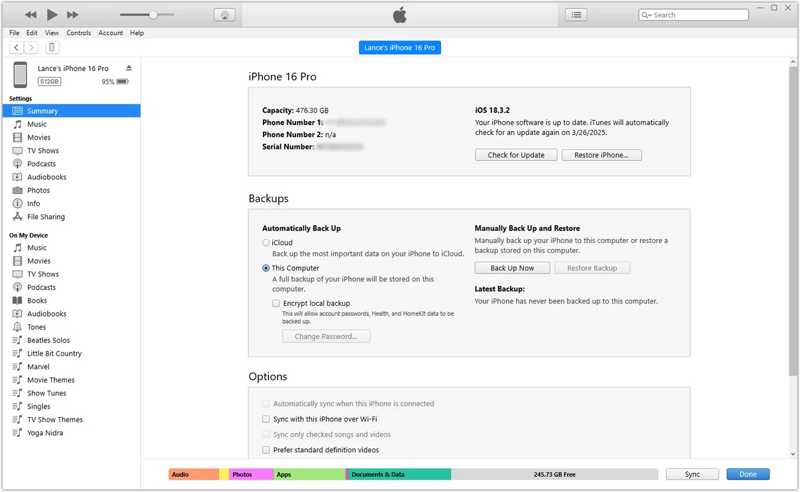
Schritt 3: Klicken Sie auf die Telefonnummer Die Schaltfläche befindet sich oben links, nachdem Ihr iPhone erkannt wurde.
Schritt 4: Gehen Sie zur Zusammenfassung Registerkarte und suchen Sie die Backups Überschrift.
Schritt 5: Klicken Sie auf die Backup wiederherstellen .
Schritt 6: Wählen Sie das relevanteste Backup aus.
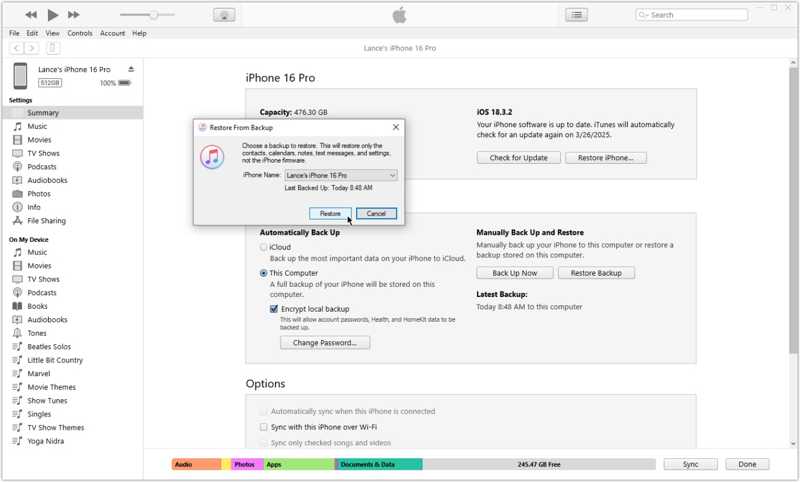
Schritt 7: Klicken Sie auf die Wiederherstellen Klicken Sie auf diese Schaltfläche, um die Wiederherstellung Ihres iPhones aus dem Computer-Backup zu starten.
Hinweis: Falls Sie „Mein iPhone suchen“ auf Ihrem Gerät aktiviert haben, deaktivieren Sie es vor dem Vorgang in der Einstellungen-App.
Teil 4: So stellen Sie Ihr iPhone auf dem Mac aus einem Backup wieder her
Mit der Veröffentlichung von macOS Catalina hat Apple iTunes als Backup-Lösung eingestellt. Stattdessen können Sie Ihr iPhone mithilfe der Finder-App aus einem Backup auf Ihrem Mac wiederherstellen. Wenn Sie macOS Mojave oder eine ältere Version verwenden, müssen Sie Ihr iPhone weiterhin mit iTunes wiederherstellen.
Voraussetzungen:
- 1.Die Finder-App.
- 2.Ein USB-Kabel oder WLAN.
- 3.Das Passwort für die verschlüsselte Datensicherung.
- 4.Ein Backup auf Ihrem Mac.
Schritt 1: Öffnen Sie den Microsoft Store auf Ihrem Windows-PC Finder App.
Schritt 2: Verbinden Sie Ihr iPhone über USB oder WLAN mit Ihrem Mac.
Schritt 3: Geben Sie Ihren Passcode ein und vertrauen Sie diesem Computer.
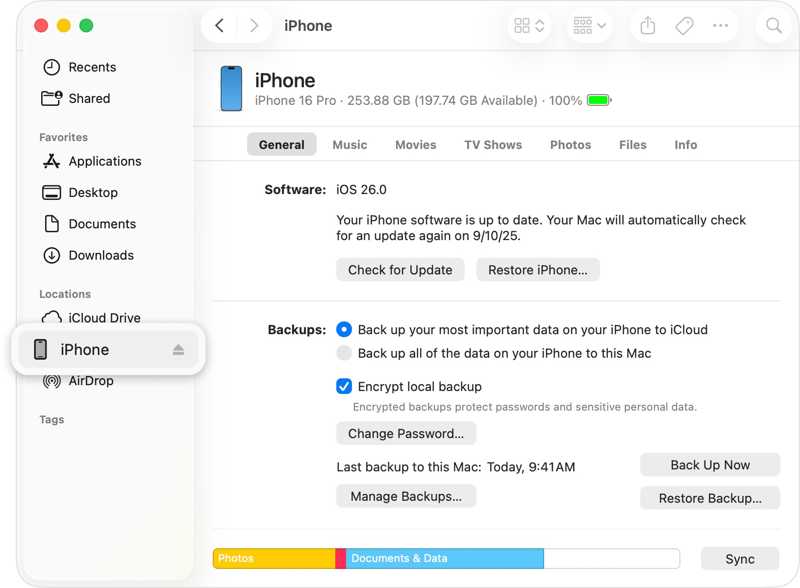
Schritt 4: Wählen Sie Ihr iPhone in der Seitenleiste aus und gehen Sie dann zu Allgemein Tab.
Schritt 5: Klicken Sie auf die Backup wiederherstellen Knopf unter dem Backups Abschnitt. Hier können Sie Greifen Sie auf Ihre iPhone-Sicherung zu.
Schritt 6: Wählen Sie die entsprechende Sicherungskopie aus und geben Sie das Passwort ein, falls diese verschlüsselt ist.
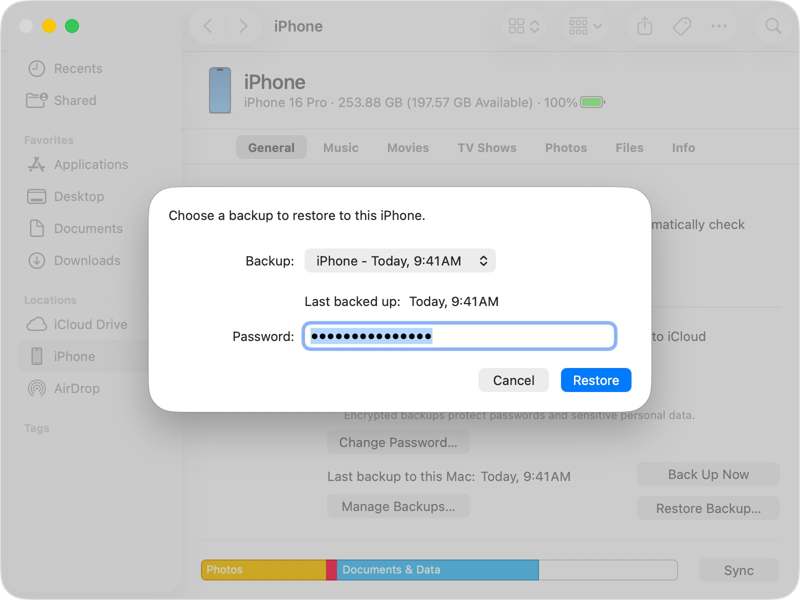
Schritt 7: Abschließend klicken Sie auf Wiederherstellen Schaltfläche zum Starten der Wiederherstellung des iPhones aus einem alten Backup.
Hinweis: Sobald der Vorgang abgeschlossen ist, trennen Sie Ihr iPhone vom Stromnetz und schalten Sie es wieder ein. Ihre Daten, Apps und Einstellungen sind nun wieder auf Ihrem iPhone verfügbar.
Teil 5: So stellen Sie Ihr iPhone aus einem Backup wieder her, ohne es zu löschen
Apple verschlüsselt iPhone-Backups, einschließlich iCloud- und Computer-Backups. Daher ist es nicht möglich, ein altes Backup zu öffnen und einzelne Dateien zu extrahieren. Glücklicherweise… Apeaksoft iPhone Datenwiederherstellung Ermöglicht es Ihnen, Ihr iPhone aus einem Backup wiederherzustellen, ohne es zu löschen.

wurde von über 1,000,000 Nutzer
- Daten auf dem iPhone wiederherstellen, mit oder ohne Backup.
- Daten aus iCloud- und iTunes-Backups extrahieren.
- Vorschau von iPhone-Backups zur selektiven Datenwiederherstellung.
- iPhone aus einem Backup wiederherstellen, ohne die vorhandenen Daten zu unterbrechen.
- Unterstützt die neuesten iPhone- und iPad-Modelle.
Sicherer Download
Sicherer Download

So stellen Sie das iPhone von iTunes Backup wieder her
Schritt 1: Installieren Sie das iPhone Data Recovery
Starten Sie die Datenwiederherstellungssoftware, sobald Sie sie auf Ihrem PC installiert haben. Es gibt auch eine Version für Mac. Verbinden Sie Ihr iPhone mit einem Lightning-Kabel mit Ihrem PC.

Schritt 2: iTunes-Backup herunterladen
Gehen Sie zur Wiederherstellen von iTunes Backup-Datei Wählen Sie die relevanteste Sicherung aus und klicken Sie dann auf die Schaltfläche. Start Schaltfläche, um es zu scannen.

Schritt 3: Recover iPhone Datum
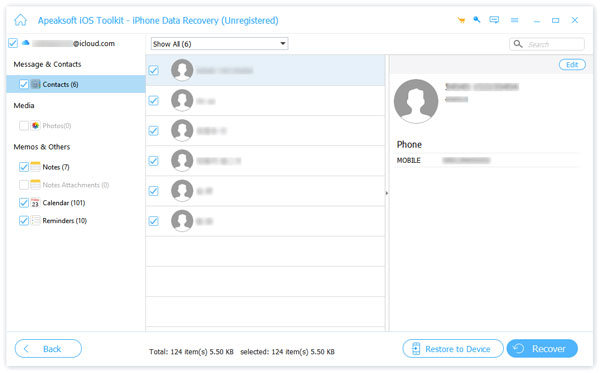
Nach dem Scan werden Ihnen alle Daten im Backup nach Typ angezeigt. Wenn Sie beispielsweise Fotos wiederherstellen möchten, wählen Sie … camera RollWählen Sie alle Dateien aus, die Sie abrufen möchten, und klicken Sie auf die Schaltfläche. Entspannung Schaltfläche. Legen Sie einen Ausgabeordner fest und klicken Sie auf Entspannung erneut.
So stellen Sie das iPhone aus iCloud Backup wieder her
Schritt 1: Melden Sie sich bei iCloud an
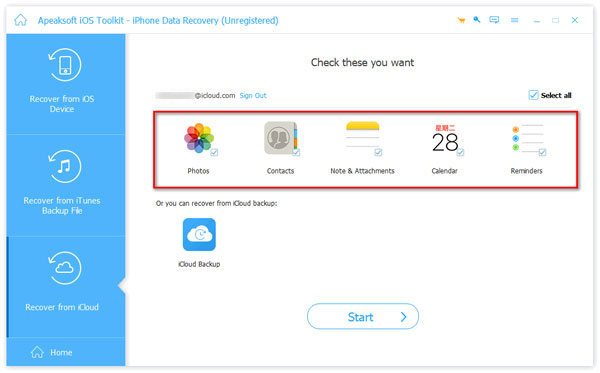
Gehen Sie auf die Wiederherstellen von iCloud Backup-Datei Öffnen Sie die iPhone-Wiederherstellungssoftware, um Ihr iPhone aus einem iCloud-Backup wiederherzustellen. Melden Sie sich mit Ihrer Apple-ID und Ihrem Passwort an.

Schritt 2: iCloud-Backup wiederherstellen
Wählen Sie die Datentypen aus, die Sie aus Ihrem iCloud-Backup wiederherstellen möchten, wie zum Beispiel Kontakt, Fotografien, und mehr. Drücke den Start Klicken Sie auf diese Schaltfläche, um Daten aus der Sicherung zu extrahieren. Wählen Sie die gewünschten Dateien aus und klicken Sie anschließend auf „Daten extrahieren“. Entspannung um die verlorenen Daten wiederherzustellen.
Fazit
In diesem Handbuch wird erklärt, wie Sie iPhone aus Backup wiederherstellen Wenn Sie wichtige Dateien auf Ihrem Gerät verlieren oder ein neues iOS-Gerät erhalten, können Sie auch ohne Computer ein iCloud-Backup über eine Internetverbindung auf Ihrem Gerät wiederherstellen. iTunes und der Finder helfen Ihnen dabei, das Computer-Backup auf Ihrem iOS-Gerät zu überschreiben. Apeaksoft iPhone Datenwiederherstellung ist eine einfache Möglichkeit, Daten aus Ihrem iTunes- oder iCloud-Backup zu extrahieren und Dateien wiederherzustellen, ohne Ihr Gerät wiederherstellen zu müssen.
 Apeaksoft iPhone Datenwiederherstellung
 Gelöschte oder verlorene Daten von iOS-Geräten, iTunes und iCloud-Backups wiederherstellen.
Sicherer Download
Sicherer Download
Ähnliche Artikel




