


Schritt-für-Schritt-Anleitung zur Wiederherstellung Ihres iPhones über iTunes

iTunes bietet eine praktische Möglichkeit, Ihr Gerät wiederherzustellen, wenn Sie zu einem neuen iPhone wechseln, iOS-Systemprobleme auftreten oder Sie iOS löschen und neu installieren müssen. Je nach Bedarf können Sie eine vollständige Backup-Wiederherstellung durchführen, nur bestimmte Elemente aus Ihrem iTunes-Backup wiederherstellen oder ein problematisches iPhone im Wiederherstellungsmodus reparieren. Dieser Artikel erklärt Ihnen die Details. Wie man ein iPhone aus iTunes wiederherstellt.
SEITENINHALT:
Teil 1: Vorbereitungen vor der Wiederherstellung des iPhones aus iTunes
Bevor Sie Ihr iPhone über iTunes wiederherstellen, sollten Sie zunächst die folgenden Vorbereitungen überprüfen, um unnötige Probleme zu vermeiden:
- Installieren Sie die neueste offizielle Version von iTunes auf Windows-Computern. Für macOS Catalina und neuere Versionen verwenden Sie den Finder direkt, um dieselben Vorgänge durchzuführen.
- Verwenden Sie ein Originalkabel oder ein MFi-zertifiziertes Kabel, um eine stabile Verbindung zu gewährleisten.
- Stellen Sie eine stabile Netzwerkverbindung und ausreichend Festplattenspeicher sicher. Trennen Sie die Netzwerkverbindung nicht und versetzen Sie den Computer während des Vorgangs nicht in den Ruhemodus oder fahren Sie ihn herunter.
- Deaktivieren Sie vorübergehend die Firewall und die Antivirensoftware des Computers, um Störungen der Geräteerkennung und der Firmware-Verifizierungsprozesse zu vermeiden.
- Stellen Sie sicher, dass Sie über eine Sicherungskopie verfügen, die Ihre Zieldaten enthält.
- Stellen Sie sicher, dass Ihr iPhone über ausreichend Akku verfügt.
- Merken Sie sich die Apple-ID und das zugehörige Passwort für das Gerät. Wenn Sie „Wo ist?“ aktiviert haben, wird die Funktion „Wo ist?“ automatisch ausgelöst. iCloud-Aktivierungssperre.
Teil 2: So stellen Sie das iPhone aus einem iTunes-Backup wieder her
Nachdem Sie alle Vorbereitungen getroffen haben, können Sie Ihr iPhone aus einem iTunes-Backup wiederherstellen. Beachten Sie, dass dabei alle vorhandenen Gerätedaten mit dem Backup überschrieben werden. Sichern Sie Ihre aktuellen iPhone-Daten gegebenenfalls.
Schritt 1: Verbinde dein iPhone mit einem USB-Kabel mit dem Computer. Öffne iTunes und tippe auf Vertrauen Sie diesem Computer wenn eine Eingabeaufforderung erscheint.
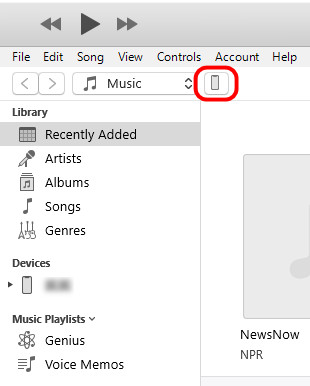
Schritt 2: Klicken Sie auf die iPhone-Schaltfläche in der oberen linken Ecke von iTunes.
Schritt 3: Scrollen Sie nach unten zum Abschnitt „Backups“ und klicken Sie auf Backup wiederherstellen.
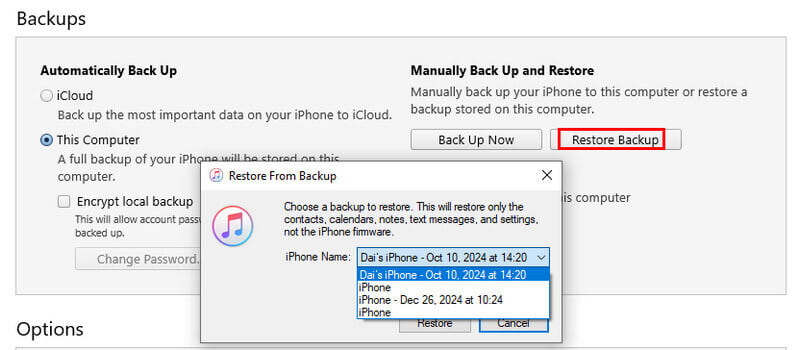
Schritt 4: Wählen Sie die Zielsicherungsdatei aus. verschlüsselte iTunes-BackupsGeben Sie das Passwort ein, das Sie ursprünglich festgelegt haben.
Schritt 5: Warten Sie, bis das Gerät automatisch synchronisiert und neu gestartet wurde. Trennen Sie das Kabel erst, wenn der Wiederherstellungsvorgang abgeschlossen ist.
Teil 3: So stellen Sie Ihr iPhone selektiv über iTunes wieder her
Wie bereits erwähnt, werden beim Wiederherstellen eines iPhones aus einem iTunes-Backup die aktuellen Daten auf Ihrem iPhone durch die Daten des vorherigen Backups ersetzt. Das bedeutet, dass Sie keine bestimmten Dateien zur Wiederherstellung auswählen können und vorhandene Daten durch die Backup-Version überschrieben werden können. In manchen Fällen möchten Sie jedoch möglicherweise nur ein bestimmtes gelöschtes Foto, eine Notiz oder eine Nachricht wiederherstellen, anstatt das gesamte Backup. In diesem Fall benötigen Sie möglicherweise Tools wie … Apeaksoft iPhone Datenwiederherstellung um Ihnen die selektive Wiederherstellung Ihres iPhones aus einem iTunes-Backup zu ermöglichen.

wurde von über 1,000,000 Nutzer
- Selektives Wiederherstellen des iPhones aus einem iTunes-Backup.
- Datendetails vor der Wiederherstellung in der Vorschau anzeigen.
- Unterstützung bei der Wiederherstellung von iPhone-Daten ohne Backup.
- Unterstützt alle gängigen iPhone-Modelle und die neuesten Versionen.
Sicherer Download
Sicherer Download

Schritt 1: Laden Sie diese iPhone-Datenwiederherstellungssoftware kostenlos herunter, indem Sie auf die Schaltfläche „Herunterladen“ oben klicken.
Schritt 2: Verbinden Sie Ihr iPhone mit Ihrem Computer und wählen Sie Wiederherstellen von iTunes Backup-Datei von der linken Seite.

Schritt 3: Hier sehen Sie alle Ihre verfügbaren iTunes-Backups. Wählen Sie das gewünschte Backup aus und klicken Sie auf „Weiter“. StartAnschließend liest dieses Tool Ihr iTunes-Backup ein.
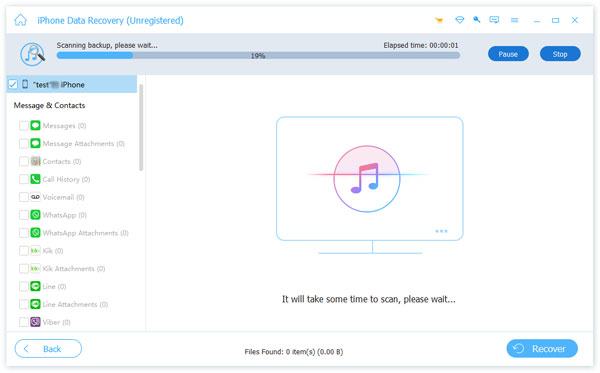
Schritt 4: Wählen Sie in der linken Leiste den gewünschten Datentyp aus. Rechts werden Ihnen die detaillierten Daten angezeigt. Sie können diese in der Vorschau ansehen. Gelöschte Daten sind rot markiert.

Schritt 5: Wählen Sie die Dateien durch Ankreuzen aus. Klicken Sie anschließend auf Entspannung.
Schritt 6: Wählen Sie einen Speicherort auf Ihrem Computer. Alle wiederhergestellten Dateien werden dort gespeichert.
Tipps: Diese Software kann Ihnen auch helfen Wiederherstellen des iPhone ohne iTunes.
Teil 4: So stellen Sie Ihr iPhone mit iTunes wieder her (Wiederherstellungsmodus)
Im vorherigen Abschnitt haben wir erklärt, wie Sie ein iPhone mithilfe eines iTunes-Backups wiederherstellen, um Ihre Daten zurückzuerhalten. Sollte Ihr iPhone jedoch schwerwiegende Systemprobleme aufweisen, die Meldung „iPhone deaktiviert“ anzeigen, sich nicht einschalten lassen oder vom Computer nicht erkannt werden, ist eine Wiederherstellung aus einem Backup möglicherweise nicht möglich. In diesem Fall können Sie Ihr iPhone mithilfe von iTunes auf die Werkseinstellungen zurücksetzen. Diese Methode löscht alle Daten auf dem Gerät und installiert iOS neu, wodurch verschiedene softwarebedingte Probleme behoben werden können.
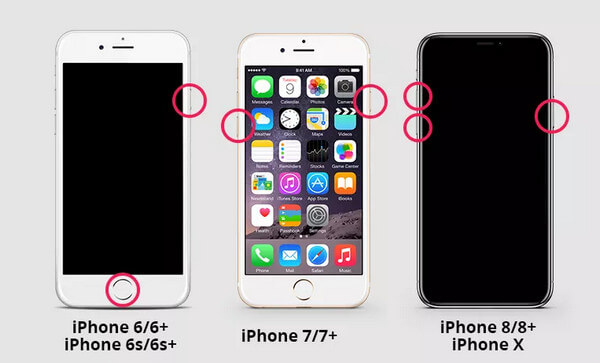
Schritt 1: Lassen Sie das Gerät mit dem Computer verbunden. Versetzen Sie Ihr iPhone anschließend in den Wiederherstellungsmodus.
iPhone 8 und spätere Modelle
Drücken Sie schnell die Lautstärketaste Up und Nach unten Tasten drücken, dann die Seite Drücken Sie so lange, bis der Bildschirm „Mit iTunes verbinden“ erscheint.
iPhone 7 / 7 Plus
Lautstärketaste gedrückt halten Nach unten und Tuning Tasten gleichzeitig.
iPhone 6s und ältere Modelle
Drücken und halten Sie die Startseite Taste und die Tuning Taste gleichzeitig.
Schritt 2: Sobald iTunes erfolgreich im Wiederherstellungsmodus gestartet wurde, erscheint automatisch ein Fenster, das auf ein Problem mit dem iPhone hinweist.
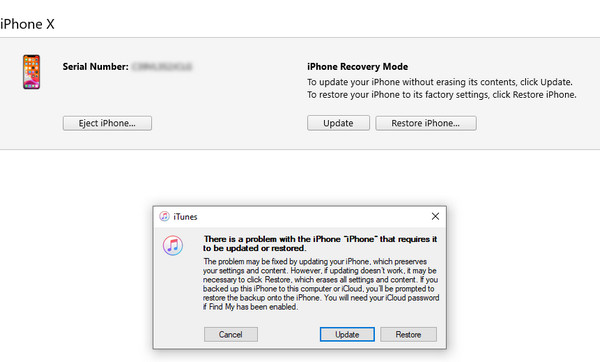
Schritt 3: Auswählen WiederherstelleniTunes lädt dann automatisch die Firmware herunter und installiert die neueste kompatible iOS-Version auf Ihrem iPhone.
Schritt 4: Nach Abschluss des Vorgangs startet Ihr iPhone automatisch neu und zeigt den Einrichtungsbildschirm an.
Fazit
Wie stellt man ein iPhone über iTunes wieder her? Dieser Artikel bietet eine detaillierte Anleitung dazu. So stellen Sie Ihr iPhone aus einem iTunes-Backup wieder hersowie wie man iPhone-Daten selektiv aus iTunes wiederherstellen kann Apeaksoft iPhone DatenwiederherstellungUm Systemprobleme zu beheben, können Sie Ihr iPhone mit iTunes auf die Werkseinstellungen zurücksetzen. Wählen Sie die für Sie passende Methode und folgen Sie der Schritt-für-Schritt-Anleitung, um Ihr iPhone sicher und effizient wiederherzustellen.
 Apeaksoft iPhone Datenwiederherstellung
 Gelöschte oder verlorene Daten von iOS-Geräten, iTunes und iCloud-Backups wiederherstellen.
Sicherer Download
Sicherer Download
Ähnliche Artikel




