

So stellen Sie ein iPhone oder iPad ohne iTunes auf Werkseinstellungen zurück

iTunes ist zwar ein vielseitiges Tool für iPhone- und iPad-Nutzer, wurde aber seit macOS Catalina nicht mehr weiterentwickelt. Im Laufe der Zeit hat Apple iTunes mit zu vielen Funktionen ausgestattet. Dadurch ist es groß, langsam und schwierig zu bedienen. Daher verzichten immer mehr Nutzer auf iTunes. Neben der Datensicherung von iOS-Geräten ist iTunes auch ein wichtiges Werkzeug zur Fehlerbehebung. Dieser Leitfaden zeigt vier Möglichkeiten auf, wie man… iPhone und iPad ohne iTunes wiederherstellen.
SEITENINHALT:
- Teil 1: So stellen Sie jedes iPhone ohne iTunes wieder her
- Teil 2: So stellen Sie Ihr iPhone ohne iTunes mithilfe von iCloud wieder her
- Teil 3: So stellen Sie ein deaktiviertes iPhone ohne iTunes unter macOS Catalina oder neuer wieder her
- Teil 4: So stellen Sie ein deaktiviertes iPhone ohne iTunes auf dem PC wieder her
Teil 1: So stellen Sie jedes iPhone ohne iTunes wieder her
Apeaksoft iPhone Datenwiederherstellung ist eine der besten Alternativen, um iPhones ohne iTunes auf PCs und Macs zu sichern und wiederherzustellen. Noch wichtiger ist, dass Ihre vorhandenen Daten auf dem Gerät nicht beeinträchtigt oder überschrieben werden.
Die beste Alternative zu iTunes zum Wiederherstellen des iPhones
- iTunes-Backup für iPhone ohne iTunes wiederherstellen.
- Sichern Sie iPhone-Daten über ein Lightning-Kabel auf dem PC.
- Vorschau verlorener Daten zur selektiven Wiederherstellung.
- Kompatibel mit den neuesten Versionen von iOS und iPadOS.
Sicherer Download
Sicherer Download

So sichern und stellen Sie Ihr iPhone ohne iTunes wieder her
Schritt 1: Stellen Sie eine Verbindung zu Ihrem iPhone her
Starten Sie die beste iPhone-Wiederherstellungssoftware, nachdem Sie sie auf Ihrem Computer installiert haben. Verbinden Sie Ihr iPhone mit einem Lightning-Kabel mit Ihrem Computer. Um Ihr iPhone zu sichern, gehen Sie zu Wiederherstellen von iOS-Gerät Für iOS 13 und neuere Versionen müssen Sie Ihren iPhone-Passcode eingeben, um die Verbindung zu erlauben.
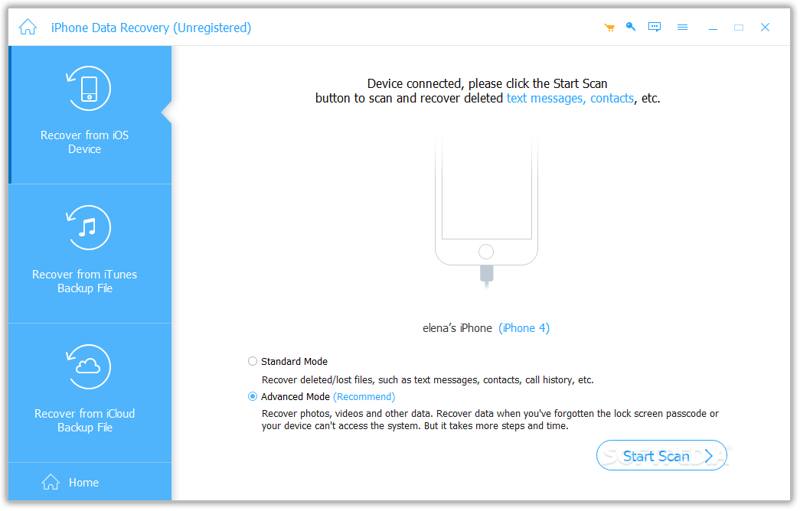
Tipps: Wenn Sie einen wiederherstellen möchten iTunes Backup, wählen Wiederherstellen von iTunes Backup-DateiÖffnen Sie das richtige Backup und stellen Sie es wieder her.
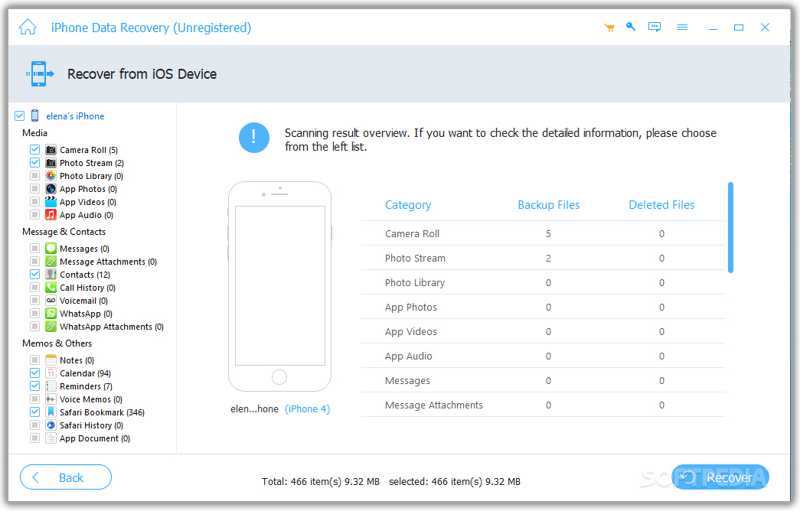
Schritt 2: Scannen Sie Ihr iPhone
Klicken Sie auf die Scan starten Klicken Sie auf diese Schaltfläche, um die Suche nach wiederherstellbaren Daten auf Ihrem Gerät zu starten. Nach Abschluss der Suche werden alle Ihre Daten nach Typ sortiert.
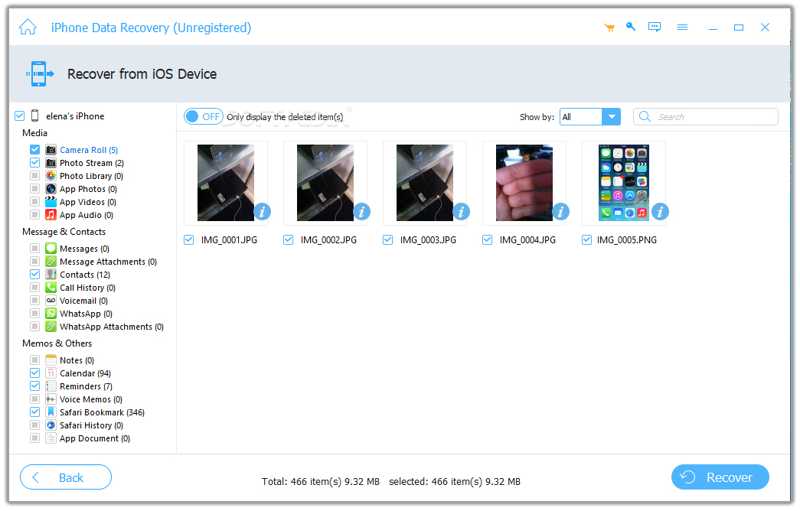
Schritt 3: Stellen Sie Ihr iPhone wieder her.
Wählen Sie in der Seitenleiste die gewünschten Datentypen aus und sehen Sie sich deren Details an. Wählen Sie anschließend alle Dateien und Elemente aus, die Sie wiederherstellen möchten, und klicken Sie auf die Schaltfläche. Entspannung Zum Schluss legen Sie einen Ausgabeordner fest und drücken die Schaltfläche. Entspannung.
Teil 2: So stellen Sie Ihr iPhone ohne iTunes mithilfe von iCloud wieder her
iCloud ist weit mehr als nur ein Cloud-Dienst für iPhone- und iPad-Nutzer. Sie ermöglicht es Ihnen, ein Backup auf Ihrem iPhone wiederherzustellen oder Ihr Gerät auf die Werkseinstellungen zurückzusetzen. Die einzelnen Schritte der Vorgehensweise werden im Folgenden veranschaulicht:
iPhone-Backup ohne iTunes wiederherstellen
Schritt 1: Gehe zu Allgemein in England, Einstellungen App.
Schritt 2: Wählen iPhone übertragen oder zurücksetzenund tippen Sie auf Löschen aller Inhalte und Einstellungen.
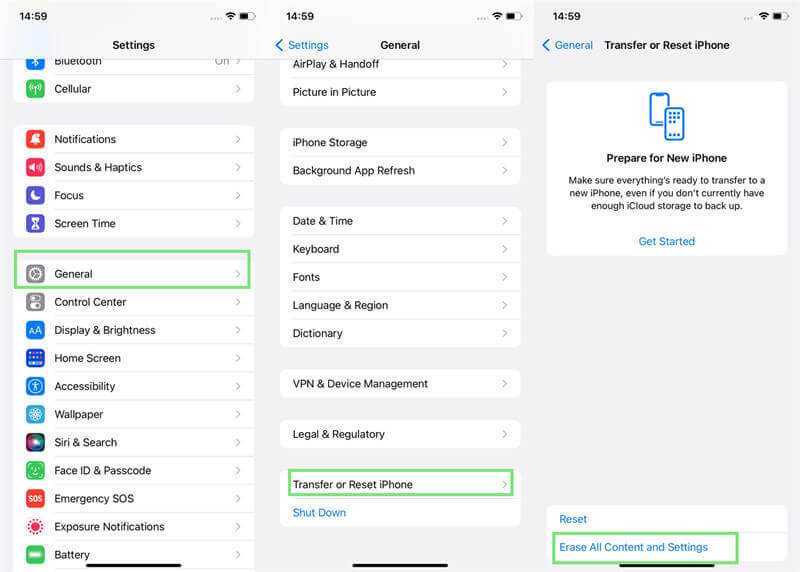
Schritt 3: Zylinderkopfschrauben Fortfahrenund geben Sie Ihren iPhone-Passcode oder Ihr Apple-ID-Passwort ein.
Schritt 4: Wenn Ihr iPhone neu startet, richten Sie es ein und verbinden Sie es mit einem WLAN-Netzwerk.
Schritt 5: Wählen Von iCloud Backup auf die Apps & Daten Bildschirm.
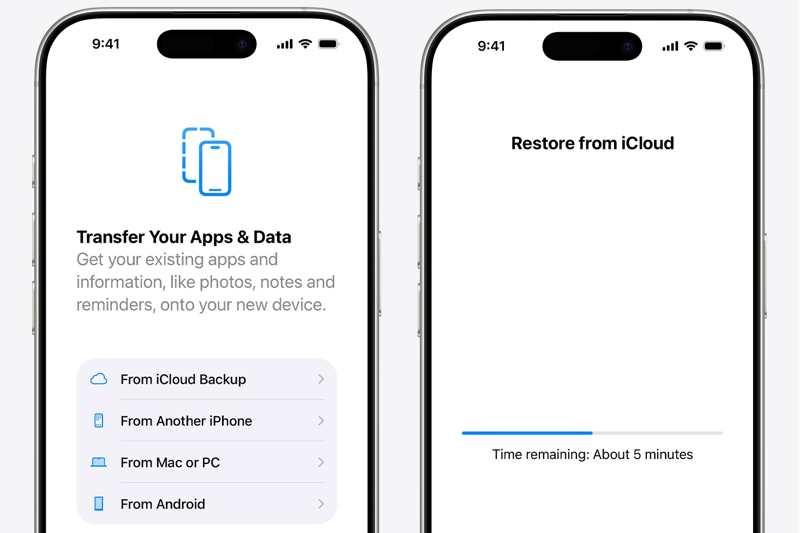
Schritt 6: Geben Sie Ihre Apple-ID und Ihr Passwort ein und stellen Sie Ihr iPhone ohne iTunes aus einem iCloud-Backup wieder her.
iPhone ohne iTunes auf Werkseinstellungen zurücksetzen
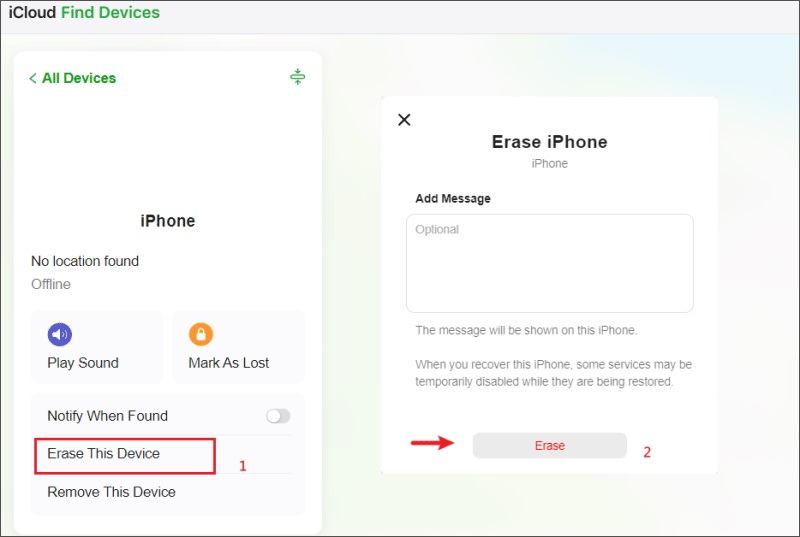
Schritt 1: Öffne www.icloud.com/find/ in einem Browser und melde dich mit deinem Apple-Account an.
Schritt 2: Wählen Sie Ihr iPhone oder iPad aus der Liste aus. Alle Geräte Liste.
Schritt 3: Als Nächstes klicken Sie auf Löschen Sie dieses Gerät.
Schritt 4: Geben Sie Ihr Apple-ID-Passwort erneut ein und klicken Sie auf Löschen zu Fabrik wiederherstellen Ihr iPhone ohne iTunes.
Teil 3: So stellen Sie ein deaktiviertes iPhone ohne iTunes unter macOS Catalina oder neuer wieder her
Es ist bekannt, dass Apple iTunes unter macOS Catalina und neueren Versionen deaktiviert hat. Alternativ können Sie ein deaktiviertes iPhone ohne iTunes mithilfe der integrierten Finder-App wiederherstellen. Dabei werden jedoch alle Daten auf Ihrem Gerät gelöscht.
Schritt 1: Schließen Sie Ihr iPhone mit einem USB-Kabel an Ihren Mac an.
Schritt 2: Führen Sie die Finder-App aus.
Schritt 3: Versetzen Sie Ihr iPhone in den Wiederherstellungsmodus:
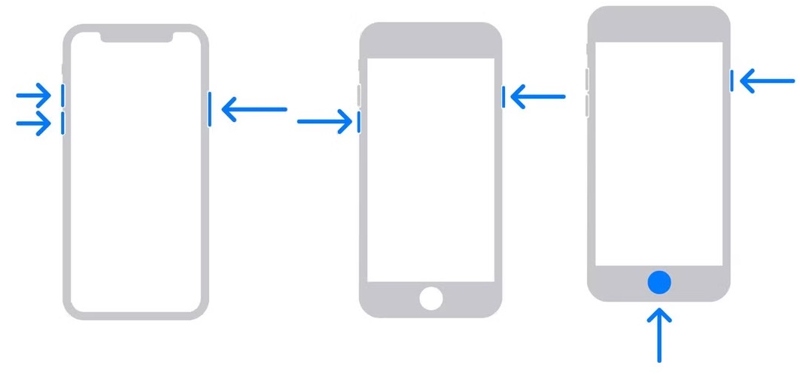
Für iPhone 8 oder höher
Drücken Sie kurz die Taste und lassen Sie sie los Volume Up .
Drücken Sie kurz die Taste und lassen Sie sie los Volume Down .
Halten Sie die Seitentaste gedrückt, bis der Bildschirm „Verbindung zum Computer herstellen“ erscheint.
Für iPhone 7 / 7 Plus
Halten Sie die Lautstärke runter + Seite Halten Sie die Tasten so lange gedrückt, bis der Bildschirm „Verbindung zum Computer herstellen“ erscheint.
Für iPhone 6s oder früher
Halten Sie die Home + Standby Drücken Sie die Tasten gleichzeitig, bis der Bildschirm „Verbindung zum Computer herstellen“ erscheint.
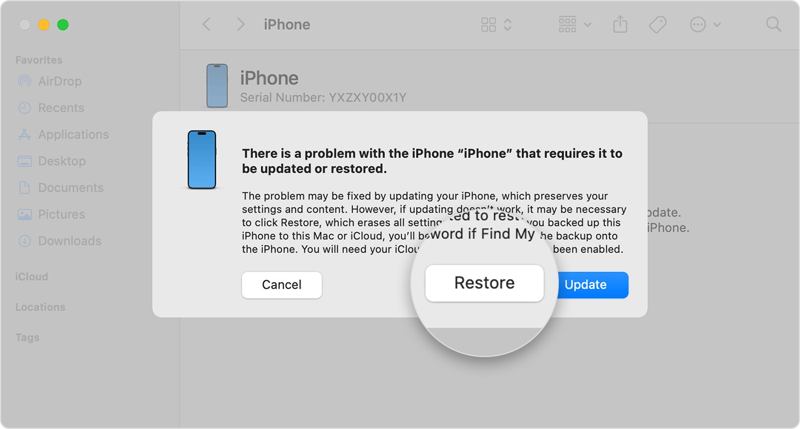
Schritt 4: Klicken Sie auf die Wiederherstellen Schaltfläche im Popup-Dialog im Finder.
Teil 4: So stellen Sie ein deaktiviertes iPhone ohne iTunes auf dem PC wieder her
Die Apple-Geräte-App ist der Nachfolger von iTunes unter Windows 10 und höher. Sie ermöglicht die Wiederherstellung eines iPhones von einem Computer aus, ohne dass iTunes installiert sein muss. Die Bedienung ist ähnlich wie bei iTunes, aber deutlich einfacher.
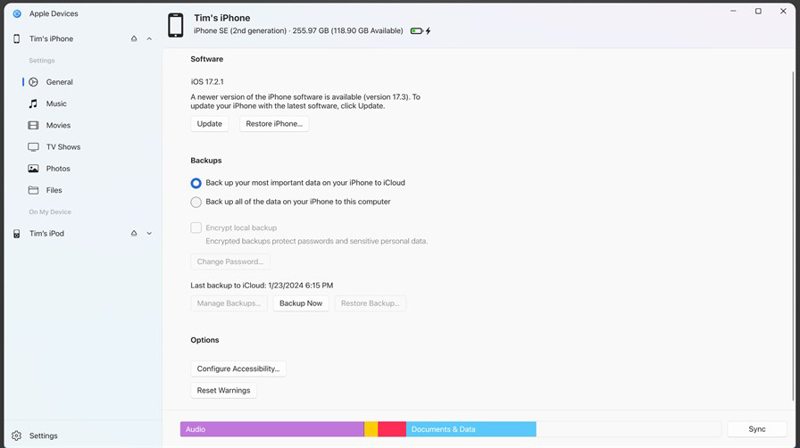
Schritt 1: Verbinde dein iPhone mit einem kompatiblen Kabel mit deinem PC.
Schritt 2: Starten Sie die Apple-Geräte-App. Sie können sie im Microsoft Store herunterladen.
Schritt 3: Klicken Sie auf den Namen Ihres Geräts und gehen Sie zu Allgemein.
Schritt 4: Klicken Sie auf die Wiederherstellen iPhone Um mit der Wiederherstellung Ihres iPhones ohne iTunes zu beginnen.
Hinweis: Wenn Sie ein Backup auf einem iPhone wiederherstellen möchten, klicken Sie auf die Schaltfläche Backup wiederherstellen Knopf drücken, Backup auswählen und drücken Wiederherstellen.
Fazit
Dieser Leitfaden zeigte mehrere Möglichkeiten auf, Sichern und Wiederherstellen eines iPhones und iPad ohne iTunes. Selbst wenn Sie iTunes nicht installiert haben, können Sie mithilfe unserer Anleitung ein Backup wiederherstellen oder Ihr iOS-Gerät auf die Werkseinstellungen zurücksetzen. Apeaksoft iPhone Datenwiederherstellung ist die beste Option, wenn Sie keine Daten auf Ihrem Gerät löschen möchten.
Ähnliche Artikel
In diesem Artikel finden Sie die einfachsten Lösungen zum Scannen Ihres iTunes-Backups oder iCloud-Backups für das iPhone, um Daten effektiv von Ihrem iPhone abzurufen.
Wenn Sie das iPhone gerade wiederhergestellt haben und einige wichtige Fotos verloren haben, können Sie weitere Details zur Wiederherstellung von iPhone-Fotos nach dem Wiederherstellen ohne Sicherung erfahren.
Wenn Ihre iPhone-Notizen verschwunden sind, ohne zu wissen, warum, können Sie in diesem Artikel die einfachen 5-Methoden zum einfachen Wiederherstellen von Notizen lesen.
Wenn Sie versehentlich Ihre iPhone-Anrufliste löschen, können Sie diese auf dem iPhone mithilfe von iCloud, iTunes, Software von Drittanbietern oder über den Mobilfunkanbieter wiederherstellen.



