


So rufen Sie alte SMS auf Ihrem iPhone schnell ab

Der Verlust wichtiger SMS kann sich wie eine Katastrophe anfühlen, besonders wenn sie wichtige Informationen enthalten. Tatsächlich ist der Verlust wichtiger Textnachrichten ein weit verbreitetes Problem. Laut unserer Recherche ist die Mehrheit der Mobiltelefonnutzer damit bereits konfrontiert worden. Glücklicherweise gibt es Möglichkeiten, diese SMS zu finden, darauf zuzugreifen und sie zu sichern. Alte SMS auf einem iPhone abrufenDieses Tutorial stellt fünf bewährte Methoden und die detaillierten Schritte für jede Methode vor.
SEITENINHALT:
- Teil 1: So stellen Sie alte SMS auf dem iPhone aus einem iCloud-Backup wieder her
- Teil 2: So rufen Sie alte SMS auf Ihrem iPhone vom PC ab
- Teil 3: So rufen Sie alte SMS auf dem iPhone vom Mac ab
- Teil 4: So rufen Sie alte SMS auf Ihrem iPhone von Ihrem Mobilfunkanbieter ab
- Teil 5: So rufen Sie alte Textnachrichten auf dem iPhone ohne Backup ab
Teil 1: So stellen Sie alte SMS auf dem iPhone aus einem iCloud-Backup wieder her
Eine einfache Möglichkeit, SMS auf iPhones zu sichern, bietet iCloud, der Cloud-Speicher von Apple. Wenn Sie Ihre Nachrichten manuell oder automatisch in iCloud gesichert haben, ist das Wiederherstellen alter SMS auf dem iPhone kein Problem. Beachten Sie jedoch, dass Sie Ihr iPhone vor diesem Vorgang löschen müssen.
Schritt 1: Schalten Sie Ihr iPhone ein und führen Sie die Einstellungen App.
Schritt 2: Stellen Sie sicher, dass Sie ein iCloud-Backup haben.
Schritt 3: Gehen Sie zur Allgemein Tab und wählen iPhone übertragen oder zurücksetzen.
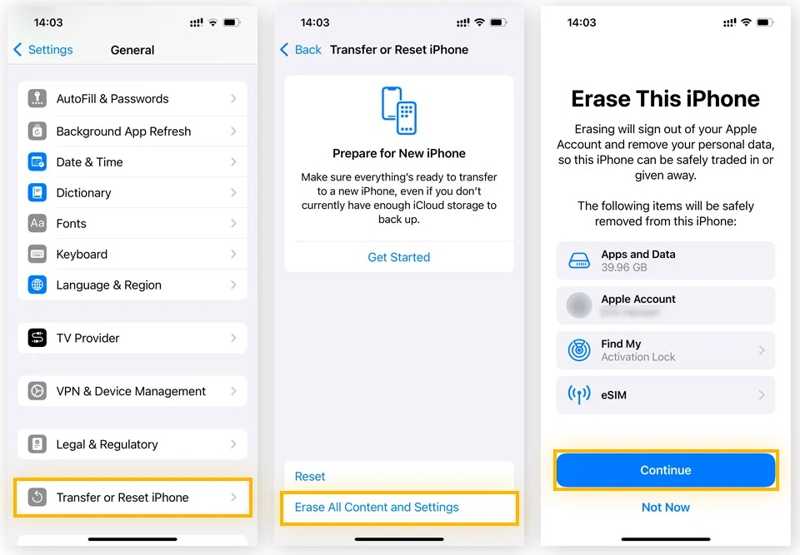
Schritt 4: Tippen Sie auf die Löschen aller Inhalte und Einstellungen .
Schritt 5: Lesen Sie die Benachrichtigung und tippen Sie auf Fortfahren.
Schritt 6: Wenn Ihr iPhone mit einer eSIM ausgestattet ist, wählen Sie Behalten eSIM und Daten löschen or Löschen eSIM und Daten löschen.
Schritt 7: Authentifizieren Sie sich mit Ihrem iPhone-Passcode und beginnen Sie mit dem Löschen Ihres Geräts.
Schritt 8: Wenn der Vorgang abgeschlossen ist, startet Ihr iPhone neu und zeigt den Begrüßungsbildschirm an.
Schritt 9: Richten Sie es als neues Gerät ein.
Tipps: Stellen Sie bei der Einrichtung eine WLAN-Verbindung her.
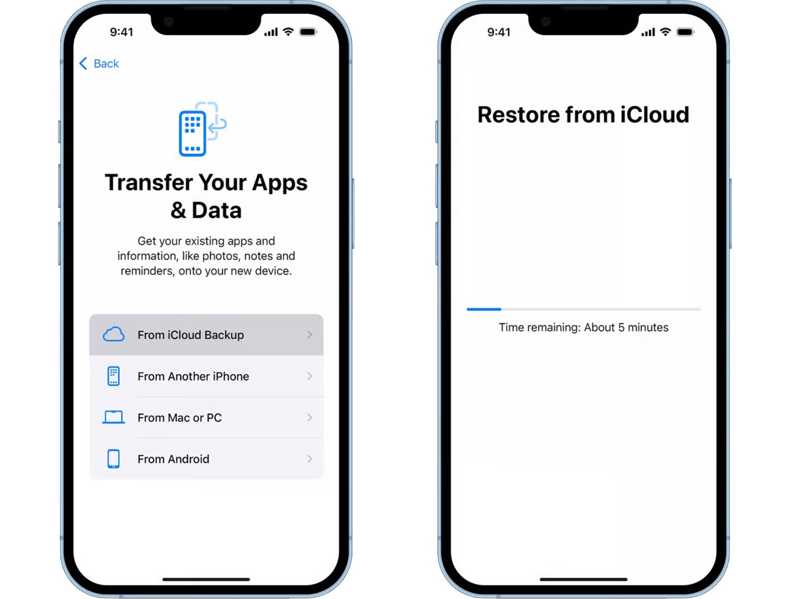
Schritt 10: Wähle die Von iCloud Backup Option auf dem Übertragen Sie Ihre Apps und Daten Bildschirm.
Schritt 11: Geben Sie den Apple-Account und das Passwort ein, die Sie zum Sichern Ihrer Nachrichten verwenden.
Schritt 12: Wählen Sie das richtige Backup aus und beginnen Sie mit dem Abrufen alter SMS auf Ihrem iPhone.
Schritt 13: Schließen Sie anschließend die Einrichtung ab und gehen Sie zu Messages App zum Abrufen von SMS.
Teil 2: So rufen Sie alte SMS auf Ihrem iPhone vom PC ab
Aufgrund der begrenzten Speicherkapazität bevorzugen manche iPhone-Nutzer keine iCloud-Sicherung. Alternativ dazu… Sichern Sie Ihre iPhone-Daten in iTunes auf einem Computer mit physischer Verbindung. Anders ausgedrückt: Sie können alte SMS auf einem iPhone wiederherstellen, wenn Sie diese auf Ihrem PC gesichert haben.
Schritt 1: Verbinden Sie Ihr iPhone mit einem USB-Kabel mit Ihrem PC.
Schritt 2: Öffnen Sie die neueste Version von iTunes.
Schritt 3: Wenn iTunes Ihr Gerät erkennt, klicken Sie auf das Telefonnummer Schaltfläche in der oberen linken Ecke.
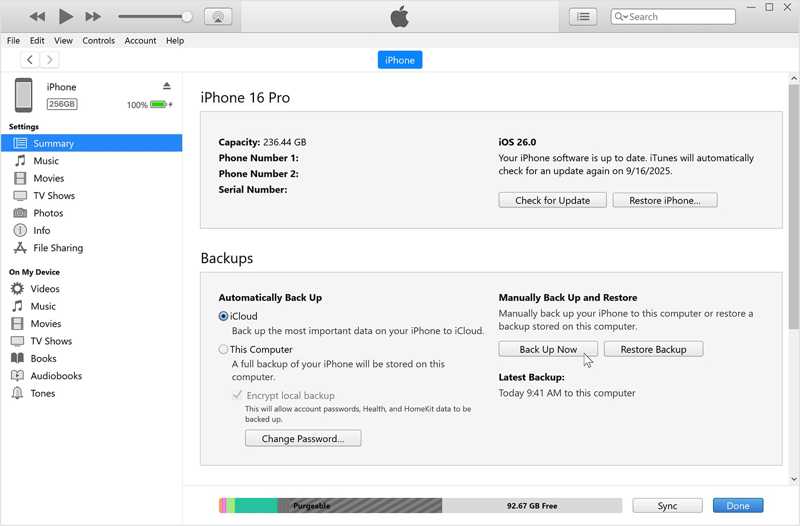
Schritt 4: Gehen Sie zur Zusammenfassung Registerkarte in der Seitenleiste.
Schritt 5: Suchen Sie den Backups Abschnitt und klicken Sie auf die Backup wiederherstellen .
Schritt 6: Wählen Sie die Sicherungskopie aus, die die verloren gegangenen Nachrichten enthält.
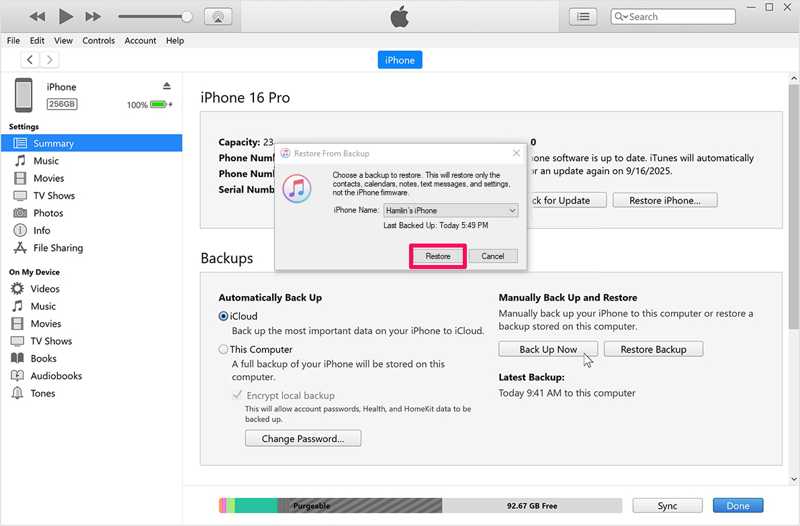
Schritt 7: Klicken Sie abschließend auf Wiederherstellen Taste, um den Vorgang zu starten.
Schritt 8: Lassen Sie Ihr iPhone während des Vorgangs angeschlossen.
Hinweis: Beachten Sie, dass beim Erstellen des iTunes-Backups die aktuellen Daten auf Ihrem iPhone überschrieben werden.
Teil 3: So rufen Sie alte SMS auf dem iPhone vom Mac ab
Apple hat iTunes unter macOS Catalina und neueren Versionen eingestellt und die Funktionen in andere Anwendungen ausgelagert. Um alte SMS von einem iPhone auf einen Mac abzurufen, benötigen Sie die Finder-App. Unter macOS Mojave oder älteren Versionen verwenden Sie iTunes.
Schritt 1: Schließen Sie Ihr iPhone mit einem kompatiblen Kabel an Ihren Mac-Computer an.
Schritt 2: Führen Sie Finder aus Ihrer Dock-Leiste.
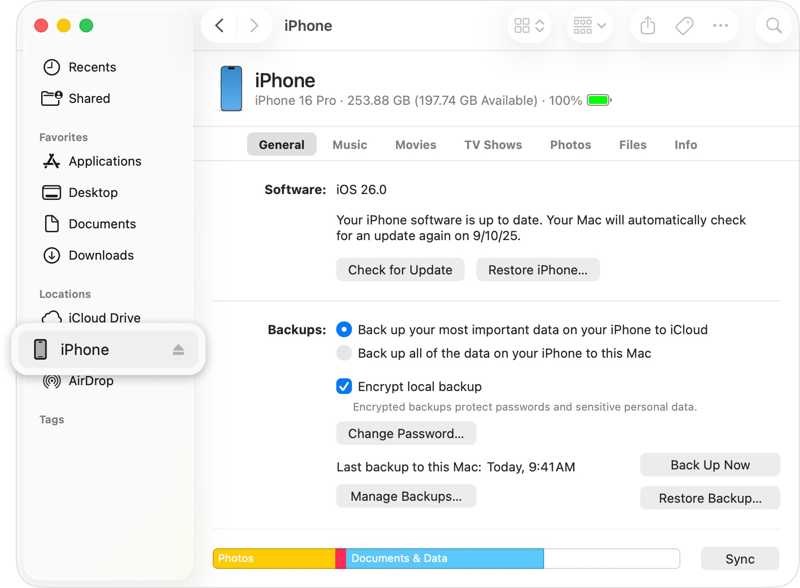
Schritt 3: Warten Sie, bis Ihr Mac Ihr iPhone erkennt, und klicken Sie dann auf den Gerätenamen.
Schritt 4: Gehen Sie auf die Allgemein Tab.
Schritt 5: Als nächstes klicken Sie auf die Backup wiederherstellen Knopf unter dem Backups Überschrift.
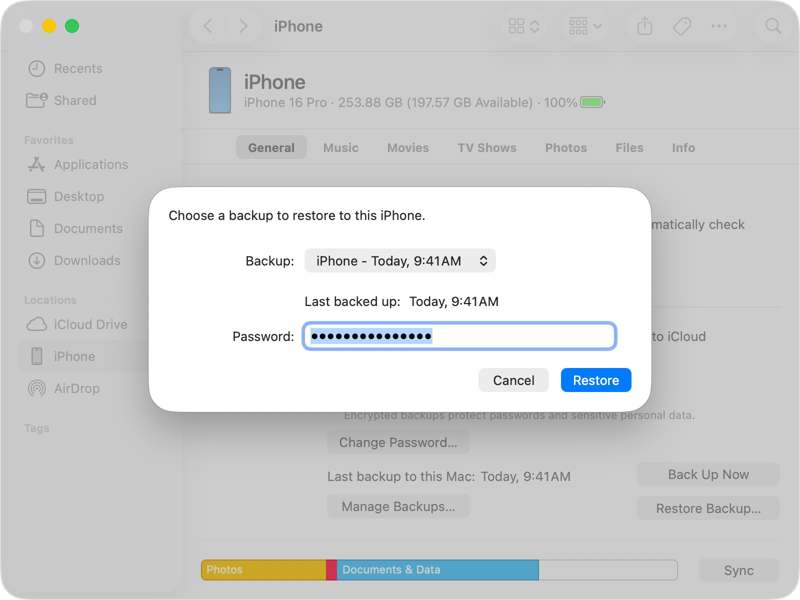
Schritt 6: Wählen Sie ein geeignetes Backup aus und klicken Sie auf die Schaltfläche Wiederherstellen .
Schritt 7: Wenn der Vorgang abgeschlossen ist, trennen Sie Ihr iPhone und überprüfen Sie die alten SMS im Messages App.
Teil 4: So rufen Sie alte SMS auf Ihrem iPhone von Ihrem Mobilfunkanbieter ab
Eine weitere Möglichkeit, alte SMS auf Ihrem iPhone wiederherzustellen, besteht darin, eine Anfrage bei Ihrem Mobilfunkanbieter zu stellen. Die meisten Anbieter speichern Nachrichten und Anruflisten für einen bestimmten Zeitraum auf ihren Servern. Bevor diese Daten vom Server Ihres Anbieters gelöscht werden, können Sie in einem Geschäft in Ihrer Nähe oder auf der offiziellen Website Ihres Anbieters über einen Browser eine Kopie Ihrer alten SMS anfordern.
Teil 5: So rufen Sie alte Textnachrichten auf dem iPhone ohne Backup ab
Ohne Backup ist es unmöglich, alte SMS auf einem iPhone ohne ein leistungsstarkes Datenrettungsprogramm wiederherzustellen. Glücklicherweise kann dieses Programm Ihre Bedürfnisse erfüllen. Es scannt den Speicher Ihres iPhones und findet schnell verlorene SMS und andere Daten.

wurde von über 1,000,000 Nutzer
- Alte SMS und MMS auf einem iPhone ohne Backup wiederherstellen.
- Nachrichten aus iTunes- oder iCloud-Backups extrahieren.
- Vorschau von Textnachrichten zur selektiven Datenwiederherstellung.
- Beschädigt nicht die aktuellen Daten auf Ihrem Gerät.
- Unterstützt die neuesten iOS-Versionen.
Sicherer Download
Sicherer Download

So stellen Sie alte SMS auf Ihrem iPhone ohne Backup wieder her
Schritt 1: Scannen Sie Ihr iPhone
Starten Sie das Nachrichtenwiederherstellungstool für iPhone, nachdem Sie es auf Ihrem Computer installiert haben. Es ist verfügbar für Windows 11/10/8/7/XP/Vista und Mac OS X 10.7 oder höher. Wählen Sie die … Wiederherstellen von iOS-Gerät Verbinden Sie Ihr iPhone mit einem Lightning-Kabel mit Ihrem Computer. Nachdem Sie Ihrem Computer vertraut haben, klicken Sie auf die Schaltfläche „Verbinden“. Scan starten Klicken Sie auf diese Schaltfläche, um den Speicherscan zu starten.

Tipps: Wenn Sie ein iCloud- oder iTunes-Backup haben, wählen Sie Wiederherstellen von iTunes Backup-Datei or Wiederherstellen von iCloud stattdessen.
Schritt 2: Vorschau der Textnachrichten
Nach dem Scannen der Daten auswählen Messages und Nachrichtenanhänge Um alle Textnachrichten auf Ihrem iPhone anzuzeigen, können Sie mit der entsprechenden Funktion nach bestimmten Nachrichten suchen. Suche Balken in der oberen rechten Ecke.
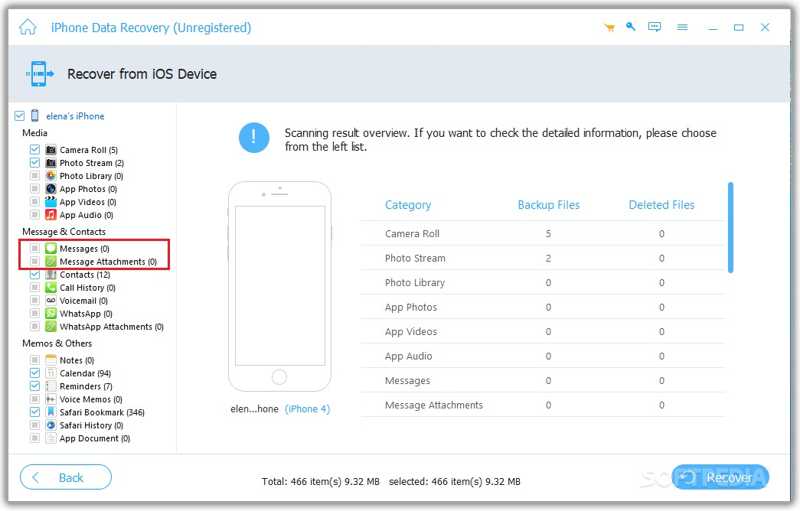
Schritt 3: Alte Textnachrichten abrufen
Wählen Sie die Nachrichten und Medienanhänge aus, die Sie abrufen möchten. Klicken Sie auf die Schaltfläche Entspannung Schaltfläche, Ausgabeverzeichnis festlegen und drücken Entspannung um es zu bestätigen.

Weiterführende Literatur
Fazit
Nun sollten Sie verstehen, wie Sie das können Alte SMS auf einem iPhone abrufeniPhone-Nutzer haben verschiedene Möglichkeiten, ihre Daten zu sichern und alte SMS wiederherzustellen, darunter iCloud, iTunes und Mac-Backups. Außerdem können Sie eine Kopie Ihrer Nachrichten von Ihrem Mobilfunkanbieter anfordern. Apeaksoft iPhone Datenwiederherstellung ist die Komplettlösung, um verlorene Textnachrichten aus dem Speicher Ihres iPhones auch ohne Backup wiederherzustellen.
 Apeaksoft iPhone Datenwiederherstellung
 Gelöschte oder verlorene Daten von iOS-Geräten, iTunes und iCloud-Backups wiederherstellen.
Sicherer Download
Sicherer Download
Ähnliche Artikel




