


So stellen Sie gelöschte Fotos auf Samsung Galaxy-Geräten wieder her

Samsung ist eine bekannte Smartphone-Marke. Jedes Jahr bringt sie neue Galaxy-Smartphones und -Tablets auf den Markt. Wie bei anderen digitalen Geräten kann der Verlust wertvoller Fotos auf einem Samsung-Smartphone sehr ärgerlich sein. Die gute Nachricht: In den meisten Fällen ist eine Fotowiederherstellung möglich. Dieser Leitfaden zeigt Ihnen, wo Samsung-Fotos gespeichert sind und erklärt bewährte Methoden zur Datenrettung. Samsung Foto Erholungund zeigt die einzelnen Schritte detailliert auf.
SEITENINHALT:
- Teil 1: So stellen Sie kürzlich gelöschte Fotos auf Ihrem Samsung-Gerät wieder her
- Teil 2: So stellen Sie gelöschte Fotos aus der Samsung Cloud wieder her
- Teil 3: So stellen Sie gelöschte Samsung-Fotos aus Google Fotos wieder her
- Teil 4: So stellen Sie gelöschte Fotos mit Samsung Smart Switch wieder her
- Teil 5: So stellen Sie dauerhaft gelöschte Fotos auf einem Samsung-Gerät ohne Backup wieder her.
Teil 1: So stellen Sie kürzlich gelöschte Fotos auf Ihrem Samsung-Gerät wieder her
Wenn Sie gerade Fotos von Ihrem Smartphone gelöscht haben, können Sie diese schnell über den Papierkorb auf Ihrem Samsung-Gerät wiederherstellen. Sobald Sie ein Foto in der Samsung Galerie-App löschen, wird es 30 Tage lang im Papierkorb gespeichert. Bevor es endgültig gelöscht wird, können Sie es direkt wiederherstellen.
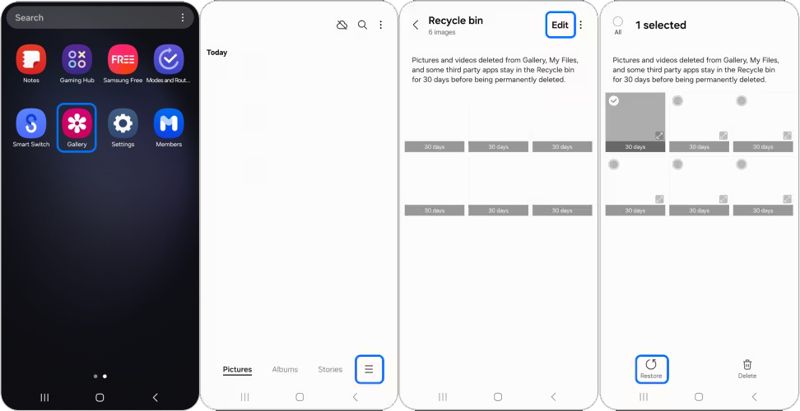
Schritt 1: Öffnen Sie den Microsoft Store auf Ihrem Windows-PC Galerie App auf Ihrem Handy.
Schritt 2: Tippen Sie auf die Menu Taste und wählen Sie Papierkorb.
Schritt 3: Tippen Sie auf die Bearbeiten .
Schritt 4: Wählen Sie die gelöschten Fotos aus, die Sie wiederherstellen möchten.
Schritt 5: Tippen Sie auf die Wiederherstellen .
Schritt 6: Gehen Sie anschließend zum Originalalbum, um zu überprüfen, ob die Fotos wiederhergestellt wurden.
Teil 2: So stellen Sie gelöschte Fotos aus der Samsung Cloud wieder her
Samsung-Nutzer werden aufgefordert, ihre Geräte mit einem Samsung-Konto zu aktivieren. Gleichzeitig wird ihnen die entsprechende Software zugewiesen. Samsung Cloud-Sicherung Dieser Dienst dient der Gerätesicherung. Er bietet Ihnen die Möglichkeit, dauerhaft gelöschte Fotos auf Ihrem Samsung-Gerät wiederherzustellen, sofern Sie die Samsung Cloud-Sicherung aktiviert haben.
Schritt 1: Öffnen Sie https://www.samsungcloud.com/#/login in einem Webbrowser.
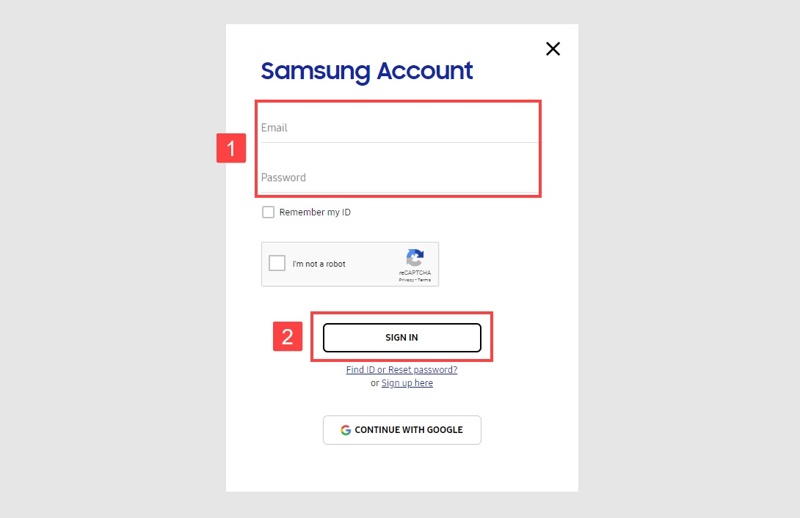
Schritt 2: Melden Sie sich mit Ihrem Samsung-Konto und Ihrem Passwort an.
Schritt 3: Wähle die Galerie Option unter dem SYNCHRONISIERTE DATEN .
Schritt 4: Wählen Sie die Fotos aus, die Sie abrufen möchten.
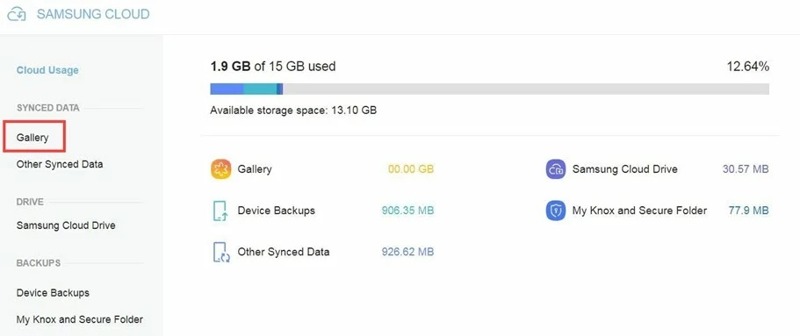
Schritt 5: Klicken Sie auf die Herunterladen Schaltfläche zum Wiederherstellen Ihrer Fotos.
Hinweis: Wenn Sie die Fotos auf Ihrem Telefon wiederherstellen möchten, übertragen Sie sie drahtlos oder mit einem USB-Kabel vom Computer.
Teil 3: So stellen Sie gelöschte Samsung-Fotos aus Google Fotos wieder her
Manche Nutzer verwenden Google Fotos, um Fotos auf ihren Galaxy-Geräten zu speichern und zu sichern. Das integrierte Album „Papierkorb“ speichert gelöschte Fotos 60 Tage lang, bevor sie endgültig gelöscht werden.
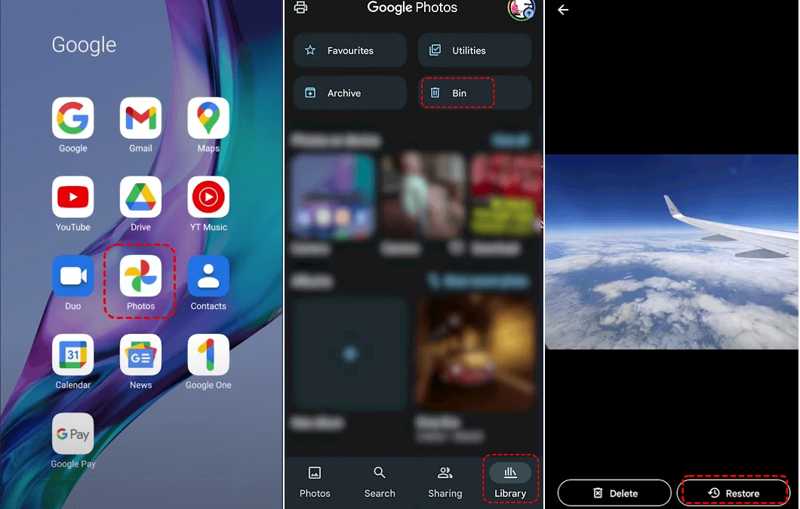
Schritt 1: Führen Sie die Google Fotos App auf Ihrem Samsung-Gerät.
Schritt 2: Gehen Sie zur Bibliothek Tab und wählen Kasten.
Schritt 3: Durchsuchen Sie die gelöschten Fotos und wählen Sie die gewünschten Elemente aus.
Schritt 4: Tippen Sie auf die Wiederherstellen .
Teil 4: So stellen Sie gelöschte Fotos mit Samsung Smart Switch wieder her
Smart Switch Samsung Smart Switch ist das offizielle Toolkit von Samsung für Galaxy-Geräte. Es ermöglicht Nutzern, ihre Daten von Samsung-Geräten auf Computern zu sichern. Mit Samsung Smart Switch lassen sich auch dauerhaft gelöschte Fotos wiederherstellen.
Schritt 1: Schließen Sie Ihr Telefon mit einem USB-Kabel an Ihren Computer an.
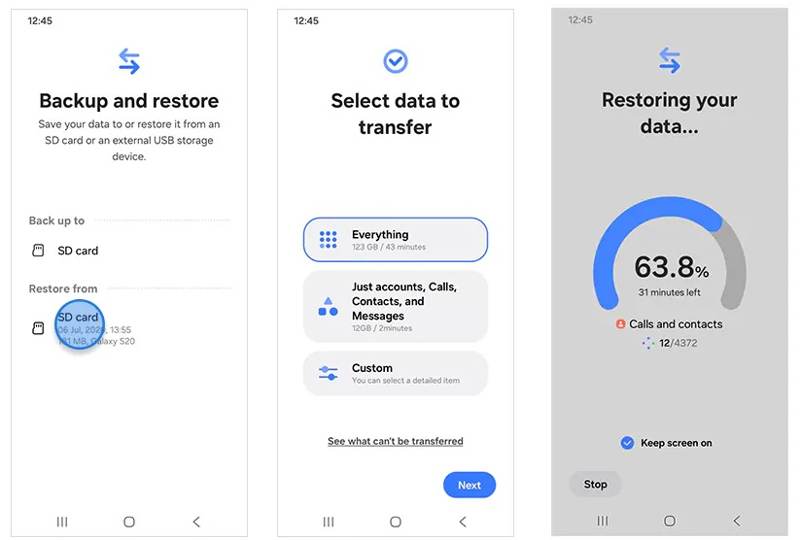
Schritt 2: Öffnen Sie das Programm Smart Switch auf Ihrem Computer.
Schritt 3: Klicken Sie auf Wiederherstellen nachdem Ihr Telefon erkannt wurde.
Schritt 4: Wählen Sie die Sicherungsdatei aus, die Sie wiederherstellen möchten.
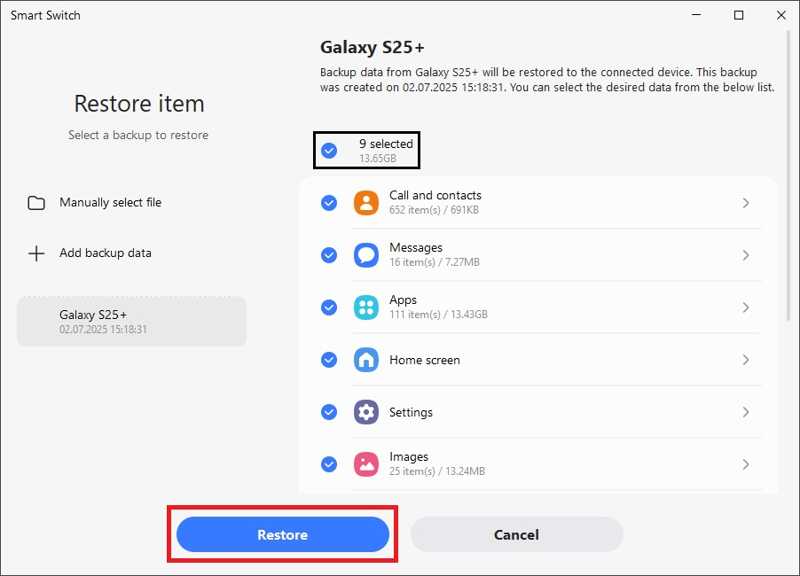
Schritt 5: Wählen Sie die gewünschten Datentypen aus, wie zum Beispiel Bilder.
Schritt 6: Klicken Sie auf die Wiederherstellen Schaltfläche, um den Wiederherstellungsprozess zu starten.
Schritt 7: Sobald der Vorgang abgeschlossen ist, trennen Sie Ihr Gerät vom Computer.
Teil 5: So stellen Sie dauerhaft gelöschte Fotos auf einem Samsung-Gerät ohne Backup wieder her.

wurde von über 1,000,000 Nutzer
- Gelöschte Fotos von Samsung in 3 Schritten wiederherstellen.
- Funktioniert in einer Vielzahl von Situationen, z. B. beim Zurücksetzen auf Werkseinstellungen.
- Kompatibel mit nahezu allen Bildformaten.
- Vorschau aller auf Ihrem Gerät wiederherstellbaren Fotos.
- Unterstützt Geräte von Samsung und anderen Marken.
Sicherer Download
Sicherer Download

So stellen Sie dauerhaft gelöschte Fotos auf einem Samsung-Gerät ohne Backup wieder her.
Schritt 1: Verbinden Sie sich mit Ihrem Telefon
Starten Sie die Fotowiederherstellungssoftware für Samsung Galaxy, nachdem Sie sie auf Ihrem Computer installiert haben. Sie ist für Windows 11/10/8/7/XP/Vista und Mac OS X 10.6 oder höher verfügbar.
Schalten Sie Ihr Telefon ein und aktivieren Sie die Funktion. USB Debugging Modus in der Einstellungen Verbinden Sie anschließend Ihr Samsung-Telefon mit einem kompatiblen Kabel mit Ihrem Computer. Wählen Sie gegebenenfalls die entsprechende App aus. Dateien übertragen zur Verwendung mit USB.

Schritt 2: Vorschau gelöschter Fotos
Sobald Ihr Telefon erkannt wurde, wählen Sie die Datentypen aus, die Sie wiederherstellen möchten. Um Fotos wiederherzustellen, wählen Sie … Galerie, Bildbibliothek, und mehr. Drücke den Weiter Drücken Sie diese Taste, um den Scanvorgang Ihres Telefons zu starten. Aktivieren Sie anschließend die Option. Zeige nur die gelöschten Objekte an gelöschte Fotos ansehen.

Schritt 3: Gelöschte Samsung-Fotos wiederherstellen
Nach dem Scannen der Daten wählen Sie die gewünschten Fotos aus und klicken Sie auf die Schaltfläche. Entspannung Drücken Sie die entsprechende Schaltfläche. Wählen Sie anschließend den Speicherort aus und beginnen Sie mit der Wiederherstellung endgültig gelöschter Fotos auf Ihrem Samsung-Gerät ohne vorherige Sicherung.

Fazit
Dieser Leitfaden stellte fünf Wege vor Samsung Foto Erholung In verschiedenen Situationen können Sie mit dem Papierkorb oder dem Papierkorb-Album kürzlich gelöschte Bilder aus der integrierten Galerie oder der Google Fotos App wiederherstellen. Mit einer Cloud- oder Computersicherung können Sie verlorene Fotos nach der Wiederherstellung der Sicherung wiederfinden. Apeaksoft Android Datenwiederherstellung ist eine schnelle Möglichkeit, verlorene Bilder auf Samsung-Geräten ohne Datensicherung wiederherzustellen.
 Apeaksoft Android Datenwiederherstellung
 Stellen Sie verschiedene gelöschte oder verlorene Daten von allen gängigen Android-Geräten wieder her.
Sicherer Download
Sicherer Download
Ähnliche Artikel




