

So stellen Sie Daten von der SD-Karte auf Android-Geräten wieder her [Desktop & Mobilgeräte]

Haben Sie schon einmal versehentlich wichtige Daten oder Arbeitsdateien auf Ihrer Android-SD-Karte gelöscht? Oder Ihre Android-SD-Karte versehentlich formatiert? Genau aus diesen Gründen lesen Sie diesen Artikel. Hier erfahren Sie, wie Sie das ganz einfach rückgängig machen können. Daten auf Ihrer Android-SD-Karte wiederherstellen sowohl auf Ihrem Computer als auch auf Ihrem Telefon.
SEITENINHALT:
Teil 1: Ist es möglich, eine SD-Karte von einem Android-Gerät wiederherzustellen?
Kann ich Daten von einer Android-SD-Karte wiederherstellen? Die Antwort lautet: Ja. Es ist durchaus möglich, Daten von einer SD-Karte auf einem Android-Gerät wiederherzustellen. Darüber hinaus ist die Erfolgsquote in den meisten Fällen sehr hoch.
Warum ist es möglich, Daten von einer Android-SD-Karte wiederherzustellen? Wenn Sie Daten von der SD-Karte löschen oder die SD-Karte formatieren, werden die Daten nicht vom physischen Speicher des Geräts gelöscht. Stattdessen markiert das System den von den Daten belegten Speicherplatz lediglich vorübergehend als verfügbar. Solange dieser Speicherplatz nicht durch neue Daten wie Bilder und Videos überschrieben wird, können Sie die Daten möglicherweise mithilfe spezieller Tools wiederherstellen.
Teil 2: So stellen Sie Daten von einer Android-SD-Karte unter Windows/Mac wieder her
Es gibt zahlreiche Datenrettungsprogramme für SD-Karten auf dem Markt. Unser Team hat viele davon getestet und empfiehlt schließlich [Name des Programms einfügen]. Apeaksoft Datenwiederherstellung.
SD-Karten-Datenwiederherstellungssoftware für Android
- Mit einem Klick lassen sich verschiedene Daten von der SD-Karte wiederherstellen.
- Fotos, Videos, E-Mails, Dokumente usw. wiederherstellen.
- Wiederherstellung nach verschiedenen Ereignissen wie Löschung, Formatierung, Virusbefall usw.
- 99.8 % Erfolgsquote und 100 % Datensicherheit.
Sicherer Download
Sicherer Download

So stellen Sie eine Android-SD-Karte wieder her
Schritt 1: Bereiten Sie Ihre SD-Karte, einen Computer und ein Kartenlesegerät vor.
Tipps: Falls Sie feststellen, dass Daten verloren gegangen sind, schließen Sie bitte umgehend alle Apps, die aktuell die SD-Karte verwenden (z. B. Kamera, Dateimanager usw.), um ein Überschreiben der Daten zu verhindern.
Schritt 2: Laden Sie diese SD-Karten-Datenwiederherstellungssoftware für Android über die obige Schaltfläche herunter und legen Sie Ihre SD-Karte in Ihren Computer ein.
Schritt 3: Starten Sie die Software und wählen Sie die zweite Option im linken Bereich.
Schritt 4: Drücken Sie auf Datenträger scannen Drücken Sie diese Taste und warten Sie, bis die Software Ihre SD-Karte automatisch scannt.

Schritt 5: Wählen Sie in der linken Navigationsleiste den Datentyp aus, den Sie wiederherstellen möchten.

Schritt 6: Auf der rechten Seite können Sie sich eine Vorschau der detaillierten Datendateien ansehen, um festzustellen, ob es sich um die richtige Datei handelt, die Sie von der Android-SD-Karte wiederherstellen möchten.

Schritt 7: Prüfen Sie es und drücken Sie die Taste. Entspannung Drücken Sie die Taste, falls kein Problem vorliegt.

Teil 3: So stellen Sie Daten von der Android-SD-Karte auf dem Mobilgerät wieder her
Wenn Sie keinen Computer zur Hand haben oder eine bequemere Methode bevorzugen, können Sie dieses Problem mithilfe einer SD-Karten-Wiederherstellungs-App auf Ihrem Mobiltelefon lösen. Allerdings erfordern die meisten dieser Apps Root-Zugriff auf Ihr Android-Gerät, um optimale Ergebnisse zu erzielen.
Hier nehmen wir Diskdigger Als Beispiel, um Ihnen zu zeigen, wie Sie eine SD-Karte unter Android wiederherstellen können.
Schritt 1: Öffne den Google Play Store und suche nach DiskDigger.
Schritt 2: Installieren Sie es auf Ihrem Gerät.
Tipps: Wenn Sie während des Installationsvorgangs vom System nach dem Installationsort gefragt werden, wählen Sie unbedingt „Installationsort“ aus. Interner Speicher or Handy SpeicherInstallieren Sie es nicht auf der SD-Karte.
Schritt 3: Rooten Sie Ihr Android Gerät und starten Sie die App. Wählen Sie die Kompletter Suchlauf Modus arbeiten können.
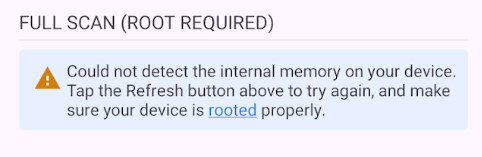
Tipps: Für einen Basisscan ist kein Root-Zugriff erforderlich. Er kann jedoch nur nach Bildern und Videos suchen, und die Ergebnisse können Miniaturansichten oder zwischengespeicherte Dateien von relativ geringer Qualität sein.
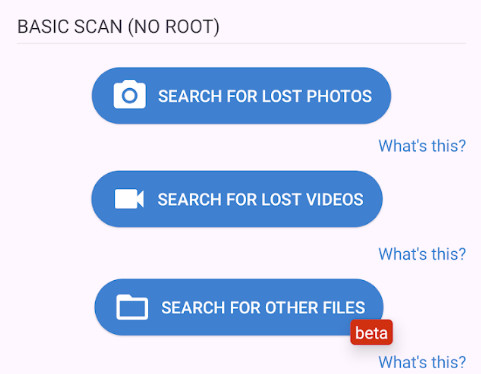
Schritt 4: Wählen Sie die SD-Karte als Scan-Speicherort und anschließend den Datentyp aus, den Sie wiederherstellen möchten.
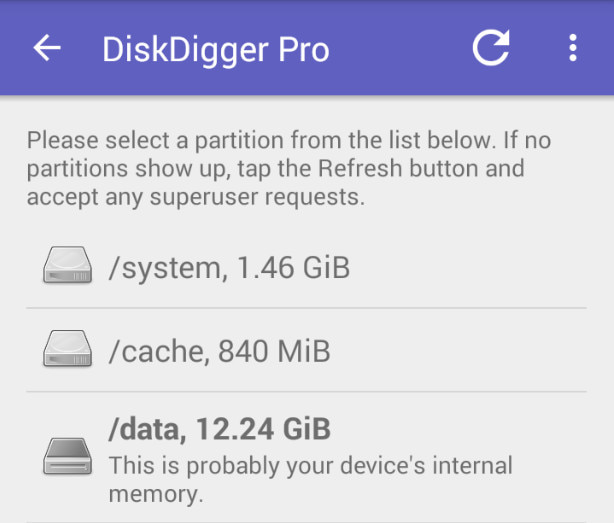
Schritt 5: Drücken Sie auf Scan starten .
Schritt 6: Zeigen Sie das Ergebnis in der Vorschau an.
Schritt 7: Wählen Sie einen Speicherort für die Dateien und drücken Sie die Eingabetaste. Entspannung Knopf zum Beenden.
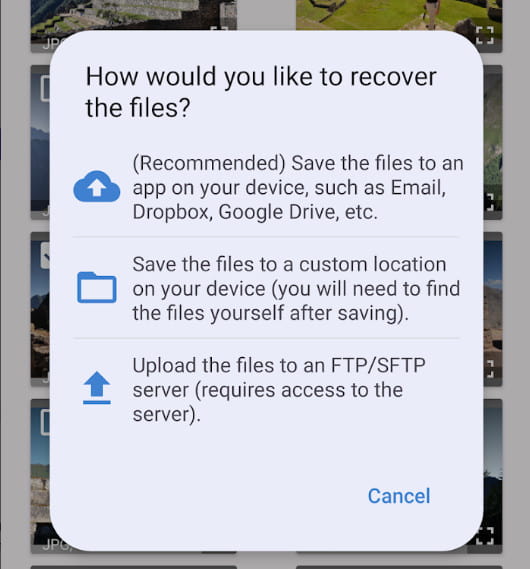
Tipps: Sie MÜSSEN die Dateien im internen Speicher Ihres Telefons speichern. Speichern Sie sie NIEMALS direkt auf der ursprünglichen SD-Karte, da dies andere gelöschte Daten überschreibt und den Wiederherstellungsprozess unterbricht.
Fazit
Dieser Artikel enthält detaillierte Anweisungen zu Wie man Daten von der SD-Karte auf Android wiederherstellt Geräte auf mobilen und Desktop-Plattformen. Es wird empfohlen, dedizierte Geräte zu verwenden. SD-Karten-WiederherstellungssoftwareWir hoffen, dieser Beitrag ist hilfreich für Sie. Abschließend wünschen wir Ihnen viel Erfolg bei der Wiederherstellung der verlorenen SD-Kartendaten!
Ähnliche Artikel
Ihr Android-Speicherplatz wird knapp? Lesen Sie diesen Artikel, verschieben Sie Apps auf eine SD-Karte und geben Sie den internen Speicher Ihres Geräts frei.
Wenn Ihre Dateien auf einer SD-Karte verloren gehen, ist es nicht einfach, sie wiederherzustellen. Erfahren Sie, wie Sie gelöschte Dateien auf einer SD-Karte unter Mac und Windows wiederherstellen.
Möchten Sie Fotos von Samsung, Android oder Google Photos übertragen? Dieser Artikel erläutert alle Möglichkeiten und stellt eine weitere umfassende Methode vor.
Wenn Ihre SD-Karte nicht gelesen werden kann, befolgen Sie unsere bewährten Lösungen, um dieses Problem zu beheben und Ihre Daten effektiv wiederherzustellen.



