

Was ist Stellar Data Recovery und wie verwendet man es auf PC oder Mac?

Es gibt einige Fälle, in denen Dateien und Daten unter Windows und Mac verloren gehen können, beispielsweise durch versehentliches Löschen einer Datei, Leeren des Papierkorbs, Schließen einer Datei ohne vorheriges Speichern, Beschädigung des Dateisystems, Festplattenschäden und vieles mehr. Glücklicherweise gibt es Datenrettungssoftware wie beispielsweise [Name der Software einfügen]. Stellare DatenrettungMit dieser Software lassen sich verlorene Daten schnell wiederherstellen. Der Artikel gibt einen Überblick über die Datenrettungssoftware und liefert wichtige Informationen dazu.
SEITENINHALT:
Teil 1: Stellar Data Recovery im Test
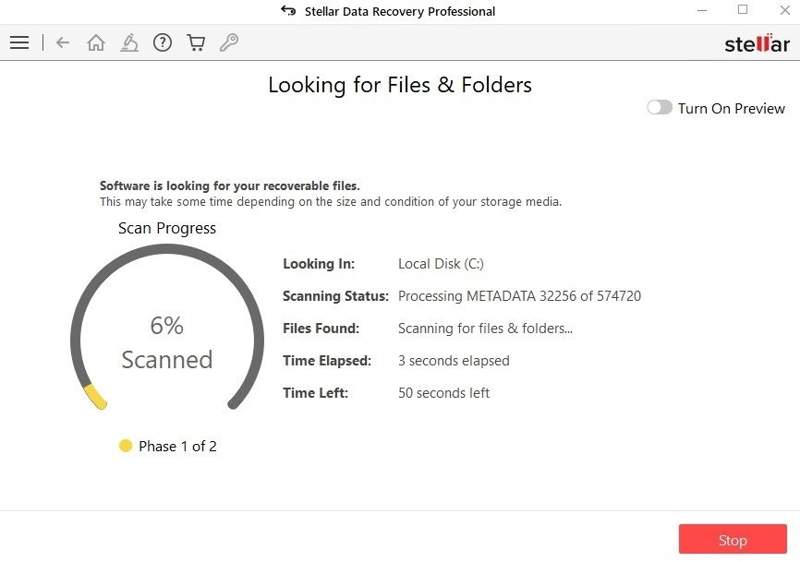
Wie der Name schon sagt, eignet sich Stellar Data Recovery hervorragend zur Wiederherstellung verschiedenster Dateitypen, darunter Fotos und Dokumente, von USB-Sticks, Speicherkarten, SSDs und herkömmlichen Festplatten unter Windows und macOS. Es wurde von dem renommierten Softwareunternehmen Stellar im Bereich Datenrettung veröffentlicht.
Hauptmerkmale der Stellar-Datenwiederherstellungssoftware
1. Unterstützung von über 300 Dateitypen und -formaten.
2. Funktioniert für NTFS, FAT32, exFAT, APFS, HFS+ und HFS.
3. Verfügbar auf HDDs, SSDs, USB-Laufwerken, Speicherkarten und mehr.
4. Erstellen Sie ein Festplattenabbild zur späteren Datenwiederherstellung.
5. Daten von beliebigen Festplatten abrufen.
6. Dateien in der Vorschau anzeigen und eine bestimmte Datei wiederherstellen.
7. Erstellen Sie ein Wiederherstellungslaufwerk für ein abgestürztes System.
8. Überwachen Sie den aktuellen Status der Festplatten.
9. Daten von einer Partition wiederherstellen, die nicht mehr existiert.
10. Kompatibel mit Windows und macOS.
Überprüfung der stellaren Datenwiederherstellung
- Es unterstützt viele Dateitypen und Speichermedien.
- Stellar Data Recovery kann beschädigte Fotos und Videos wiederherstellen.
- Die kostenlose Version ermöglicht die Datenwiederherstellung bis zu 1 GB.
- Es ermöglicht Benutzern, Dateien vor der Wiederherstellung in einer Vorschau anzuzeigen.
- Es kann ein Festplattenabbild Byte für Byte erstellen.
- Die Scangeschwindigkeit ist bei großen Laufwerken gering.
- Die Unterstützung für Dateisignaturen ist eingeschränkt.
- Ohne Rosetta läuft es nicht auf Apple Silicon.
- Es scannt das gesamte Gerät und ist standardmäßig auf RAW-Scan eingestellt.
Ist Stellar Data Recovery sicher?
Ja, die Software ist sicher und seriös. Der Entwickler hat sich im Bereich Datenrettung einen guten Ruf erworben, wobei die Erfolgsquote je nach Zustand des Speichermediums variiert. Es kann jedoch vorkommen, dass ein Crack für Stellar Data Recovery installiert werden muss.
Ist Stellar Data Recovery kostenlos?
Nutzer können Stellar Data Recovery kostenlos herunterladen, die kostenlose Demoversion kann jedoch nur bis zu 1 GB Daten wiederherstellen. Um mehr Daten wiederherzustellen, ist der Kauf eines Aktivierungsschlüssels für Stellar Data Recovery erforderlich.
| Standard | Professional | Premium | |
| Jahreslizenz für Windows | $59.99 | $89.99 | $99.99 |
| Lebenslange Lizenz für Windows | $99 | $149 | $199 |
| Jahreslizenz für Mac | $69.99 | $89.99 | $99.99 |
| Lebenslange Lizenz für Mac | $129 | $149 | $199 |
Teil 2: So verwenden Sie Stellar Data Recovery
Wenn Sie versehentlich eine Datei gelöscht haben, können Sie sie im Papierkorb wiederherstellen. Ist die Datei endgültig gelöscht, lässt sie sich nicht mehr aus dem Papierkorb wiederherstellen. In diesem Fall können Sie Stellar Phoenix Windows Data Recovery ausprobieren.
Schritt 1: Installieren Sie Stellar Data Recovery auf demselben Laufwerk, auf dem Ihre verlorenen Dateien gespeichert sind.
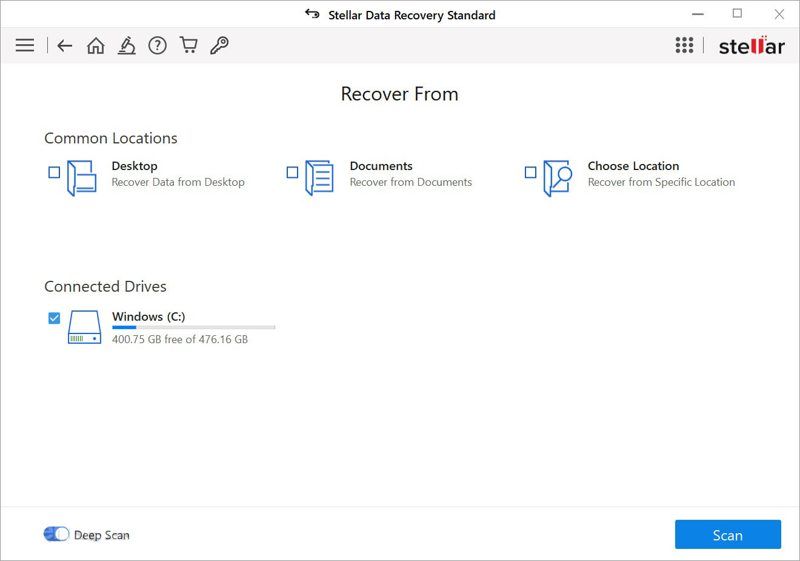
Schritt 2: Starten Sie das Programm und wählen Sie bestimmte Dateitypen aus, um die Suche zu beschleunigen. Wenn Sie sich nicht sicher sind, überprüfen Sie die Einstellungen. Alle Daten.
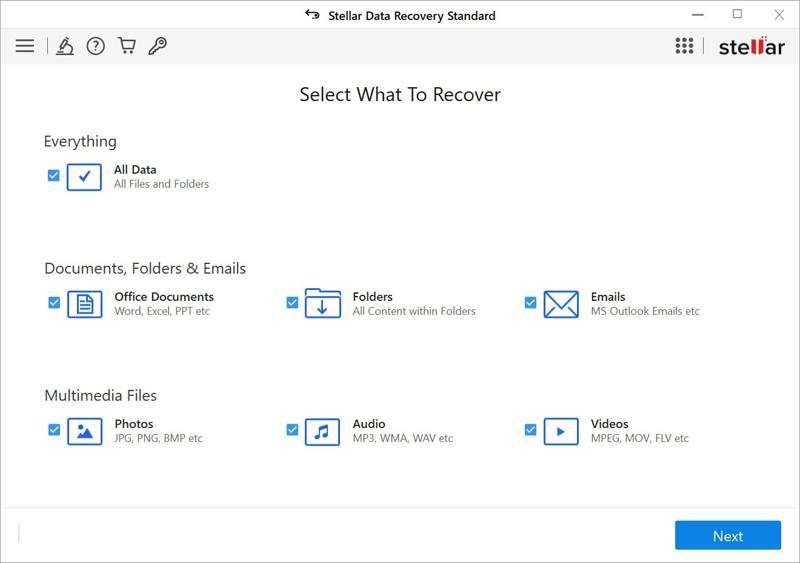
Schritt 3: Klicken Sie auf die Weiter .
Schritt 4: Wählen Sie anschließend das Gerät oder Laufwerk aus, das Sie scannen möchten. Wenn Sie Daten von einem externen Laufwerk wiederherstellen möchten, schließen Sie dieses an Ihren Computer an und wählen Sie es in der Software aus.
Schritt 5: Klicken Sie auf die Scannen Klicken Sie auf diese Schaltfläche, um mit dem Scannen wiederherstellbarer Dateien auf Ihrem Laufwerk zu beginnen.
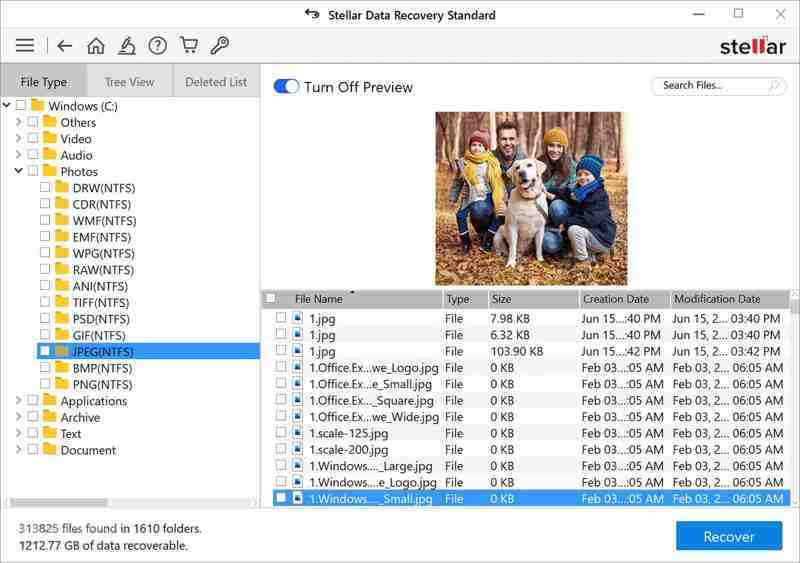
Schritt 6: Nach Abschluss des Vorgangs zeigt das Programm eine Vorschau der Dateien und Ordner an.
Schritt 7: Wählen Dateityp Um Dateien nach Typ in der Vorschau anzuzeigen, gehen Sie zu Tree View Dateien anhand des Pfades in der Vorschau anzeigen oder auswählen Gelöschte Liste Nur gelöschte Dateien anzeigen.
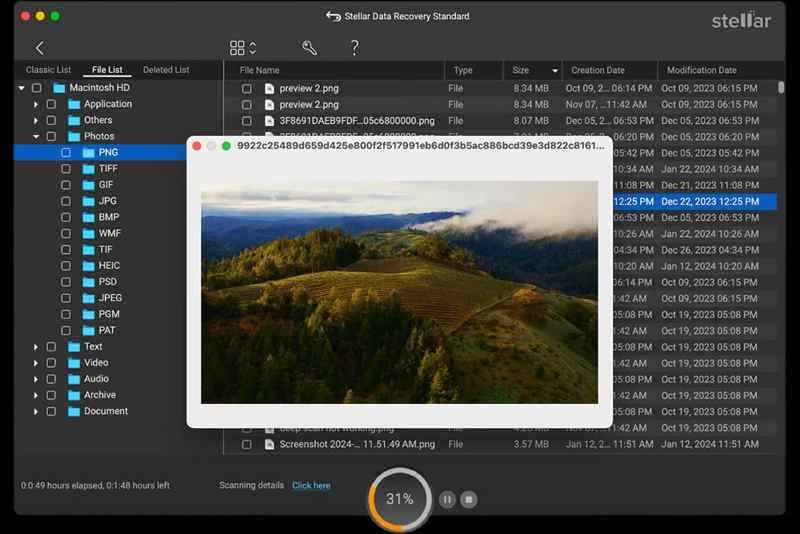
Schritt 8: Markieren Sie die Dateien, die Sie wiederherstellen möchten, und klicken Sie auf die Schaltfläche. Entspannung .
Schritt 9: Als nächstes klicken Sie auf die Jetzt entdecken Klicken Sie auf die Schaltfläche und wählen Sie ein Ziel aus.
Schritt 10: Abschließend klicken Sie auf Start speichern .
Hinweis: Wenn die Zieldateien die gleichen Namen haben, können Sie sie überschreiben, umbenennen oder überspringen.
Weiterführende Literatur
Teil 3: Eine gute Alternative zur Stellar-Datenwiederherstellung
Stellar Phoenix Data Recovery ist eine gute Option zur Datenwiederherstellung von Ihrer Festplatte; es ist jedoch kein perfektes Tool. Wenn Sie Ihre gelöschten Dateien nicht finden können, benötigen Sie eine alternative Lösung, wie zum Beispiel … Apeaksoft DatenwiederherstellungDie benutzerfreundliche Oberfläche und das Design vereinfachen den Arbeitsablauf.
Eine gute Alternative zu Stellar Phoenix Data Recovery
- Daten von internen und externen Festplatten wiederherstellen.
- Erzielen Sie eine hohe Erfolgsquote.
- Funktioniert in verschiedenen Situationen, auch bei einer beschädigten Festplatte.
- Verlorene Dateien nach Typ, Pfad und mehr in der Vorschau anzeigen.
- Unterstützt eine breite Palette von Dateitypen, einschließlich E-Mails.
Sicherer Download
Sicherer Download

So verwenden Sie die Stellar Phoenix Datenwiederherstellungsalternative
Schritt 1: Scannen Sie Ihr Laufwerk
Laden Sie die Alternative zu Stellar Phoenix Data Recovery herunter und installieren Sie sie auf Ihrem PC. Sie ist kompatibel mit Windows 11/10/8/7/XP/Vista. Es gibt auch eine Version für Mac. Gehen Sie zu Wiederherstellung der Festplatte Drücken Sie die Tabulatortaste, wählen Sie die gewünschte Festplatte aus und klicken Sie auf „Weiter“. Scan startenWenn Sie Daten von einer externen Festplatte wiederherstellen müssen, schließen Sie diese an Ihren PC an. Gehen Sie dann zu USB-/SD-KartenwiederherstellungWählen Sie die Festplatte aus und klicken Sie Startdiskette.

Schritt 2: Vorschau verlorener Dateien
Wenn der Datenscan abgeschlossen ist, gehen Sie zu Typenliste Klicken Sie auf die Registerkarte, um wiederherstellbare Dateien nach Typ anzuzeigen. Um Dateien nach Pfad anzuzeigen, wählen Sie die entsprechende Option. Pfadliste Überprüfen Sie Nur gelöschte anzeigen Wenn Sie gelöschte Dateien wiederherstellen möchten. Filter Mit dieser Option lassen sich bestimmte Dateien finden.

Schritt 3: Gelöschte Dateien wiederherstellen
Wählen Sie die Dateien aus, die Sie wiederherstellen möchten, und klicken Sie auf die Schaltfläche. Entspannung Schaltfläche. Legen Sie einen Ausgabeordner fest und bestätigen Sie die Datenwiederherstellung. Es empfiehlt sich, ein Zielverzeichnis anstelle des ursprünglichen Speicherorts anzugeben.

Fazit
In diesem Artikel wurde eines der besten Datenwiederherstellungssoftwareprogramme getestet. Stellare DatenrettungSie sollten nun wissen, was das Programm kann, seine Stärken und Schwächen sowie weitere wichtige Informationen. Falls Sie kürzlich eine wichtige Datei gelöscht haben, können Sie unsere Schritte zur Verwendung der Software befolgen. Darüber hinaus haben wir Ihnen eine Alternative empfohlen. Apeaksoft DatenwiederherstellungEs ist einfacher zu bedienen.
Ähnliche Artikel




