

Was zu tun ist, wenn eine iPhone-Wiederherstellung über Support.Apple.com erfolgt.

Mein iPhone hat sich aufgehängt support.apple.com/iphone/restoreWie behebe ich das Problem mit meinem iPhone? Wenn auf Ihrem iPhone oder iPad ein schwerwiegender Softwarefehler auftritt, wird Ihnen möglicherweise support.apple.com/iphone/restore oder support.apple.com/ipad/restore angezeigt. Wie in der Meldung angegeben, müssen Sie das Betriebssystem wiederherstellen, um wieder Zugriff auf Ihr Gerät zu erhalten. Diese Anleitung erklärt Ihnen, was Sie tun sollten, wenn diese Warnmeldung auf Ihrem iPhone oder iPad erscheint.
SEITENINHALT:
Teil 1: Was die iPhone-Wiederherstellung über Support.Apple.com bedeutet
Was bedeutet support.apple.com/iphone/restore? Es bedeutet, dass Ihr iPhone in den Wiederherstellungsmodus wechselt oder darin hängen bleibt. Hier sind einige Situationen, in denen diese Meldung hilfreich sein kann:
1. Softwarefehler.
2. Hardwareprobleme.
3. Aktualisierungsfehler.
4. Komplikationen beim Gefängnisausbruch.
Teil 2: So beheben Sie das Problem mit Support.apple.com/iphone/restore
Lösung 1: Erzwingen Sie einen Neustart Ihres Geräts
Wenn Ihr Bildschirm bei support.apple.com/iphone/restore hängen bleibt, sollten Sie als Erstes Ihr Gerät neu starten. Dadurch wird das Problem behoben und Sie erhalten schnell wieder Zugriff auf Ihr Gerät. Die Tastenkombination ist je nach Gerätemodell unterschiedlich.
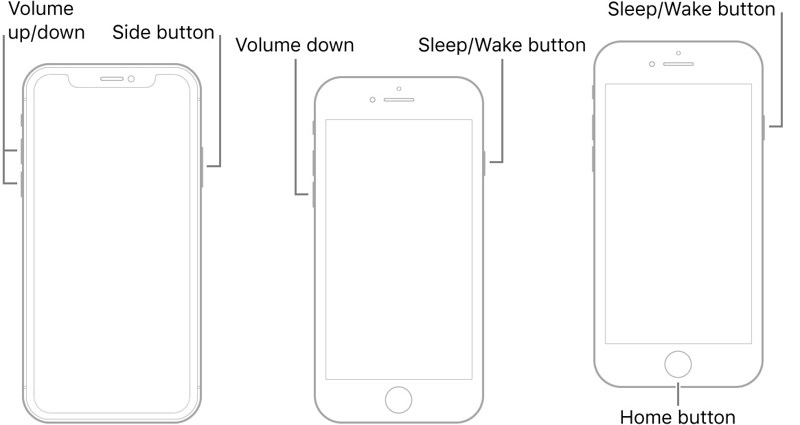
Auf einem iPhone 8 oder neuer, einem iPad ohne Home-Taste
Drücken Sie kurz die Taste und lassen Sie sie los Volume Up .
Drücken Sie kurz die Taste und lassen Sie sie los Volume Down .
Halten Sie die Seite drücken, bis das Apple-Logo angezeigt wird.
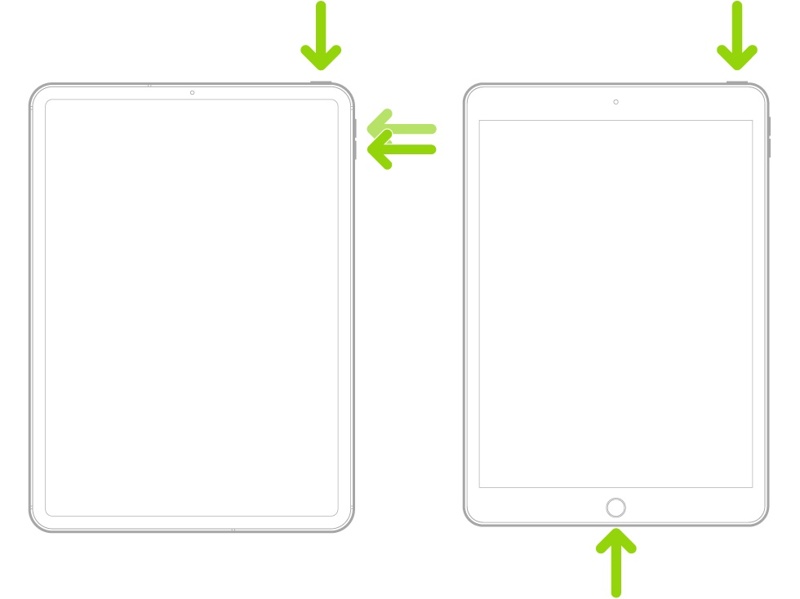
Auf einem iPhone 7/7 Plus, iPod Touch (7. Generation), iPod nano (6. Generation)
Drücken Sie lange auf Volume Down + Seite Tasten zusammen.
Sobald das Apple-Logo erscheint, lassen Sie die Tastenkombination los.
Auf einem iPhone 6s oder älter, einem iPad mit Home-Taste, einem iPod Touch (6. Generation), einem iPod nano (7. Generation)
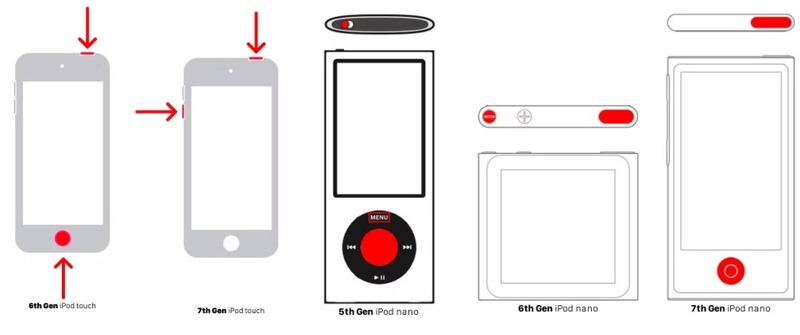
Halten Sie die Startseite und Schlaf / Wach Tasten gleichzeitig.
Sobald das Apple-Logo erscheint, lassen Sie die Tasten los.
Auf einem iPod nano (5. Generation), iPod classic
Den Hold-Schalter fest in die entriegelte Position drücken.
Drücken und halten Sie die Menü und Center Tasten für 8 Sekunden.
Lassen Sie die Tasten los, bis das Apple-Logo angezeigt wird.
Lösung 2: Aktualisieren Sie Ihr Gerät
Wenn nach einem fehlgeschlagenen Update die Seite support.apple.com/ipad/restore angezeigt wird, können Sie Ihr Gerät mit iTunes oder dem Finder aktualisieren. Hierfür benötigen Sie einen Computer und die neueste Version von iTunes oder dem Finder.
Schritt 1: Wenn Sie Windows und macOS Mojave oder eine ältere Version verwenden, öffnen Sie die neueste Version von iTunes.
Wenn Sie macOS Catalina oder neuer verwenden, starten Sie stattdessen den Finder.
Schritt 2: Schließen Sie Ihr iPhone mit einem kompatiblen USB-Kabel an Ihren Computer an.
Schritt 3: Die Anwendung sollte Ihr Gerät automatisch erkennen. Falls nicht, klicken Sie auf die Schaltfläche Phone Taste oder Ihr iPhone-Name.
Schritt 4: Wenn auf Ihrem Gerät ein Dialogfeld angezeigt wird, tippen Sie auf Vertrauen können diesem Computer zu vertrauen.
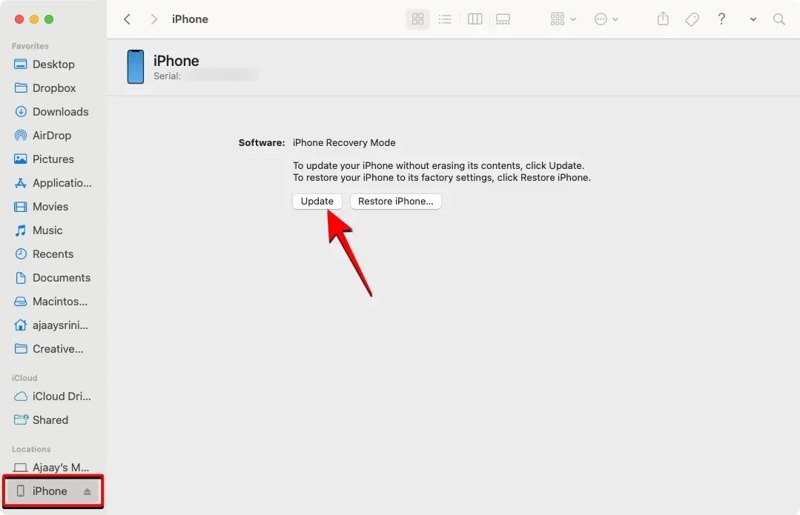
Schritt 5: Anschließend erkennt iTunes oder der Finder Ihr Gerät im Wiederherstellungsmodus, und es werden Ihnen zwei Schaltflächen angezeigt. Klicken Sie auf die Aktualisierung um fortzufahren.
Schritt 6: Sobald die neueste Software für Ihr Gerät gefunden wurde, klicken Sie auf die Schaltfläche Installieren Schaltfläche zum Herunterladen.
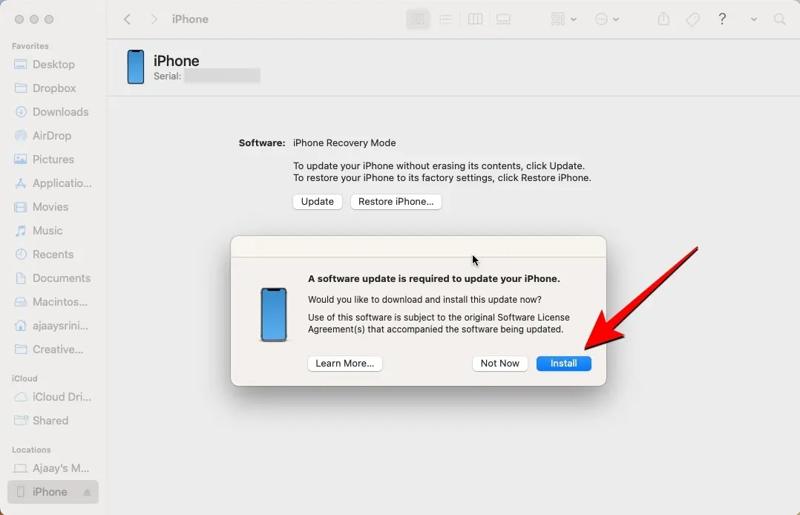
Schritt 7: Der Vorgang dauert einige Minuten. Nach erfolgreicher Installation sollte Ihr iPhone oder iPad neu starten.
Hinweis: Hinweis: In den meisten Fällen sollte diese Lösung Ihr iPhone oder iPad reparieren und den Fehler „support-apple-restore“ beheben. Falls der Fehler nach dem Update weiterhin auftritt oder der Vorgang fehlschlägt, wiederholen Sie die obigen Schritte und klicken Sie auf „Weiter“. Wiederherstellen iPhone.
Lösung 3: Verwenden Sie ein iPhone-Reparaturtool eines Drittanbieters.
Wenn die Fehlermeldung „support-apple-restore“ weiterhin auf Ihrem Bildschirm angezeigt wird, benötigen Sie ein leistungsstarkes Systemwiederherstellungstool, wie zum Beispiel … Apeaksoft iOS SystemwiederherstellungEs kann Softwarefehler auf Ihrem Gerät erkennen und schnell beheben.
Komplettlösung zur Behebung von Problemen mit dem Support für die Wiederherstellung von Apple iPhones
- Softwarefehler schnell beheben.
- Verfügbar für eine Vielzahl von Softwareproblemen.
- Upgrade oder Herabstufen von iOS und iPadOS.
- Unterstützt nahezu alle iPhone-, iPad- und iPod Touch-Modelle.
Sicherer Download
Sicherer Download

Hier sind die Schritte zur Behebung des Problems „Apple iPhone-Wiederherstellung“ (Support)
Schritt 1: Softwarefehler erkennen
Führen Sie nach der Installation auf Ihrem Computer die beste Systemwiederherstellungssoftware aus. Verbinden Sie Ihr iPhone mit einem Lightning-Kabel mit Ihrem Computer. Klicken Sie auf die Schaltfläche Start Klicken Sie auf diese Schaltfläche, um mit dem Scannen Ihres Geräts und der automatischen Suche nach Softwarefehlern zu beginnen.
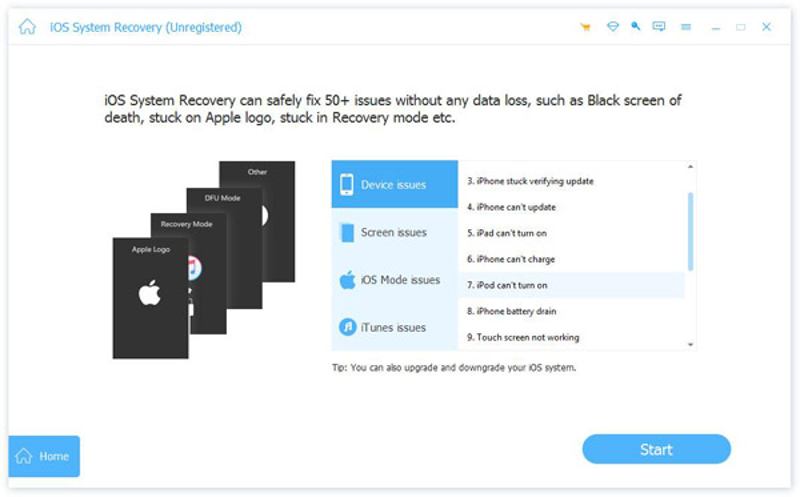
Schritt 2: Wähle einen Modus
Klicken Sie auf die Kostenlose Schnellkorrektur Klicken Sie auf den Link, um Softwarefehler zu beheben. Sollte der Fehler weiterhin bestehen, klicken Sie auf den Fixieren Drücken Sie die Taste und wählen Sie einen Modus aus, einschließlich Standart Modus und Erweiterter Modus. Klicken Sie Schichtannahme weiter machen.
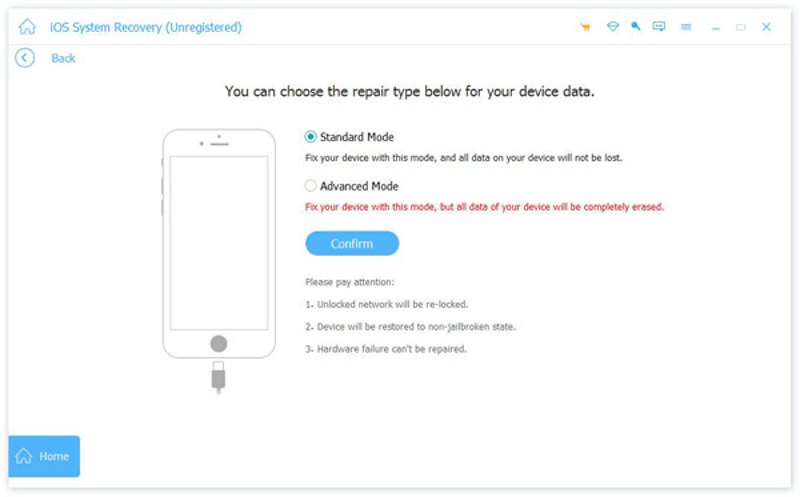
Schritt 3: Apple-Wiederherstellungs-Support reparieren
Die Software erkennt Ihr Gerät automatisch im Wiederherstellungsmodus. Sie müssen Ihre Geräteinformationen, einschließlich Kategorie, Gerätetyp und Modell, manuell auswählen. Wählen Sie anschließend ein verfügbares Update für Ihr Gerät aus. Klicken Sie abschließend auf „Weiter“. Reparatur Klicken Sie auf diese Schaltfläche, um die Reparatur des Apple-Supports auf Ihrem Gerät zu starten.
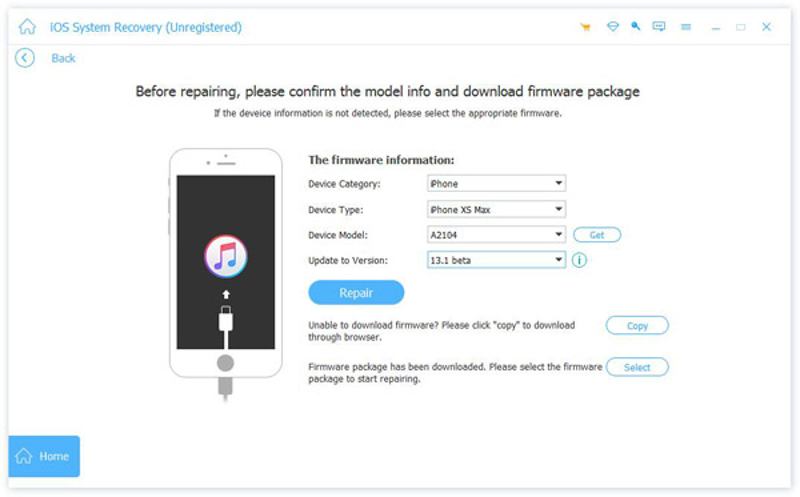
Lösung 4: Wenden Sie sich an den Apple Support
Wenn die oben genannten Lösungen für Ihr Gerät nicht funktionieren, liegt wahrscheinlich ein Hardwaredefekt vor, z. B. ein defekter NAND-Chip, ein Problem mit dem Motherboard oder ein beschädigter Akku. Wenden Sie sich in diesem Fall an den Apple Support oder besuchen Sie den nächsten Apple Store. Der offizielle Support kann Ihr Gerät überprüfen und reparieren. Denken Sie daran, vor dem Besuch im Apple Store ein Backup Ihrer Daten zu erstellen.
Teil 3: So stellen Sie Ihre iPhone-Daten nach der Reparatur wieder her (Apple.com iPhone-Wiederherstellung)
Es ist bekannt, dass Software- und Hardware-Reparaturen zu Datenverlust führen können. Nach der Reparatur Ihres iPhones über SupportApple.com stellen Sie möglicherweise fest, dass Ihre Daten verloren gegangen sind. Glücklicherweise… Apeaksoft iPhone Datenwiederherstellung kann Ihnen helfen, Ihre Daten wiederherzustellen, selbst wenn Sie Ihr Gerät nicht gesichert haben.
Die beste Methode zur Datenwiederherstellung nach einer iPhone-Reparatur: Support Apple.com iPhone Restore
- Daten nach Behebung von Softwarefehlern wiederherstellen.
- Öffnen Sie das iCloud- oder iTunes-Backup und extrahieren Sie die verlorenen Daten.
- Unterstützt eine Vielzahl von Dateitypen.
- Vorschau verlorener Daten zur selektiven Wiederherstellung.
- Kompatibel mit den neuesten Modellen von iPhone, iPad und iPod Touch.
Sicherer Download
Sicherer Download
Wie Sie Ihre Daten nach einer iPhone-Reparatur wiederherstellen können (Apple.com iPhone-Wiederherstellung)
Schritt 1: Verbinden Sie sich mit Ihrem Gerät
Laden Sie die beste Datenwiederherstellungssoftware für Ihr iPhone herunter und installieren Sie sie. Nachdem Sie die Apple-Wiederherstellungsunterstützung installiert haben, starten Sie die Software. Verbinden Sie anschließend Ihr iPhone und Ihren Computer mit einem Lightning-Kabel. Wenn Sie iOS 13 oder neuer verwenden, geben Sie Ihren Code ein, um die Verbindung zu erlauben. Wählen Sie die Option „…“. Wiederherstellen von iOS-Gerät Klicken Sie auf den Tab in der Seitenleiste. Scan starten Klicken Sie auf diese Schaltfläche, um die Suche nach wiederherstellbaren Daten auf Ihrem Gerät zu starten.

Tipps: Wenn Sie Daten aus einem iTunes- oder iCloud-Backup extrahieren möchten, wählen Sie die entsprechende Option. Wiederherstellen von iTunes Backup-Datei or Wiederherstellen von iCloud Backup-Datei Registerkarte stattdessen.
Schritt 2: Vorschau verlorener Daten
Sobald der Datenscan abgeschlossen ist, wird Ihnen das Vorschaufenster angezeigt. Alle Daten sind nach Typ sortiert. Wenn Sie beispielsweise Kontakte wiederherstellen möchten, gehen Sie zu Kontakt Geben Sie links Ihren Suchbegriff ein, um alle Kontakte anzuzeigen. Falls es zu viele Einträge sind, wählen Sie … Nur gelöschte anzeigen von der obersten Option.

Schritt 3: Recover iPhone Datum
Wählen Sie die Dateien und Elemente aus, die Sie wiederherstellen möchten, und klicken Sie auf die Schaltfläche. Entspannung Durch Drücken der Schaltfläche können Sie einen Ausgabeordner festlegen. Öffne Knopf drücken und Entspannung erneut.

Fazit
Nun sollten Sie verstehen, was Sie tun sollten, wenn Sie eine Meldung sehen, die besagt: Unterstützung für die Apple iPhone-Wiederherstellung auf Ihrem Bildschirm. Sie können unsere bewährten Lösungen nutzen, um dieses Problem zu beheben und wieder auf Ihr Gerät zuzugreifen. Apeaksoft iPhone Datenwiederherstellung Hilft Ihnen dabei, verlorene Daten wiederherzustellen, nachdem Sie dieses Problem behoben haben.
Ähnliche Artikel
Hier listen wir die 6 besten iPhone-Datenbereinigungs-Apps auf, mit denen Sie Daten auf dem iPhone 16/15/14/13/12/11/XS/XR vollständig löschen können, um Speicherplatz freizugeben und die Geschwindigkeit zu erhöhen.
Kann Ihr iPhone plötzlich keine Videos mehr abspielen? Keine Panik, hier können Sie das Problem beheben und schnell wieder eine reibungslose Wiedergabe ermöglichen.
Wenn beim Aktivieren des iPhone die Meldung „Aktivierung nicht möglich“ angezeigt wird, befolgen Sie unsere Lösungen, um dieses Problem zu beheben und Ihr Gerät schnell zu aktivieren.
Erfahren Sie, was ein iPhone-Backup-Passwort ist, wie Sie es aktivieren/deaktivieren, ein vergessenes Backup-Passwort wiederherstellen/zurücksetzen und entdecken Sie die beste iPhone-Backup-Alternative.



