

Die 5 besten professionellen und kostenlosen Datenrettungsprogramme von Western Digital

Western Digital ist ein führender Anbieter von digitalen Speicherlösungen für Mac und PC und bekannt für die Herstellung von HDDs, SSDs und externen Speichermedien. Dennoch können Datenverluste auftreten, beispielsweise durch versehentliches Löschen, Beschädigung der Festplatte, Formatierungsfehler, Systemausfälle und vieles mehr. Daher ist es entscheidend, das richtige Datenrettungsprogramm zu finden. Dieser Artikel stellt die fünf besten Programme vor und bewertet sie. Datenwiederherstellungssoftware für externe Festplatten von Western Digital und interne Festplatten.
SEITENINHALT:
Teil 1: Vergleich der besten Datenrettungssoftware von Western Digital
Methodik
Bei unseren Tests der besten Datenrettungssoftware für Western Digital stellten wir fest, dass die Programme sowohl für interne als auch für externe Festplatten funktionieren. Hier erfahren Sie, worauf Sie bei der Auswahl der idealen Datenrettungssoftware für Western Digital achten sollten:
1. Einfache Bedienung.
2. Erfolgsquote.
3. Kompatible Dateisysteme.
4. Fähigkeit zur Wiederherstellung von Partitionsdaten.
5. Preis.
6. Vorschaufunktion.
| Preis | Erfolgsrate | Unterstützte Dateisysteme | |
| Apeaksoft Datenwiederherstellung | Kostenlose Demo 22.25 $ monatlich, 55.96 $ jährlich, 71.96 $ einmalig | 98.7% | NTFS, FAT16, FAT32, exFAT, EXT und mehr |
| Datenrettung | Frei 79 $ monatlich, 399 $ jährlich | 90.5% | FAT/FAT32, exFAT, NTFS und APFS |
| Disk Drill | Frei 89.00 $ für Pro, 499.00 $ für Enterprise | 90.0% | FAT, exFAT, NTFS, APFS, EXT2/3/4 und BTRFS/RAW |
| TestDisk | Frei | 89.5% | FAT, NTFS, ext2/ext3/ext4 und mehr |
| Windows-Dateiwiederherstellung | Frei | 89.2% | NTFS, FAT und exFAT |
Teil 2: Die 3 besten professionellen Datenrettungsprogramme für Western Digital
Top 1: Apeaksoft Datenwiederherstellung

Als ideale Western Digital Datenwiederherstellungssoftware Apeaksoft Datenwiederherstellung Es erfüllt nahezu alle Ihre Bedürfnisse. Es funktioniert sowohl mit internen als auch mit externen Festplatten. Darüber hinaus werden fast alle Dateisysteme unterstützt. Noch wichtiger ist, dass die Erfolgsquote der Datenwiederherstellung von Western Digital hoch ist.
Sicherer Download
Sicherer Download
- Daten auf Western Digital-Geräten wiederherstellen.
- Unterstützt eine Vielzahl von Dateitypen.
- Vorschau der gefundenen Dateien.
- Funktioniert unter Windows 11 und älteren Versionen sowie macOS 10.7 und neueren Versionen.
- Es dauert eine Weile, wenn sich zu viele Dateien auf Ihrem Laufwerk befinden.
Hier sind die Schritte zur Datenrettung einer Western Digital Festplatte:
Schritt 1: Installieren Sie Data Recovery
Führen Sie den Western Digital Datenwiederherstellungsdienst nach der Installation auf Ihrem Computer aus. Gehen Sie zu Wiederherstellung der Festplatte Klicken Sie auf die Registerkarte, wählen Sie das gewünschte Laufwerk aus und klicken Sie auf Scan starten.
Tipps: Um Daten von einer externen Festplatte eines westlichen Herstellers wiederherzustellen, wählen Sie USB-/SD-Kartenwiederherstellung stattdessen.

Schritt 2: Vorschau der gefundenen Dateien
Wenn der Datenscan abgeschlossen ist, gehen Sie zu Typenliste Wählen Sie die gewünschten Datentypen aus, um die gefundenen Dateien anzuzeigen. Wenn Sie die Dateien nach Verzeichnis anzeigen möchten, wählen Sie Pfadliste.

Schritt 3: Dateien wiederherstellen
Wählen Sie die Dateien aus, die Sie wiederherstellen möchten. Sie können beispielsweise Gelöschte Fotos wiederherstellen. Klicken Sie dann auf Entspannung Schaltfläche. Legen Sie einen Ausgabeordner fest und bestätigen Sie die Datenwiederherstellung.

Top 2: Datenrettung
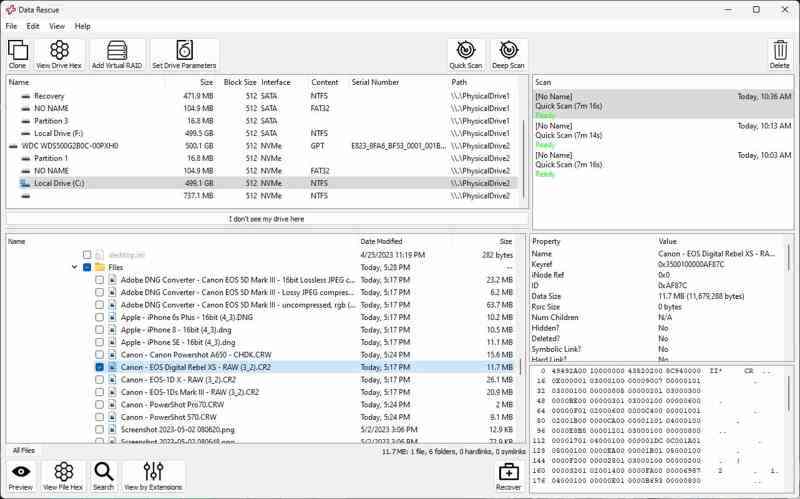
Data Rescue ist ein solides Datenrettungstool für Western Digital Passport-Karten. Es kann gelöschte Dateien wiederherstellen und bietet Zusatzfunktionen wie das Klonen von Festplatten. Obwohl es ursprünglich für macOS entwickelt wurde, ist es mittlerweile auch für PCs verfügbar.
- Kürzlich gelöschte Dateien wiederherstellen.
- Neue Dateitypen hinzufügen.
- Bieten Sie eine plattformübergreifende Lizenz an.
- Die Oberfläche sieht veraltet aus.
- Es fehlen erweiterte Funktionen.
Hier sind die Schritte zur Datenwiederherstellung von einer externen WD Passport-Festplatte:
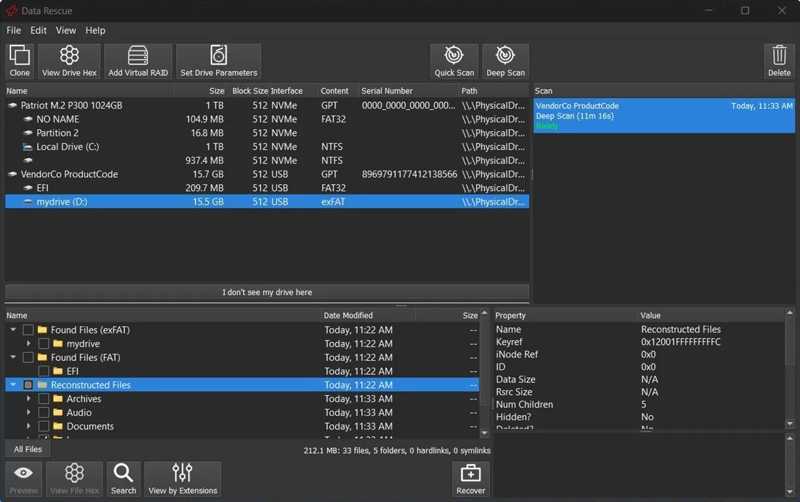
Schritt 1: Schließen Sie die externe Festplatte Passport an Ihren Computer an.
Schritt 2: Öffnen Sie Ihre Datenwiederherstellungssoftware.
Schritt 3: Wählen Sie das Laufwerk aus und klicken Sie auf Quick-Scan or Tiefen-Scan.
Schritt 4: Wählen Sie anschließend die gewünschten Dateien aus und klicken Sie auf die Schaltfläche. Entspannung .
Top 3: Disk Drill
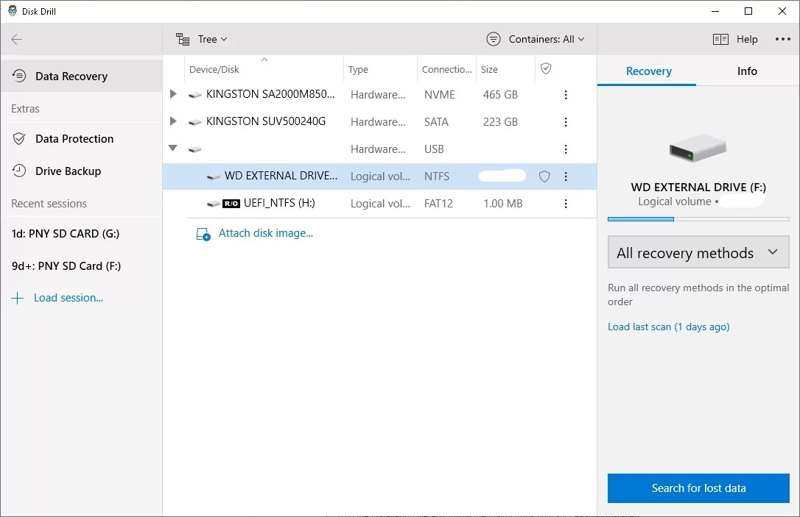
Disk Drill ist eine renommierte Datenrettungssoftware für externe Festplatten von Western Digital. Sie kann verschiedene Speichermedien analysieren und verlorene oder gelöschte Dateien wiederherstellen. Auf beschädigten Festplatten kann sie Dateifragmente identifizieren und diese rekonstruieren.
- Einfach in der Handhabung;
- Unterstützung für eine breite Palette von Speichermedien.
- Bieten Sie guten Kundenservice.
- Auf SSDs ist es wirkungslos.
- Es ist teuer.
Hier sind die Schritte zur Datenwiederherstellung einer externen WD-Festplatte:
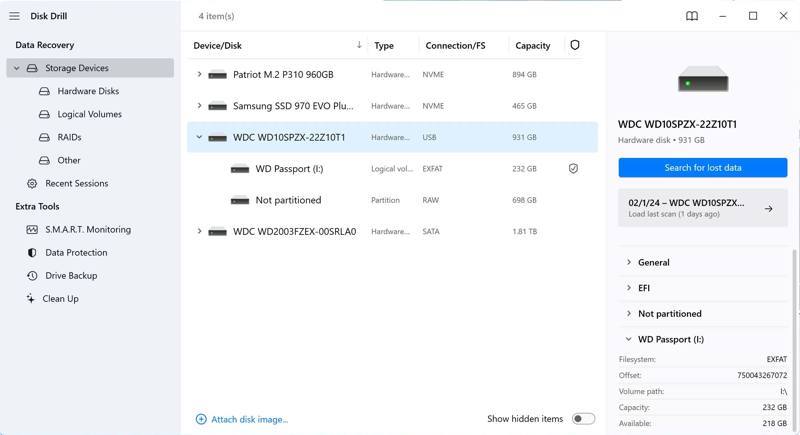
Schritt 1: Schließen Sie die externe WD-Festplatte an Ihren Computer an.
Schritt 2: Führen Sie die WD-Datenwiederherstellungssoftware nach der Installation aus.
Schritt 3: Wählen Speichergeräteund wählen Sie das WD-Laufwerk aus.
Schritt 4: Klicken Sie auf Suchen Sie nach verlorenen Daten.
Schritt 5: Wählen Sie anschließend einen Datentyp aus, markieren Sie die gewünschten Dateien und klicken Sie auf „Weiter“. Entspannung.
Teil 3: Die 2 besten kostenlosen Datenrettungsprogramme von Western Digital
Top 1: TestDisk
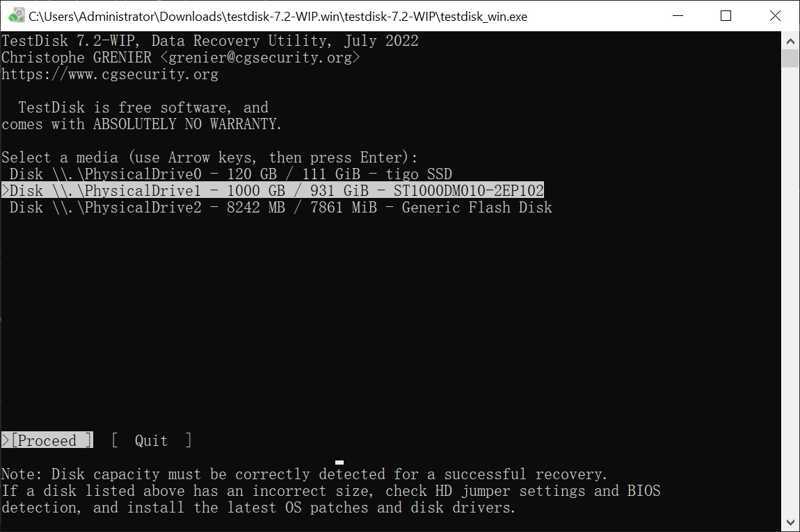
TestDisk ist ein Open-Source-Programm zur Datenwiederherstellung für Western Digital Festplatten. Es kann verlorene oder gelöschte Partitionen auf Ihren Festplatten unter Windows, macOS oder Linux mithilfe der Kommandozeile wiederherstellen.
- Wiederherstellung von über 480 Dateiformaten.
- Kompatibel mit NTFS, FAT32 und exFAT.
- Verfügbar unter Windows, MacOS und Linux.
- Es fehlt eine GUI.
- Es ist weniger benutzerfreundlich.
Hier sind die Schritte zur Datenrettung einer Western Digital Festplatte:
Schritt 1: Laden Sie TestDisk von einer vertrauenswürdigen Quelle herunter.
Schritt 2: Öffne das Archiv und führe es aus testdisk_win.exe.
Schritt 3: Auswählen Erschaffung an. Nach der Installation können Sie HEIC-Dateien mit der Pfeil Tasten und drücken Enter auf Ihrer Tastatur.
Schritt 4: Wählen Sie die WD-Festplatte aus, deren Daten Sie wiederherstellen möchten.
Schritt 5: Auswählen Weiter und schlagen Enter.
Schritt 6: Wählen Sie den Partitionstyp aus und klicken Sie auf „Weiter“. Enter.
Schritt 7: Auswählen Analyse und drücken Sie Enter.
Schritt 8: Wählen Schnelle Suche, schlagen Enter, und drücke P.
Schritt 9: Folgen Sie den Anweisungen auf dem Bildschirm, um Ihre Dateien wiederherzustellen.
Top 2: Windows-Dateiwiederherstellung
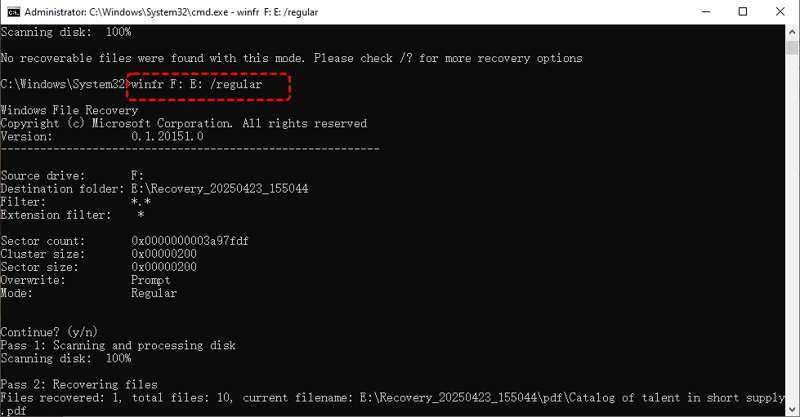
Während die Garantie von Western Digital keine Datenwiederherstellung abdeckt, kann Windows File Recovery Ihnen helfen, verlorene Dateien von internen und externen Festplatten von WD unter Windows 11/10 wiederherzustellen, ohne dass Sie dafür bezahlen müssen.
- Komplett frei.
- Teilweise Wiederherstellung unterstützen.
- Erziele anständige Ergebnisse.
- Es unterstützt nur eingeschränkte Dateisysteme.
- Es kann bei exFAT zu Abstürzen kommen.
Hier sind die Schritte zur Datenrettung einer Western Digital Festplatte:
Schritt 1: Installieren Sie Windows File Recovery aus dem Microsoft Store.
Schritt 2: Führen Sie die Eingabeaufforderung als Administrator aus.
Schritt 3: Eingeben winfr Quelllaufwerk: Ziellaufwerk: / Schalter und schlagen Enter.
Ersetzen Quelllaufwerk mit WD-Festplatte, Ziel-Drive mit dem Zielort, /Schalter mit einem Modus.
Fazit
Jetzt sollten Sie die Top 5 der besten lernen Western Digital DatenwiederherstellungssoftwareEinige davon sind kostenlos nutzbar. Für andere ist eine Lizenz oder ein Abonnement erforderlich, um den vollen Funktionsumfang nutzen zu können. Apeaksoft Datenwiederherstellungist beispielsweise eine ideale Option für Anfänger und normale Menschen.
Ähnliche Artikel




