Beheben Sie, dass HTML5-Videodateien unter Windows oder Mac nicht richtig codiert sind

Wichtige Erkenntnisse
Wenn Sie das Video nicht abspielen können und Fehler wie „Video nicht korrekt codiert“, „Nicht unterstütztes Videoformat“ oder Wiedergabefehler in HTML5-Videos auftreten, können Sie Folgendes tun:
- Reparieren Sie beschädigte oder fehlerhaft kodierte Videos.
- Videos in HTML5-kompatible Formate konvertieren.
- Aktualisieren Sie Ihren Browser auf die neueste Version.
- Fehlende Videocodecs installieren.
- Browser-Cache und Cookies löschen.
- Deaktivieren Sie die Hardwarebeschleunigung.
Ist Ihnen beim Abspielen eines Videos die Fehlermeldung „HTML-Videodatei nicht gefunden“ aufgefallen? Das bedeutet, dass die Videodatei, die Sie abspielen möchten, nicht geladen wurde. Weitere mögliche Ursachen sind ein Fehler im Browser-Backend oder die fehlende Unterstützung von HTML5-Videodateien. Manche Nutzer stoßen auf dieses Problem, weil ihr Browser die HTML5-Codecs nicht unterstützt. Lesen Sie weiter, um zu erfahren, wie Sie das Problem beheben können. HTML5-Video nicht richtig codiert.
SEITENINHALT:
- Teil 1: Häufige Gründe, warum HTML5-Videos nicht abgespielt werden
- Teil 2: Die beste Methode, um das Problem mit nicht korrekt kodierten HTML5-Videos zu beheben
- Teil 3: 5 häufige Methoden zur Behebung von HTML5-Videofehlern
- Teil 4: Häufig gestellte Fragen zur Behebung von Problemen mit der Videokodierung
Teil 1: Häufige Gründe, warum HTML5-Videos nicht abgespielt werden
HTML5-Video ermöglicht es Webseiten, Videos direkt im Browser einzubetten und abzuspielen, ohne auf Plugins wie Adobe Flash angewiesen zu sein. HTML5-Video ist das neue Format für die Videowiedergabe im Browser. HTML5-Videodateien haben sich als Standardmethode für die Einbindung von Videos auf Webseiten etabliert, da die alte Methode mit Adobe Flash für viele Nutzer zu komplex war. Doch manchmal erhalten Nutzer die Fehlermeldung „HTML5-Video nicht gefunden“. Was bedeutet das? Was heißt es, wenn das Video nicht korrekt kodiert ist?
Wenn online die Meldung „Video nicht korrekt codiert“ erscheint, bedeutet dies in der Regel, dass der Videocodec, die Codierungseinstellungen oder die Dateistruktur nicht mit dem Browser oder Mediaplayer kompatibel sind. Hier sind einige häufige Gründe, warum HTML5-Videos nicht abgespielt werden:
HTML5-Unterstützung Ihres Browsers Dieses Problem tritt normalerweise auf, weil Ihr Browser das HTML5-Dateiformat möglicherweise nicht unterstützt. Wenn Sie ältere Browserversionen verwenden, warum können Sie dann keine HTML5-Videos abspielen? Außerdem unterstützt Ihr Browser möglicherweise keine HTML5-Codes, was der Grund für die Fehlermeldung „HTML5-Video nicht richtig codiert“ sein kann. Aktualisieren Sie daher Ihren Browser, wenn dieses Problem auftritt.
Browserkompatibilität Ein weiterer Grund für die Nichtwiedergabe des HTML5-Videos ist die Browserkompatibilität. Dieser Fehler kann aufgrund von Kompatibilitätsproblemen mit Ihrem Video in einigen Webbrowsern auftreten. Beispielsweise lässt sich ein Video in Firefox nicht abspielen, funktioniert aber in Chrome einwandfrei.
Cookies und Caches - Dies ist nicht oft der Grund, warum Webseiten die Videowiedergabe stoppen. Cookies enthalten schädliche Fehler und können manchmal dazu führen, dass HTML5-Videodateien nicht abgespielt werden können. Um dieses Problem zu beheben, öffnen Sie eine Webseite im Inkognito-Modus.
Videos mit älteren Inhalten – Dieser Fehler kann auftreten, wenn ein Benutzer versucht, eine alte Videodatei abzuspielen, die Adobe Flash Player unterstützt, aber nicht das HTML5-Dateiformat.
Backend-Problem der Website - Dieses Problem betrifft den Code Ihrer Website. Bei einem Codefehler kann nicht auf die Videodatei zugegriffen werden. Dieses Problem kann nur vom Browserentwickler oder Webadministrator behoben werden.
Dies sind nur einige Gründe, warum die HTML5-Videos nicht abgespielt werden.
Teil 2: Die beste Methode, um das Problem mit nicht korrekt kodierten HTML5-Videos zu beheben
Der Fehler „Video nicht korrekt kodiert“ kann durch inkompatible Codecs, falsche Kodierungseinstellungen oder beschädigte Videodateien verursacht werden. Wenn das Video beschädigt ist oder nicht korrekt dekodiert werden kann, können Tools wie … verwendet werden. Apeaksoft Video Fixer kann eine effektive Methode sein, um Videos mit Kodierungsproblemen zu reparieren.
Mit diesem Tool können Sie fehlerhaft kodierte HTML5-Videos reparieren. Darüber hinaus kann es beschädigte, nicht abspielbare, defekte und ruckelige Videos in flüssige Standardvideos umwandeln. Es unterstützt Videos, die mit verschiedenen Geräten wie Kameras, Smartphones, GoPros und Drohnen aufgenommen wurden. Besonders hervorzuheben ist, dass Sie mit Apeaksoft Video Fixer ein Beispielvideo hochladen können, das der Software als Referenz für Ihr Ergebnis dient. Außerdem unterstützt es die Reparatur von MP4-, MOV- und 3GP-Videos in 4K- und 8K-Auflösung.
Sicherer Download
Sicherer Download
So beheben Sie nicht richtig codierte Videos mit Apeaksoft Video Fixer
Schritt 1: Herunterladen Apeaksoft Video Fixer auf Ihrem Gerät, indem Sie auf klicken Herunterladen .
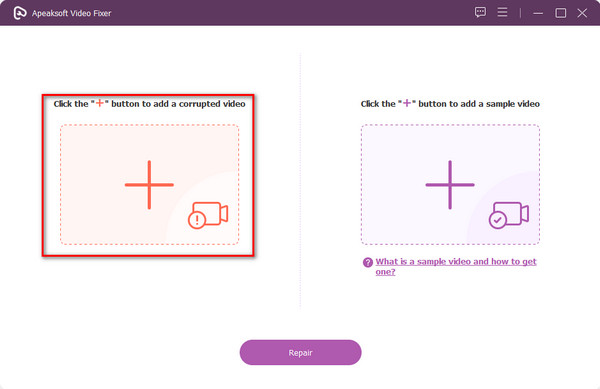
Schritt 2: Klicken Sie nach dem Herunterladen der Anwendung auf die Schaltfläche „+“ auf der linken Seite, um Ihr beschädigtes HTML5-Video hochzuladen. Sie gelangen zu Ihren Dateien, wählen dann die beschädigte Datei aus und klicken auf Öffne.
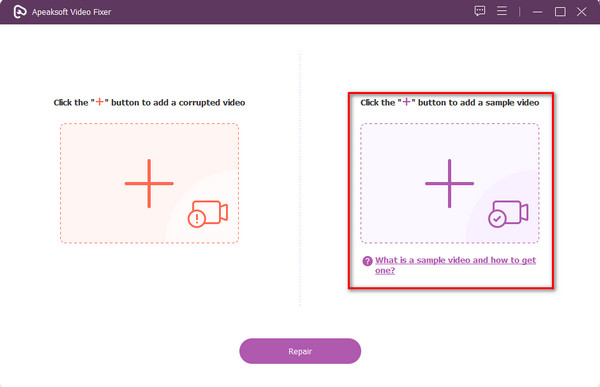
Schritt 3: Als nächstes klicken Sie auf die + Klicken Sie auf die Schaltfläche auf der rechten Seite der Benutzeroberfläche, um ein Beispielvideo hochzuladen. Klicken Sie dann auf Reparatur .
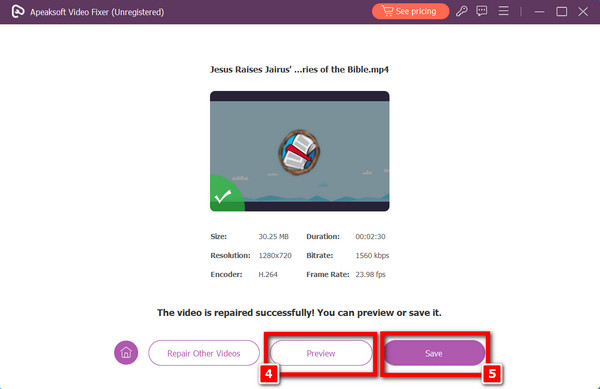
Schritt 4: Im Handumdrehen ist Ihre Videodatei erfolgreich repariert! Du kannst jetzt Vorschau Ihre Ausgabe, Andere Videos reparierenden Gespeichert deine Datei.
Einfach richtig? Mit nur vier einfachen Schritten können Sie ein schlecht codiertes Video reparieren.
Teil 3: 5 häufige Methoden zur Behebung von HTML5-Videofehlern
Laden Sie den fehlenden Codec herunter
Wenn der von Ihnen verwendete Browser „HTML5-Video nicht gefunden“ anzeigt, bedeutet dies, dass Ihr Browser nicht aktualisiert ist oder die Webseiten nicht über den richtigen Video-Codec verfügen.
Wenn Sie sich in dieser Situation befinden, wenden Sie sich am besten an den Entwickler, um Ihr Problem zu lösen. Der Entwickler kann Ihnen auch beim Herunterladen des fehlenden Codecs helfen.
Verwenden Sie die neueste Browserversion
Einige Browserversionen unterstützen keine HTML5-Videos. Überprüfen Sie daher, ob Ihr Browser aktualisiert ist. Manchmal werden Webbrowser automatisch aktualisiert. Wenn jedoch aufgrund des HTML5-Videos ein Fehler auftritt, müssen Sie die Aktualisierung manuell überprüfen.
Führen Sie die folgenden Schritte aus, um zu erfahren, wie Sie die neuesten Updates für Ihren Chrome-Browser überprüfen:
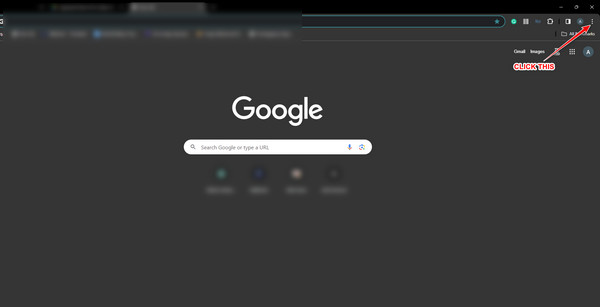
Schritt 1: Öffnen Sie den Google Chrome-Browser und klicken Sie auf das drei Punkte in der oberen rechten Ecke Ihres Bildschirms.
Schritt 2: Wählen Sie aus der Dropdown-Liste die aus Hilfe Option, dann klicke auf Über Google Chrome.
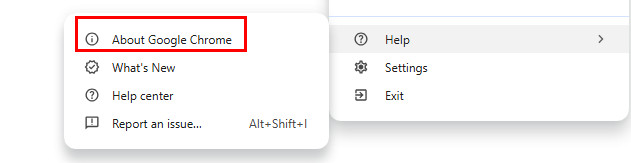
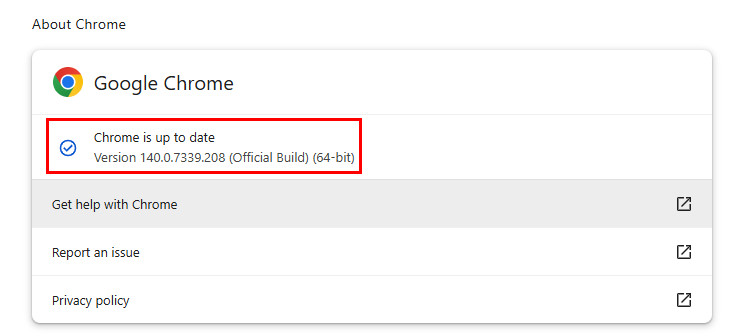
Schritt 3: Das Google Chrome aktualisieren Die Option wird angezeigt, wenn Ihr Browser nicht auf dem neuesten Stand ist. Klicken Sie darauf, um Ihren Browser zu aktualisieren. Wenn es jedoch nicht angezeigt wird, wird Ihr Browser aktualisiert.
Löschen Sie den Browser-Cache
Obwohl „HTML5-Video nicht richtig kodiert“ hauptsächlich durch die Inkompatibilität des Kodierungsformats der Videodatei mit dem Browser verursacht wird, kann auch der Browser-Cache indirekt ähnliche Probleme verursachen. Wenn der Browser eine alte Version des Videos zwischenspeichert oder die Daten beschädigt, können bei der Wiedergabe Analysefehler auftreten und dies fälschlicherweise als falsche Kodierung gewertet werden. Daher müssen Sie den Cache leeren, um die Videodatei neu zu laden und Wiedergabeanomalien durch Cache-Konflikte zu vermeiden.
Schritt 1: Zurück Nach Einstellungen in Ihrem Browser.
Schritt 2: Wähle aus Datenschutz und Sicherheit Option und klicken Sie auf Browserdaten löschen.
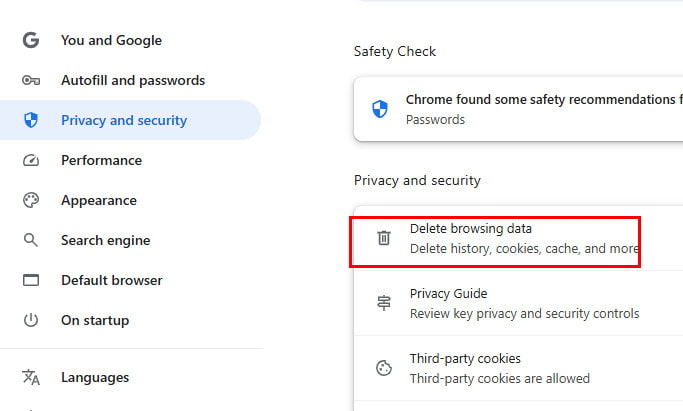
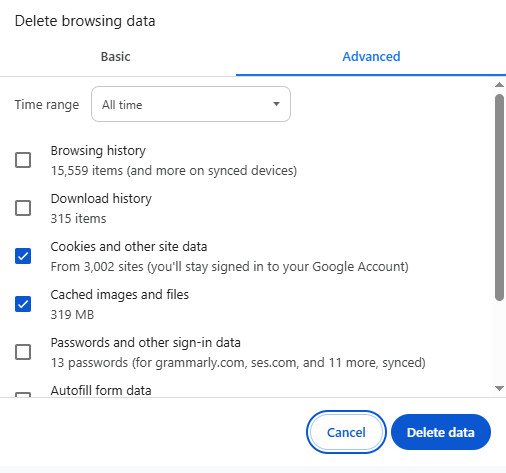
Schritt 3: Überprüfen Sie die zugehörigen Daten und drücken Sie die Daten löschen .
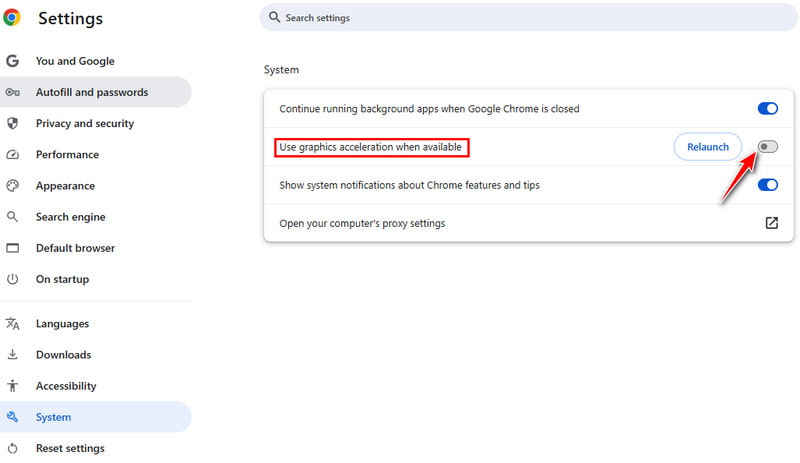
Deaktivieren Sie die Hardwarebeschleunigung
Wenn die Hardwarebeschleunigung in einem Browser aktiviert ist, übernimmt die GPU die Videodekodierung. Wenn der Grafikkartentreiber mit bestimmten Kodierungsformaten (wie H.265, VP9) nicht kompatibel ist, meldet der Browser möglicherweise „Video nicht richtig kodiert“. Wenn Sie die Hardwarebeschleunigung deaktivieren, wechselt der Browser zur Softwaredekodierung, und manchmal kann das zuvor fehlerhafte Video erfolgreich abgespielt werden.
Schritt 1: Zurück Nach Einstellungen in Ihrem Browser.
Schritt 2: Wähle aus System Option im linken Bereich.
Schritt 3: Schalten Sie den Schalter von Verwenden Sie die Grafikbeschleunigung, falls verfügbar.
Starten Sie den Browser im abgesicherten Modus
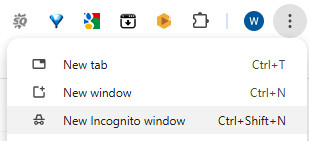
Der abgesicherte Modus ist häufig die erste Methode zur Behebung von Browserproblemen. Er hilft festzustellen, ob Probleme durch Erweiterungen oder die Hardwarebeschleunigung verursacht werden, da im abgesicherten Modus alle Erweiterungen, Designs, benutzerdefinierten Einstellungen und die Hardwarebeschleunigung deaktiviert sind.
Schritt 1: Start Einstellungen .
Schritt 2: Klicken Sie auf „Neues Inkognito-Fenster“.
Teil 4: Häufig gestellte Fragen zur Behebung von Problemen mit der Videokodierung
Unterstützt Chrome HTML5-Videos?
Ja. Sie können HTML5-Videos in Google Chrome und anderen bekannten Browsern wie Internet Explorer und Mozilla Firefox ansehen oder abspielen.
Unterstützt Safari HTML5-Videos?
Absolut! Der Safari-Browser unterstützt HTML5-Videos. Wenn YouTube jedoch kein HTML5-Video abspielt, versuchen Sie, die Erweiterungen zu deinstallieren.
Warum wird die Meldung „HTML5-Videodatei nicht gefunden“ angezeigt?
Der Browser kann die HTML5-Videodatei nicht finden, möglicherweise weil sie nicht existiert, der Pfad falsch ist, das Format nicht unterstützt wird oder Berechtigungsbeschränkungen bestehen.
Wie lässt sich der Fehler „Videodatei nicht ordnungsgemäß kodiert“ vermeiden?
Um das Problem „Videodatei nicht ordnungsgemäß codiert“ zu vermeiden, müssen Sie sicherstellen, dass Ihr Videoformat vom Browser unterstützt wird und intakt ist.
Warum funktioniert HTML5-MP4-Video in Firefox nicht?
Der Hauptgrund könnte sein, dass Mozilla Firefox das von Ihnen verwendete Video-Encoder-Format nicht unterstützt. Firefox unterstützt nicht alle Videodateien oder Video-Codecs. Normalerweise unterstützt Firefox MP3-, WebM-, OGG- und Wave-Container. Wenn Ihr MP4-Container nicht funktioniert, liegt möglicherweise ein Problem mit dem Plattform-Decoder für ACC- und H.264-Audio- und Videostreams vor.
Fazit
HTML5-Videos erfreuen sich großer Beliebtheit, da HTML5 das Ansehen von Videos auf Webseiten vereinfacht. Entwickler machen jedoch Fehler beim Einbetten der Videos in Webseiten, was den Fehler „HTML5-Videodatei nicht gefunden“ verursacht. Um das Problem zu lösen, können Sie die oben genannten Methoden verwenden. Wenn Sie jedoch das Problem finden und wissen möchten So beheben Sie das Problem, dass ein Video nicht richtig kodiert ist, Apeaksoft Video Fixer ist die beste Wahl.
 Apeaksoft Video Fixer
 Beschädigte, fehlerhafte und ruckelnde Videodateien lassen sich mit wenigen Klicks reparieren.
Sicherer Download
Sicherer Download
Ähnliche Artikel