


Wie man auf einem Toshiba-Laptop unter Windows einen Screenshot erstellt

Wichtige Erkenntnisse
Es gibt viele Methoden, um auf einem Toshiba-Laptop einen Screenshot zu erstellen:
- Um den gesamten Bildschirm aufzunehmen, drücken Sie PrtSc, Fn + PrtSc oder Windows + PrtSc, um den Screenshot automatisch zu speichern.
- Um ein aktuelles Fenster aufzunehmen, verwenden Sie Alt + PrtSc.
- Um einen Screenshot von einem bestimmten Teil des Bildschirms zu erstellen, verwenden Sie Windows + Umschalttaste + S.
- Wenn Sie mehr Bearbeitungsfunktionen oder flexiblere Aufnahmeoptionen benötigen, verwenden Sie ein Screenshot-Tool wie Apeaksoft Screen Recorder.
"Wie macht man einen Screenshot auf einem Toshiba-Laptop?"
„Wo befindet sich die Druck-Taste auf einem Toshiba-Laptop?“
„Wo werden Screenshots gespeichert, die nach der Verwendung der Druck-Taste auf einem Toshiba-Laptop erstellt wurden?“
Nun, wenn Sie die gleiche Frage haben, haben Sie Glück, diesen Artikel zu finden.
Hier sind einige Möglichkeiten, wie Sie lernen können Wie man einen Screenshot auf einem Toshiba-Gerät erstellt Satellite-Laptop mit Tastenkombinationen, Screenshot-Software und Online-Tools. Hier finden Sie die optimale Lösung für Ihr Problem.
SEITENINHALT:
Teil 1. So erstellen Sie Screenshots auf einem Toshiba-Gerät mithilfe von Tastenkombinationen
In diesem Abschnitt erfahren Sie Schritt für Schritt, wie Sie auf einem Toshiba-Laptop mit der Standard-Tastenkombination einen Screenshot erstellen. Lesen Sie die Anleitung sorgfältig durch und überprüfen Sie, ob Sie eine Taste oder einen Schritt vergessen haben.
| Abkürzung | Am besten geeignet, |
| Druck / Fn + Druck | Den gesamten Bildschirm aufnehmen |
| Alt + PrtSc | Aktuelles Fenster erfassen |
| Windows + Umschalt + S | Einen Teil des Bildschirms erfassen |
Bevor Sie beginnen – Stellen Sie sicher, dass Ihr Toshiba-Gerät ausreichend mit Strom versorgt wird.
Bevor Sie einen Screenshot auf Ihrem Toshiba-Computer erstellen, schalten Sie Ihren Toshiba-Laptop ein und vergewissern Sie sich, dass er ausreichend Strom hat. Vermeiden Sie den Energiesparmodus, da sich der Bildschirm sonst abdunkeln oder automatisch ausschalten kann. Öffnen Sie anschließend den Bildschirm, von dem Sie einen Screenshot erstellen möchten, und positionieren Sie das Fenster oder den Inhalt für ein optimales Ergebnis.
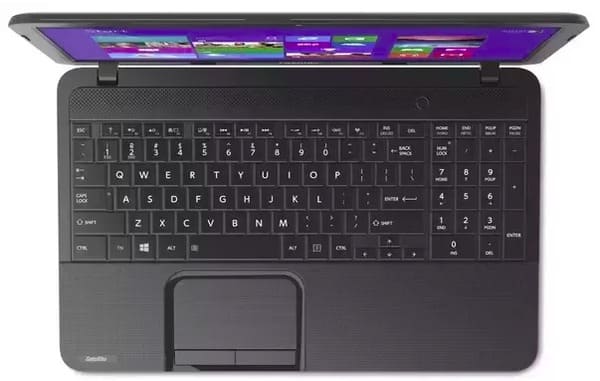
Methode 1: Vollbild-Screenshot auf einem Toshiba-Laptop mit der Druck-Taste (PrtSc)
Schritt 1: Drücken Sie auf PrtSc Taste im nun erscheinenden Bestätigungsfenster nun wieder los.
Presse PrtSc Um den gesamten Bildschirm aufzunehmen, müssen Sie bei einigen älteren Toshiba Satellite-Modellen möglicherweise die entsprechende Taste drücken. Fn + PrtSc or Fn + Windows + Ende wenn die Druck-Bildschirm-Funktion mit einer anderen Taste kombiniert wird.
Tipps: Um es deutlicher zu machen: PrtSc ist die Abkürzung von Print ScreenNicht alle Laptops haben eine mit „…“ beschriftete Taste. Print ScreenBei Toshiba-Tastaturen befindet sich diese Taste üblicherweise in der oberen rechten Ecke und kann als PrtSc, PrtScn oder Print Scr bezeichnet werden.
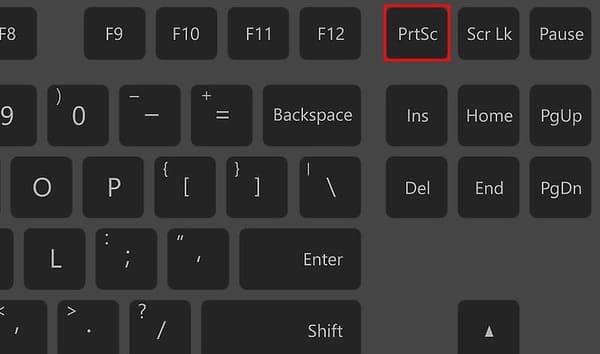
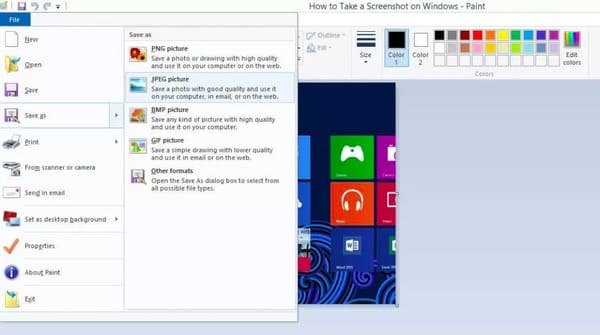
Schritt 2: Füge den Screenshot ein. inzum Bemalen und Exportieren
Um den Screenshot aus der Zwischenablage zu speichern, benötigen Sie ein Bildbearbeitungsprogramm. Paint ist beispielsweise eine beliebte Wahl, um einen Toshiba-Screenshot zu speichern. Suchen und öffnen Sie es. Lackierung aus dem Startmenü.
In Paint gibt es eine leere Leinwand. Drücken Sie Strg + V Um einen Toshiba-Screenshot in Paint einzufügen, wählen Sie Folgendes: speichern unter von der Dropdown-Liste Reichen Sie das Speisekarte. Wählen JPEG-Bild oder andere Bildformate, um das Screenshot-Bild zu exportieren.
Methode 2: Screenshot eines aktiven Fensters auf einem Toshiba-Laptop mit Alt + Druck
Schritt 1: Presse Alt + PrtSc Um das aktuell aktive Fenster aufzunehmen. Der Screenshot wird in die Zwischenablage kopiert.
Schritt 2: Füge den Screenshot in ein Bildbearbeitungsprogramm ein und speichere ihn.
Methode 3: Einen ausgewählten Bereich auf einem Toshiba-Laptop mit einer Windows-Verknüpfung aufnehmen
Schritt 1: Presse Windows + Umschalt + S Um das Snipping Tool zu öffnen, wird Ihr Bildschirm abgedunkelt und Ihr Cursor verwandelt sich in ein Fadenkreuz, das Sie ziehen können, um den Bereich auszuwählen, den Sie aufnehmen möchten.
Schritt 2: Bearbeiten und speichern Sie den Screenshot nach der Aufnahme.
Methode 4: Automatisches Speichern von Screenshots auf einem Toshiba-Laptop mit Windows + Druck
Falls Sie Ihren Screenshot nach Anwendung der vorherigen Methoden nicht finden können und Screenshots direkt in einem Ordner speichern möchten, anstatt sie in die Zwischenablage zu kopieren, drücken Sie Windows + PrtScWindows erfasst den gesamten Bildschirm und speichert das Bild automatisch in Datei-Explorer > Bilder > Screenshots.
Diese Methode funktioniert auf den meisten Toshiba-Laptops mit Windows 10 und Windows 11.
Tipps: Alle oben genannten Methoden sind anwendbar, wenn Sie eine/n Screenshot des Windows Media Players.
Teil 2. Flexible Screenshot-Tools für Toshiba (Windows 11/10/8/7)
Windows-Tastenkombinationen eignen sich gut für einfache Screenshots auf einem Toshiba-Laptop. Benötigen Sie erweiterte Optionen wie scrollende Screenshots oder möchten Sie nachträglich Anmerkungen hinzufügen, empfiehlt sich ein spezielles Screenshot-Tool wie beispielsweise [Name des Tools einfügen]. Apeaksoft Screen Recorder kann eine nützliche Alternative sein.
Es ist eine der einfachsten Möglichkeiten, Screenshots auf einem Toshiba-Computer zu erstellen und diese direkt zu bearbeiten. Es stehen sieben verschiedene Bildschirmaufnahmemodi zur Verfügung, die Funktionen für Videos, Audio, Spiele, Fenster, Webcam, Telefon und sogar die neueste Version bieten.

wurde von über 1,000,000 Nutzer
- Erstellen Sie kostenlos Screenshots auf Ihrem Toshiba-Laptop.
- Mit flexiblen Screenshot-Optionen können Sie den gesamten Bildschirm, einen ausgewählten Bereich oder scrollende Seiten erfassen.
- Bearbeiten Sie Screenshots mit Anmerkungen, Texten, Hervorhebungen und mehr.
- Screenshots können nach der Aufnahme einfach gespeichert, angeheftet oder verwaltet werden.
Sicherer Download
Sicherer Download

Schritt 1: Start Apeaksoft Bildschirm Recorder
Laden Sie Apeaksoft Screen Recorder kostenlos herunter und installieren Sie es auf Ihrem Toshiba-Laptop. Starten Sie die Bildschirmaufnahmesoftware nach der Installation. Wenn Sie nur einen Screenshot erstellen möchten, navigieren Sie zum gewünschten Fenster Ihres Toshiba-Laptops und wählen Sie dann die entsprechende Option aus. Screen Capture aus der Dropdown-Liste.

Tipps: Sie können auch auf klicken Menu (drei Linien oben links) Schaltfläche zum Suchen Vorzug> HotkHeyAnschließend können Sie die Hotkeys nach Ihren Wünschen bearbeiten.
Schritt 2: Machen Sie einen Screenshot auf einem Toshiba-Laptop
Sie können nun den Bildschirmbereich, den Sie aufnehmen möchten, mit der Maus frei markieren. Sobald Sie die Maustaste loslassen, öffnet sich ein Bearbeitungswerkzeug. So können Sie Ihren Screenshot mit Linien, Pfeilen, Texten und anderen Elementen versehen und kommentieren.
Obwohl Sie den falschen Fotoeffekt anwenden, können Sie den Fehler mit "Rückgängig" oder "Wiederherstellen" leicht beheben.
Wählen Sie später das aus Gespeichert Option zum Exportieren Ihres Screenshots auf den Toshiba Satellite Laptop.
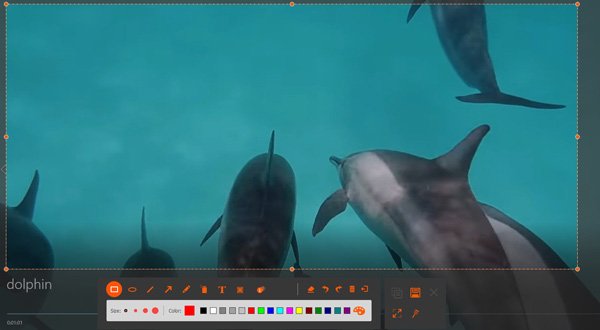
Mit dem Bildschirmrekorder können Sie auf einem Toshiba-Laptop in nur zwei Schritten schnell Screenshots erstellen. Das Standard-Ausgabeformat für Screenshots ist PNG. Sie können bei Bedarf auch andere Bildformate auswählen. Darüber hinaus können Sie in der Hauptoberfläche die verschiedenen Aufnahmefunktionen mit unterschiedlichen Zugriffsebenen einsehen. Wenn Sie die Bildschirmaktivitäten als Videos aufzeichnen möchten, erfahren Sie hier mehr. Wie man Videos auf einem PC aufnimmt.
Teil 3. So erstellen Sie Screenshots auf Toshiba mit Online-Tools
Wenn Sie keine Screenshot-Software installieren möchten, können Sie auch Online-Screenshot-Tools verwenden, um Ihren Toshiba-Bildschirm aufzunehmen. Mit diesen Tools können Sie den Aufnahmebereich auswählen, einfache Anmerkungen hinzufügen und Screenshots direkt im Browser speichern. Allerdings ist bei den meisten Online-Screenshot-Tools eine Anmeldung mit einem Google-Konto erforderlich, bevor Sie deren Funktionen nutzen können.
Schritt 1: Öffnen Sie ein Online-Screenshot-Tool
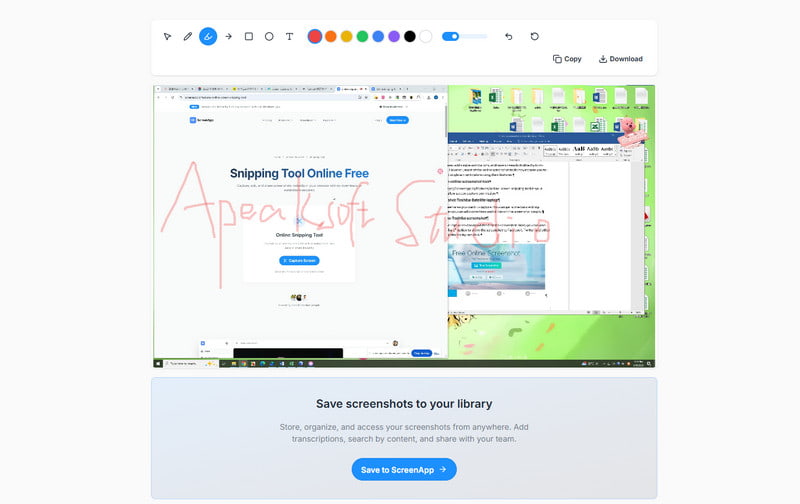
Suchen Sie in Ihrem Browser nach dem Online-Screenshot-Tool unter https://screenapp.io/features/online-screen-snipping-tool und erteilen Sie die Berechtigung zur Bildschirmaufnahme.
Schritt 2: Nehmen Sie es alsBildschirmfoto auf einem Toshiba Satellite Laptop
Wählen Sie den Bildschirmbereich aus, den Sie aufnehmen möchten. Ihnen stehen einige grundlegende Bearbeitungsfunktionen zur Verfügung. Anschließend können Sie dem Screenshot ganz einfach Linien und Kreise hinzufügen.
Schritt 3: Speichern Sie den Toshiba-Screenshot
Klicken Sie auf die Speichern auf ScreenApp Schaltfläche zum Herunterladen des Screenshots und Speichern auf Ihrem Toshiba-Laptop.
Teil 4: FAQs zum Erstellen eines Screenshots auf Toshiba
Wo werden Druckbilder auf einem Toshiba-Laptop gespeichert?
Sie können Ihre Druckbildschirmbilder in der Zwischenablage überprüfen, nachdem Sie sie in ein Grafikprogramm eingefügt und dann gedruckt oder gespeichert haben.
Warum kann ich meinen Screenshot nicht auf meinem Toshiba-Laptop verwenden?
Falls die Windows-Logo-Taste und die Druck-Taste nicht funktionieren oder falls Ihr Toshiba-Laptop keine Druck-Taste hat, können Sie FN + Windows-Logo-Taste + Ende/Druck versuchen, und es sollte möglich sein, einen Screenshot aufzunehmen.
Wie machen Sie einen Screenshot eines Videos auf Ihrem Toshiba-Laptop?
Sie können die Schaltfläche Bildschirm drucken verwenden. Drücken Sie dann einfach Strg + V, um es in ein Programm einzufügen.
Fazit
Diese Seite sammelt mehrere einfache Möglichkeiten Machen Sie einen Screenshot auf Ihrem Toshiba-Gerät. Computer. Sie können die Tastenkombination verwenden, um schnell Screenshots aufzunehmen und zu speichern, oder Online-Screenshot-Tools nutzen, um Screenshots zu erstellen und herunterzuladen. Wenn Sie mehr Bearbeitungsfunktionen und flexiblere Screenshot-Optionen benötigen, Apeaksoft Screen Recorder kann Ihnen dabei helfen, unter Windows 11/10/8/7 auf einfache Weise Screenshots aufzunehmen und mit Effekten zu bearbeiten.
 Apeaksoft Screen Recorder
 Zeichnen Sie beliebige Videos und Audios auf dem Telefon- und Computerbildschirm auf.
Sicherer Download
Sicherer Download
Ähnliche Artikel




