


So machen Sie ein Foto mit der Webcam Ihres Computers

Heutzutage sind die meisten Computer und Laptops standardmäßig mit einer Webcam ausgestattet. Im Allgemeinen wird sie verwendet, um bei Online-Meetings oder E-Learning-Veranstaltungen das eigene Gesicht und die Reaktionen zu zeigen. Tatsächlich kann die Webcam aber noch viel mehr, zum Beispiel… Ein Foto mit Ihrer Webcam aufnehmenDieser konkrete Leitfaden führt Sie durch die bewährten Methoden und Schritte, um die Qualität von Selfies unter Windows und macOS zu gewährleisten.
SEITENINHALT:
Teil 1: Wie man mit einer Webcam am PC ein Foto aufnimmt
Zusätzlich zur integrierten Webcam benötigen Sie eine Kamera-App, um mit der Webcam Fotos aufzunehmen. Unter Windows 11/10 hat Microsoft eine solche Kamera-App hinzugefügt. Mit ihr können Sie die Webcam zum Aufnehmen von Bildern verwenden.
Schritt 1: Typ Kamera in die Windows-Suchleiste.
Schritt 2: Öffnen Sie den Microsoft Store auf Ihrem Windows-PC Kamera App aus dem Ergebnis.
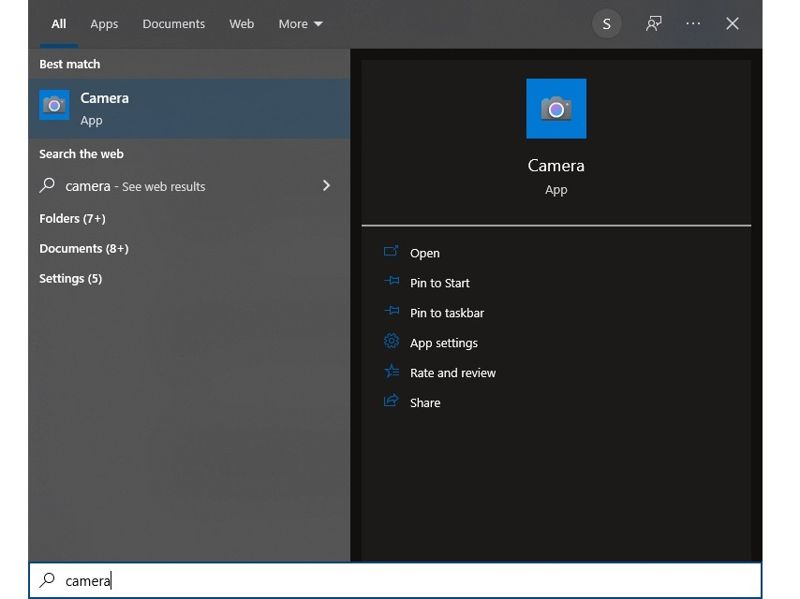
Schritt 3: Wenn Ihr PC über eine integrierte Webcam verfügt oder Sie eine externe Webcam an Ihren PC angeschlossen haben, erlauben Sie der Kamera den Zugriff darauf.
Schritt 4: Wenn Sie fertig sind, klicken Sie auf Kamera .
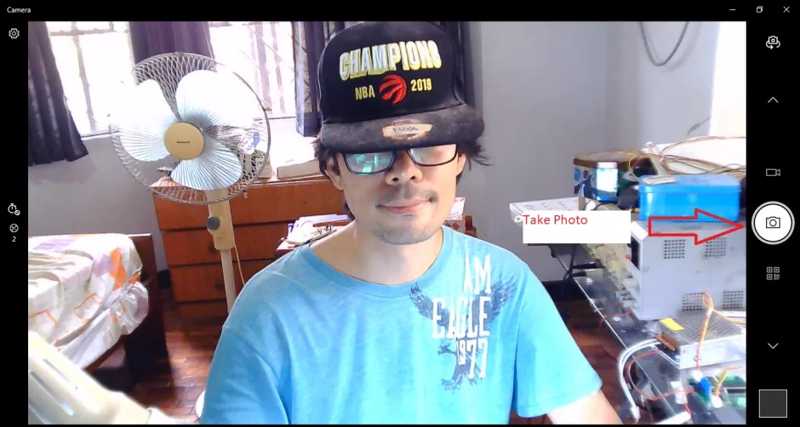
Schritt 5: Um das Foto zu sehen, klicken Sie auf Filmrolle Schaltfläche zum Öffnen des Zielordners.
Teil 2: So fotografieren Sie mit einer Webcam auf einem Mac
Mit der Fotokabine auf dem MacBook können Sie mit einer Webcam ein Passfoto aufnehmen und ein qualitativ hochwertiges Ergebnis erzielen. Diese App ist auf fast allen Mac-Laptops vorinstalliert. So geht's:
Schritt 1: Öffnen Sie den Microsoft Store auf Ihrem Windows-PC Finder App und gehen Sie zur Anwendungen -Ordner.
Schritt 2: Finden Sie die Fotokabine App und öffnen Sie es.
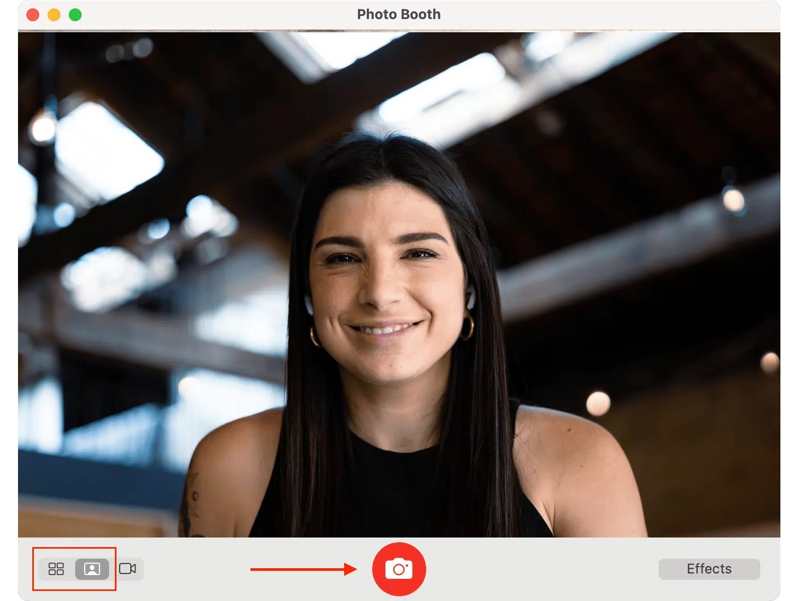
Schritt 3: Anschließend wird Ihre Mac-Kamera automatisch aktiviert.
Schritt 4: Optional, klicken Sie auf Effekte Schaltfläche zum Anwenden visueller Effekte.
Schritt 5: Entscheiden Sie sich dafür, ein Porträt oder vier aufeinanderfolgende Fotos unten links aufzunehmen.
Schritt 6: Klicken Sie auf die Kamera Drücken Sie die Taste, sobald Sie bereit sind.
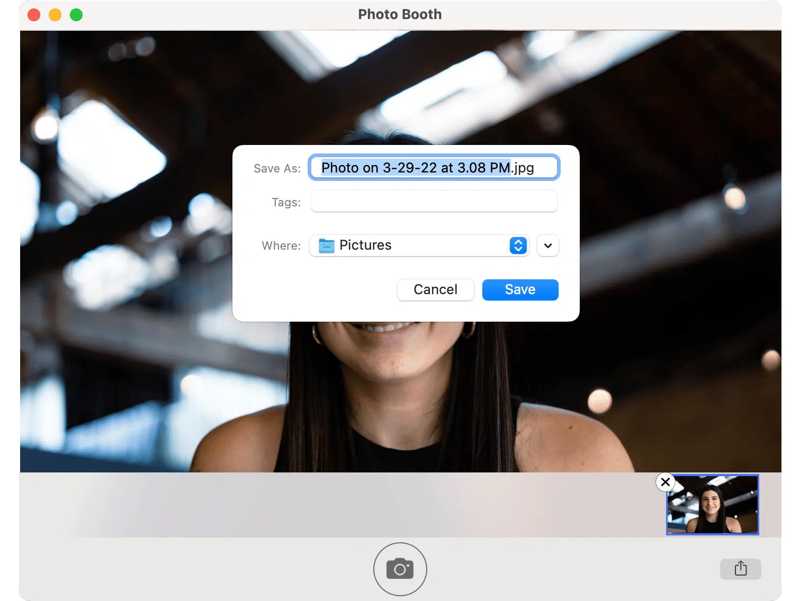
Schritt 7: Nach dem Fotografieren mit der rechten Maustaste darauf klicken und dann klicken Export.
Schritt 8: Geben Sie einen Dateinamen an und wählen Sie einen Speicherort.
Schritt 9: Klicken Sie auf die Gespeichert Schaltfläche, um es zu speichern.
Teil 3: So machen Sie ein Foto mit einer Webcam online
Die integrierte Kamera-App ist eine einfache Möglichkeit, mit der Webcam Fotos aufzunehmen, aber sie ist sehr simpel. Wenn Sie zusätzliche Funktionen und mehr Anpassungsmöglichkeiten wünschen, können Sie Folgendes ausprobieren: Online-Kamerarekorder App, wie zum Beispiel pixect.com.
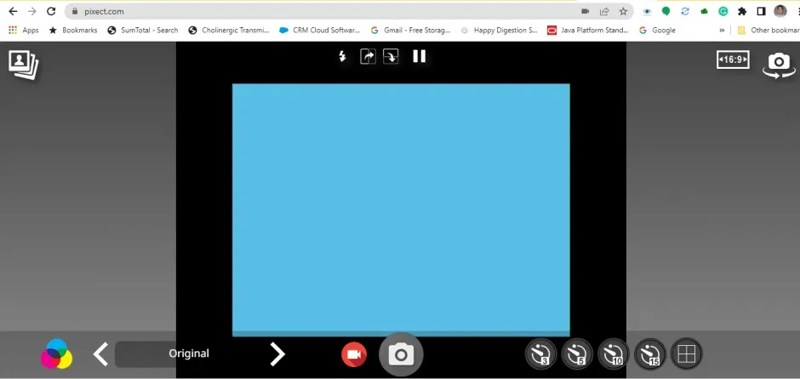
Schritt 1: Besuchen Sie Pixect in Ihrem Browser.
Schritt 2: Klicken Sie auf die FANGEN SIE JETZT AN .
Schritt 3: Dann wählen Sie die Verwende Kamera Option zum Aktivieren der Webcam.
Schritt 4: Erlauben Sie der Website den Zugriff auf Ihre Webcam.
Schritt 5: Klicken Sie auf die Auflösung Klicken Sie auf die Schaltfläche oben rechts, wählen Sie Auflösung und Seitenverhältnis. Es können Fotos mit bis zu 2K-Auflösung aufgenommen werden.
Schritt 6: Klicken Sie auf die Erledigt Schaltfläche zum Bestätigen der Auswahl.
Schritt 7: Um Effekte hinzuzufügen, klicken Sie auf die Schaltfläche Ergebnisse Knopf am unteren Rand.
Schritt 8: Wenn Sie fertig sind, klicken Sie auf Kamera .
Schritt 9: Als Nächstes retuschieren Sie das Foto online.
Schritt 10: Abschließend klicken Sie auf Gespeichert Schaltfläche zum Herunterladen.
Teil 4: So gelingen Ihnen Fotos mit einer Webcam in hoher Qualität
Wenn Sie keine Internetverbindung haben, versuchen Sie Folgendes: Apeaksoft Screen RecorderEs kann unter Windows und macOS über Ihre Webcam aufnehmen. Noch wichtiger ist, dass es KI nutzt, um die Ausgabequalität automatisch zu optimieren. Die Anweisungen auf dem Bildschirm vereinfachen den Arbeitsablauf.

wurde von über 1,000,000 Nutzer
- Mit einem Klick Fotos mit der Webcam am Computer aufnehmen.
- Bieten Sie verschiedene individuelle Anpassungsmöglichkeiten an.
- Nehmen Sie Fotos in bis zu 4K-Auflösung auf.
- Eine Vielzahl von Quellen aufzeichnen.
- Unterstützt alle gängigen Video- und Bildformate.
Sicherer Download
Sicherer Download

Wie man mit einer Webcam am PC Fotos aufnimmt
Schritt 1: Richten Sie den Webcam-Recorder ein.
Starten Sie den Webcam-Recorder, nachdem Sie ihn auf Ihrem PC installiert haben. Es gibt auch eine Version für Mac. Wählen Sie die Webcam Recorder Modus. Wenn die Software zum ersten Mal auf Ihre Webcam zugreift, erlauben Sie dies.
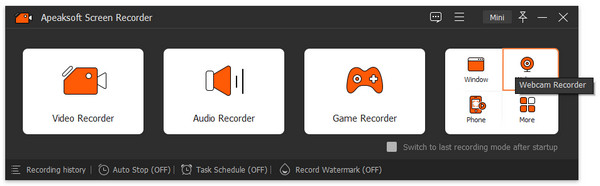
Schritt 2: Webcam aufnehmen
Überprüfen Sie Ihre Kamera noch einmal im Webcam Feld. Falls Sie mehrere Webcams haben, wählen Sie bitte die richtige aus. Klicken Sie auf Auflösung Option auswählen und eine geeignete Auflösung wählen. Klicken Sie auf die Schaltfläche REC Taste zum Starten der Aufnahme der Person vor Ihrer Webcam.
Tipps: Wenn Sie das Ausgabeformat und andere Optionen ändern möchten, klicken Sie auf die Schaltfläche Einstellungen .
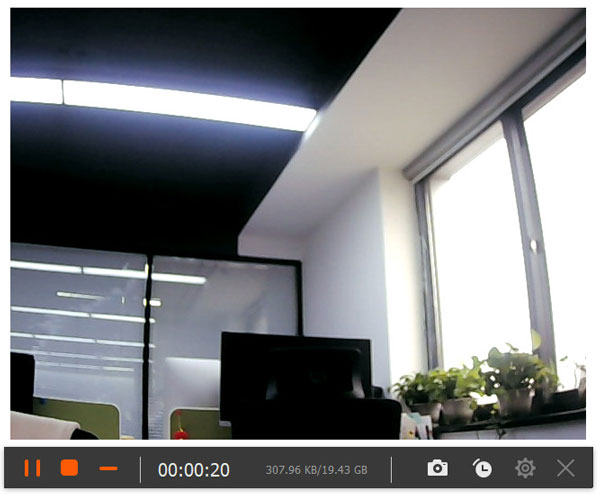
Schritt 3: Fotografieren
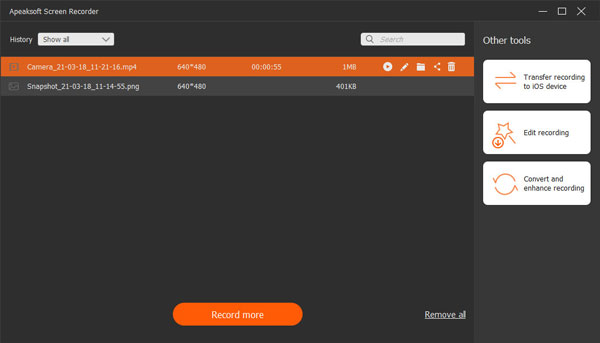
Wenn die Aufnahme beendet ist, klicken Sie auf die Schaltfläche Stoppen Nach dem Rendern wird die Datei im Media Player geöffnet. Sehen Sie sich die Webcam-Aufnahme in der Vorschau an. Platzieren Sie den Schieberegler im richtigen Frame der Zeitleiste und klicken Sie auf die Schaltfläche. Bildschirmfoto Drücken Sie die Taste, um ein Foto aufzunehmen. Anschließend finden Sie die Selfies im Menü. Bild Tab.
Fazit
Dieser Leitfaden erklärt So machen Sie ein Foto mit Ihrer Webcam Auf Ihrem Windows- oder macOS-Computer. Die integrierte Kamera-App ermöglicht das schnelle Aufnehmen von Fotos und Videos. Webcam-Apps erlauben Ihnen außerdem, ein Webcam-Bild aufzunehmen und es online zu bearbeiten. Apeaksoft Screen Recorder ist eine hervorragende Option, wenn Sie mehrere Selfies in hoher Qualität mit der Webcam Ihres Computers aufnehmen möchten. Es nutzt KI, um die Webcam-Qualität zu verbessern.
 Apeaksoft Screen Recorder
 Zeichnen Sie beliebige Videos und Audios auf dem Telefon- und Computerbildschirm auf.
Sicherer Download
Sicherer Download
Ähnliche Artikel




