


So beheben Sie fehlerhafte Systemkonfigurationsinformationen unter Windows 10/11

Wichtige Erkenntnisse
- Der Stoppcode Bad System Config Info ist in der Regel ein Softwarefehler, der durch beschädigte Registrierungs- oder Startdateien verursacht wird.
- Plötzlicher Stromausfall und erzwungene Abschaltungen führen immer zu dem BSOD-Fehler „Bad System Config Info“.
- Das Entfernen kürzlich installierter Windows-Updates oder fehlerhafter Treiber ist eine häufige Lösung für Bluescreen-Probleme nach einem Update.
Informationen zur fehlerhaften Systemkonfiguration Dies ist einer der häufigsten Bluescreen-Fehler (BSOD) unter Windows 10 und Windows 11. Dieser Fehlercode erscheint üblicherweise beim Systemstart oder nach einem Windows-Update. In diesem Fall stürzt Ihr Computer ab und startet unerwartet neu. Sollten Sie mit diesem frustrierenden Bluescreen zu kämpfen haben, folgen Sie unserer Anleitung, um das Problem mit den fehlerhaften Systemkonfigurationsinformationen Schritt für Schritt zu beheben.
SEITENINHALT:
Warum wird bad_system_config_info angezeigt?
Bevor das Problem behoben wird, ist es hilfreich, die Hauptauslöser zu verstehen. Tatsächlich resultieren die meisten Fehler vom Typ „Bad System Config Info“ aus Softwareproblemen und nicht aus Hardwaredefekten. Häufige Ursachen sind:
- Inkompatible Gerätetreiber
- Beschädigte Windows-Systemdateien oder -Einstellungen
- Falsche Bootkonfigurationsdaten (BCD)
- Fehlerhafte Windows-Updates
- Unsachgemäße oder unterbrochene Systemabschaltungen
- RAM- oder Festplattenfehler
Die Identifizierung dieser Ursachen ermöglicht es Ihnen, gezielte Lösungen ohne komplizierte Eingriffe anzuwenden.
So beheben Sie fehlerhafte Systemkonfigurationsinformationen unter Windows 10/11
Nachdem wir die Ursachen des Fehlers „Fehlerhafte Systemkonfigurationsinformationen“ verstanden haben, zeigen wir Ihnen nun, wie Sie dieses Problem beheben können. In diesem Abschnitt finden Sie sieben gängige und mögliche Lösungsansätze. Gehen Sie diese nacheinander durch, um das Problem zu beheben.
Methode 1: Externe Geräte entfernen und neu starten
In vielen Fällen kann ein inkompatibles externes Gerät oder ein inkompatibler Treiber den Bluescreen mit der Fehlermeldung „Bad System Config Info“ verursachen. Häufige Ursachen sind USB-Laufwerke, externe Festplatten und Drucker.
Schritt 1: Fahren Sie zuerst Ihren Computer herunter. Trennen Sie dann alle externen Geräte. Lassen Sie nur Maus und Tastatur angeschlossen.
Schritt 2: Starten Sie Ihren PC neu und prüfen Sie, ob das Problem behoben ist. Bluescreen-Fehler bleibt bestehen. Falls alles normal ist, können Sie Ihre Geräte nacheinander wieder anschließen, bis Sie das problematische Gerät gefunden haben.
Methode 2: Windows im abgesicherten Modus starten
Besteht der Fehler weiterhin, nachdem Sie die externen Geräte getrennt haben, können Sie versuchen, Windows im abgesicherten Modus zu starten. Im abgesicherten Modus werden nur die wichtigsten Treiber und Systemdienste geladen, sodass Sie überprüfen können, ob das Problem durch eine Drittanbieter-App oder einen Treiber verursacht wird.
Schritt 1: Starten Sie Ihren PC. Sobald das Windows-Logo erscheint, halten Sie den Netzschalter gedrückt, um den PC auszuschalten. Wiederholen Sie diesen Vorgang zweimal. Beim dritten Start sollte Windows in den Startbildschirm wechseln. Automatische Reparatur Bildschirm. Wählen Erweiterte Optionen um in die Windows-Wiederherstellungsumgebung zu gelangen.
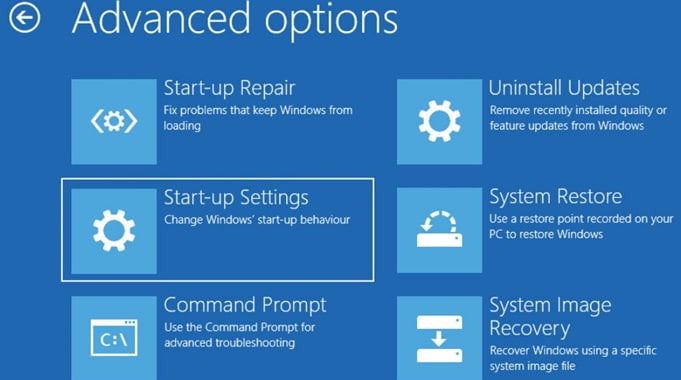
Schritt 2: Wählen Starteinstellungen > Wiederaufnahme.
Schritt 3: Drücken Sie nach dem Neustart die Taste 4 oder F4, um Windows im abgesicherten Modus zu starten. Wenn Ihr Computer im abgesicherten Modus einwandfrei funktioniert, kann der Fehler „Fehlerhafte Systemkonfigurationsinformationen“ durch kürzlich installierte Apps oder fehlerhafte Treiber verursacht werden.
Methode 3: Beschädigte Systemdateien mit SFC und DISM reparieren
Wenn wichtige Systemdateien oder Systemabbilder von Windows beschädigt sind, kann dies manchmal zu einem Bluescreen führen. In diesem Fall können Sie die in Windows integrierten Tools verwenden, um beschädigte Systemabbilder automatisch zu scannen und zu reparieren. Beispielsweise kann SFC geschützte Systemdateien scannen, während DISM das Windows-Systemabbild überprüfen und reparieren kann.
Schritt 1: Führen Sie die Eingabeaufforderung als Administrator aus.
Schritt 2: Führen Sie zunächst den Befehl sfc /scannow aus, um Systemdateifehler zu beheben.
Schritt 3: Nach Abschluss des Scans führen Sie die folgenden DISM-Befehle aus, um Windows-Systemabbilder zu reparieren.
- DISM / Online / Bereinigung-Bild / CheckHealth
- DISM / Online / Bereinigung-Image / ScanHealth
- DISM / Online / Bereinigung-Image / RestoreHealth
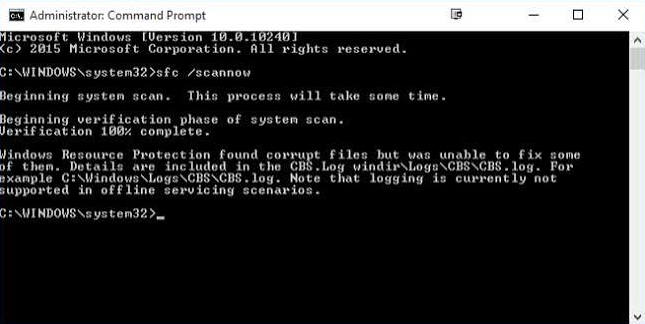
Schritt 4: Starten Sie Ihren Computer neu, um zu sehen, ob das Problem weiterhin besteht.
Methode 4: Neuaufbau der Bootkonfigurationsdaten (BCD)
Sie können den BSOD-Fehler „Bad System Config Info“ auch beheben, indem Sie die Startkonfigurationsdaten überprüfen. Manchmal verhindern beschädigte BCD-Einstellungen den normalen Windows-Start und lösen BSOD-Fehler aus. Daher können Sie beschädigte Startdateien über die Eingabeaufforderung im Windows-Wiederherstellungsmodus reparieren und so den Fehler „Bad System Config Info“ beheben.
Schritt 1: Wechseln Sie in die Windows-Wiederherstellungsumgebung.
Schritt 2: Zurück Nach Problembehandlung > Erweiterte Optionen > Eingabeaufforderung.
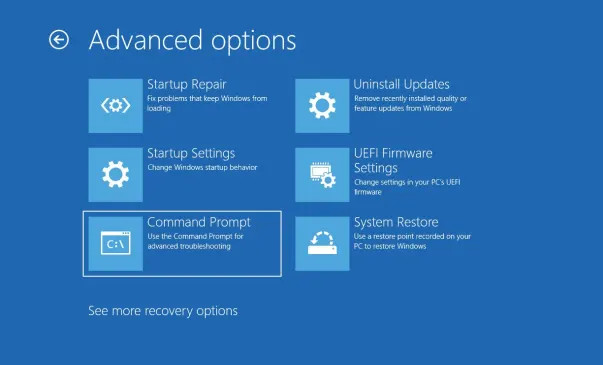
Schritt 3: Führen Sie Boot-Reparaturbefehle aus, um den BCD neu zu erstellen und die Master Boot Records zu reparieren.
- bootrec / fixmbr
- bootrec / fixboot
- bootrec / scanos
- bootrec / RebuildBcd
Schritt 4: Starten Sie nach Abschluss des Vorgangs Ihren Computer neu, um zu überprüfen, ob das Problem mit dem blauen Bildschirm weiterhin besteht.
Methode 5: Fehlerhafte Windows-Updates deinstallieren
Viele Benutzer stoßen direkt nach einem fehlgeschlagenen Windows-Update auf die Fehlermeldung „Fehlerhafte Systemkonfigurationsinformationen“. Neue Updatedateien können mit alten Systemdateien in Konflikt geraten und Konfigurationseinstellungen beschädigen.
Schritt 1: Wechseln Sie in den abgesicherten Modus.
Schritt 2: Öffnen Sie die Windows-Einstellungen und gehen Sie zu Windows Update > Updateverlauf.
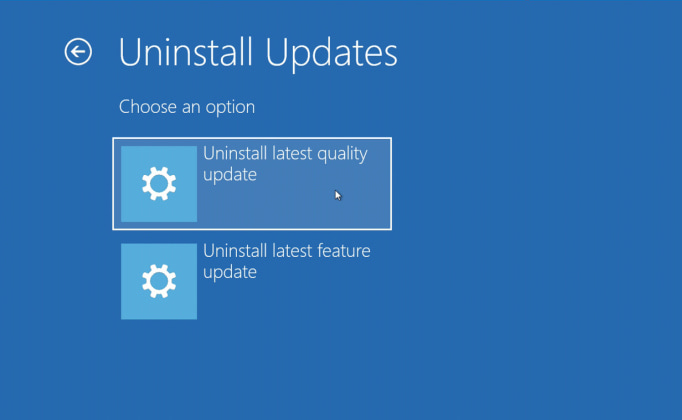
Schritt 3: Wählen Sie „Updates deinstallieren“ und entfernen Sie den zuletzt installierten Systempatch. Starten Sie Ihren PC neu, um zu überprüfen, ob der Fehler behoben ist.
Methode 6: Testen Sie den Zustand von RAM und Festplatte
Fehlerhafter Arbeitsspeicher oder defekte Festplattensektoren können Systemdaten beschädigen und zu wiederholten Bluescreens führen.
Schritt 1: Führen Sie das Windows-Speicherdiagnosetool aus, um RAM-Fehler zu überprüfen.
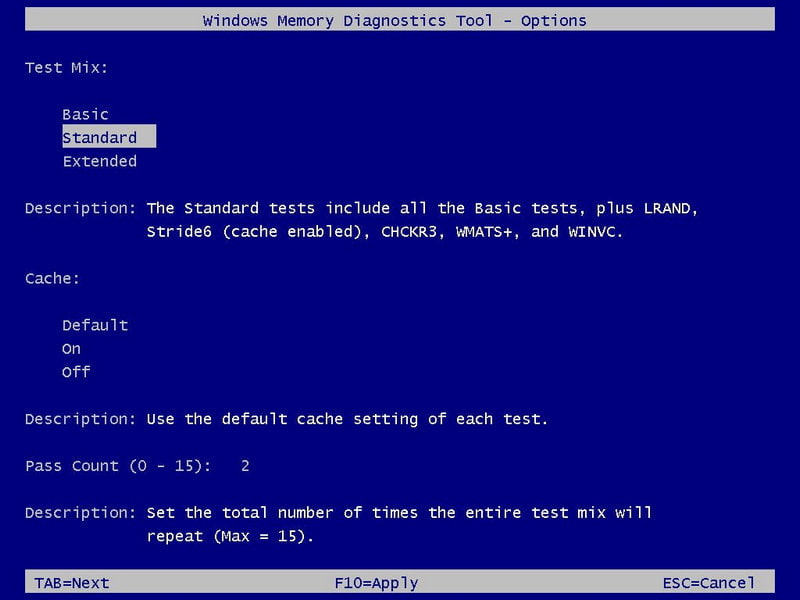
Schritt 2: Verwenden Sie das integrierte CHKDSK-Tool, um Festplattenfehler zu scannen und zu beheben.
Schritt 3: Wenn Hardwareprobleme festgestellt werden, tauschen Sie Ihr Speichermedium aus oder reparieren Sie es, um den Fehler dauerhaft zu beheben.
Methode 7: Windows wiederherstellen oder zurücksetzen
Wenn alle bisherigen Methoden fehlschlagen, Systemwiederherstellung Das Zurücksetzen auf Werkseinstellungen ist der letzte Ausweg. Die Systemwiederherstellung kann Ihren Computer in einen früheren, normalen Zustand zurückversetzen, ohne Ihre persönlichen Dateien zu löschen. Sollten keine Wiederherstellungspunkte verfügbar sein oder Sie das Problem weiterhin nicht beheben können, versuchen Sie, Windows zurückzusetzen, um den Fehler „Bad System Config Info“ unter Windows 11 zu beheben.
Bonus: Wiederherstellung verlorener Dateien nach einem Systemabsturz mit fehlerhaften Systemkonfigurationsinformationen
BSOD-Fehler (bad_system_config_info) können zu Datenverlust führen, insbesondere wenn Sie keine Gelegenheit hatten, wichtige Dateien zu sichern. In diesem Fall können Sie professionelle Windows-Datenrettungssoftware verwenden, wie zum Beispiel … Apeaksoft Datenwiederherstellung, um verlorene Daten sicher wiederherzustellen.

wurde von über 1,000,000 Nutzer
- Verlorene Dateien nach dem Fehler „Bad System Config Info“ wiederherstellen.
- Scannen Sie Ihre Festplatte vollständig und gründlich.
- Unterstützt die Datenwiederherstellung sowohl von internen Festplatten als auch von externen Laufwerken.
- Daten vor der Wiederherstellung in der Vorschau anzeigen.
- Funktioniert mit allen Windows-Versionen.
Sicherer Download
Sicherer Download

Fazit
Dieser Beitrag beschreibt 7 Methoden zur Behebung des Problems. Stoppcode bad_system_config_info Fehler. Sie können die Schritte nacheinander befolgen, um Ihren Windows-Bluescreen zu beheben. Bei Datenverlust nach Systemabstürzen können professionelle Wiederherstellungstools wie z. B. Apeaksoft Datenwiederherstellung, kann Ihnen dabei helfen, Ihre wichtigen Dateien einfach wiederzufinden.
 Apeaksoft Datenwiederherstellung
 Stellen Sie gelöschte oder verlorene Daten auf Windows- und Mac-Computern wieder her.
Sicherer Download
Sicherer Download
Ähnliche Artikel




