

Was ist der Duplikatfinder von CCleaner und wie benutzt man ihn?

Heutzutage verarbeiten wir täglich Dutzende digitaler Dateien – von Fotos und Videos über Dokumente bis hin zu Präsentationen. Fast jeder hat einige doppelte Dateien auf seinem Computer gespeichert. Diese belegen Speicherplatz und erschweren das Auffinden wichtiger Dateien. Dieser Artikel gibt einen Überblick. CCleaner Duplikatdatei-FinderEs handelt sich um eines der besten Softwareprogramme zum Auffinden doppelter Dateien. Sie können sich über das Tool informieren und so vor dem Kauf die beste Entscheidung treffen.
SEITENINHALT:
Teil 1: Was ist der CCleaner-Duplikatfinder?
Wie der Name schon sagt, ist CCleaner Duplicate File Remover ein umfassendes Tool, das unnötige Dateien von Ihrem Computer und externen Festplatten entfernt. Es kann Duplikate problemlos finden und löschen.
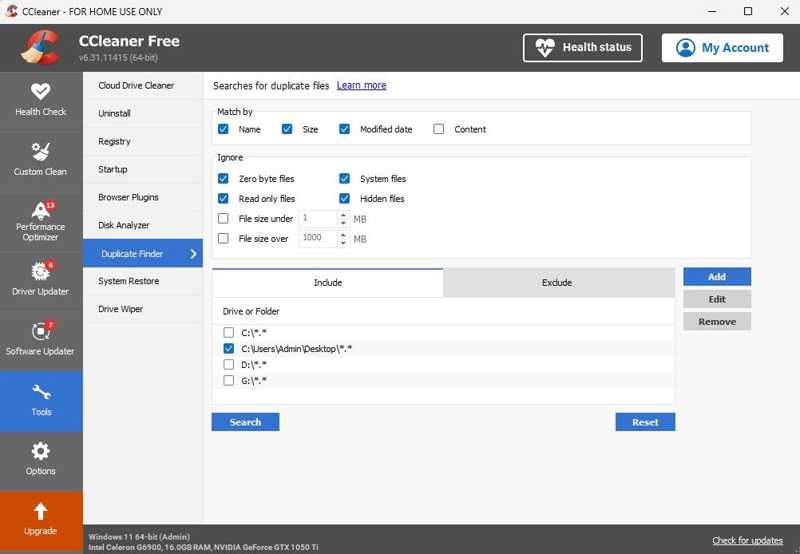
Hauptmerkmale der CCleaner-Funktion zum Auffinden doppelter Dateien
- Suche nach doppelten Dateien unter Windows und Mac.
- Dateien anhand von Dateityp und Größe filtern und ignorieren.
- Übereinstimmung anhand von Dateiname, Größe und Änderungsdatum.
- Scannen oder Aufheben des Scans eines bestimmten Laufwerks oder Ordners.
- Mehrere doppelte Dateien gleichzeitig löschen.
- Ergebnisse in Textdateien speichern, um sie später zu löschen.
- Unterstützen Sie Bilder, Lieder, Videos und mehr.
- Die Genauigkeit des Duplikatscans kann durch Parameter verbessert werden.
Rezension des CCleaner Duplicate File Removers
- Es beinhaltet PC-Optimierungsfunktionen.
- CCleaner Duplicate File Remover bietet eine Vorschauoption.
- Es ist in der Lage, Müll in Echtzeit zu überwachen.
- Es ermöglicht Ihnen, nutzlose Dateien und Duplikate zu löschen, um die Leistung zu verbessern.
- Eine kostenlose Version ist verfügbar.
- Benutzer können anhand eines oder mehrerer Kriterien nach doppelten Dateien suchen.
- Neben Duplikaten kann es auch temporäre Dateien finden, Cookies verfolgen und vieles mehr.
- Es fehlt ein Live-Kundendienst.
- In der kostenlosen Version gibt es Anzeigen.
- Anfänger benötigen etwas Anleitung.
- Es können keine doppelten Dateien mit unterschiedlichen Dateinamen gefunden werden.
- Im Vergleich zu professionellen Duplikatfindern bietet es nur begrenzte Funktionen.
Preis für das CCleaner-Tool zum Auffinden doppelter Dateien
CCleaner Duplicate File Finder ist in zwei Versionen erhältlich: einer kostenlosen Standardversion und einer kostenpflichtigen Pro-Version. Die Pro-Version kostet 44.95 $ pro Jahr und PC. Die Plus-Version kostet 64.95 $ pro Jahr für bis zu drei Geräte. Bitte beachten Sie, dass die kostenlose Version nur grundlegende Funktionen mit eingeschränktem Funktionsumfang bietet.
Ist es sicher, doppelte Dateien mit CCleaner zu entfernen?
Unseren Recherchen zufolge können von CCleaner erkannte Duplikate bedenkenlos gelöscht werden. Allerdings handelt es sich bei einigen Duplikaten um Systemdateien, die für den ordnungsgemäßen Betrieb bestimmter Anwendungen oder des Betriebssystems erforderlich sind. Prüfen Sie daher die Ergebnisse, bevor Sie die Dateien löschen.
Teil 2: So verwenden Sie den Duplikatfinder von CCleaner
Die kostenlose Version bietet zwar nur eingeschränkte Funktionen und enthält Werbung, ist aber für Einsteiger gut geeignet, um CCleaner Duplicate File Remover auszuprobieren, bevor sie die Vollversion abonnieren. Laden Sie das Tool herunter und führen Sie es aus.
Schritt 1: Gehen Sie zur Zubehör Klicken Sie auf den Tab in der Seitenleiste und wählen Sie aus Doppelter Sucher.
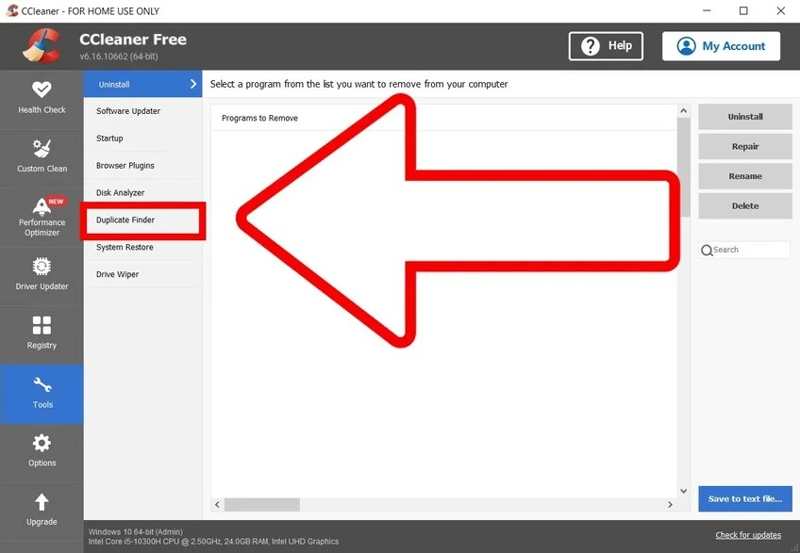
Schritt 2: Um einen effektiven Scan zu gewährleisten, stellen Sie die Parameter wie folgt ein:
Zuordnung durch: beschließen, doppelte Dateien gemäß Name, Größe, Änderungsdatumund Inhalt.
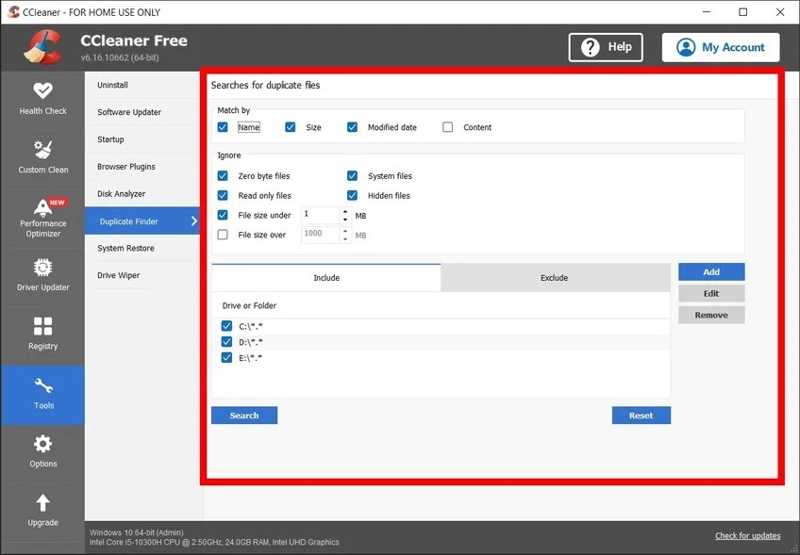
Ignorieren: ermöglicht es Ihnen, Dateien mit verschiedenen Parametern zu ignorieren, wie zum Beispiel Systemdateien, Nur lesbare Dateienund vieles mehr.
Suchen Sie den Umfassen or Ausschließen Klicken Sie unten auf die Registerkarte und achten Sie darauf, dass das Startlaufwerk nicht gescannt wird.
Schritt 3: Klicken Sie auf die Suche Schaltfläche zum Starten der Suche nach doppelten Dateien.
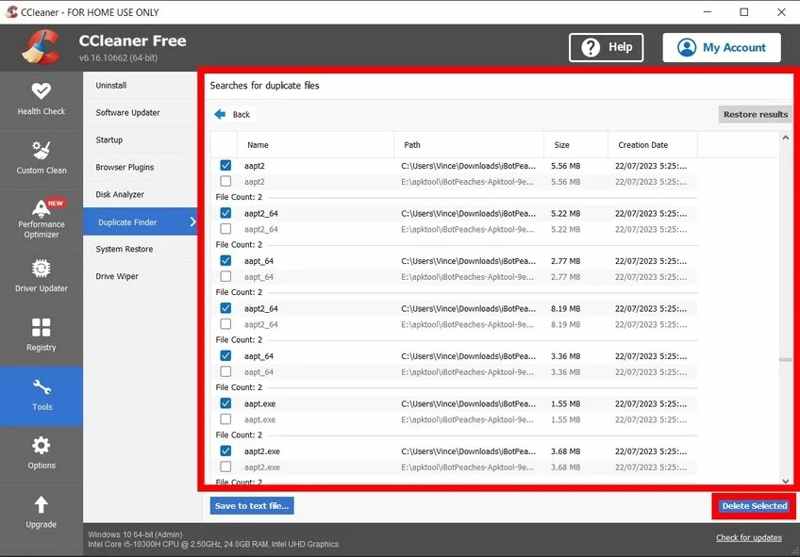
Schritt 4: Wählen Sie anschließend die zu löschenden Duplikate aus und klicken Sie auf die Schaltfläche Ausgewählte löschen Knopf in der rechten unteren Ecke.
Schritt 5: Warten Sie, bis der Vorgang abgeschlossen ist, und schließen Sie dann das CCleaner Duplicate Finder Tool.
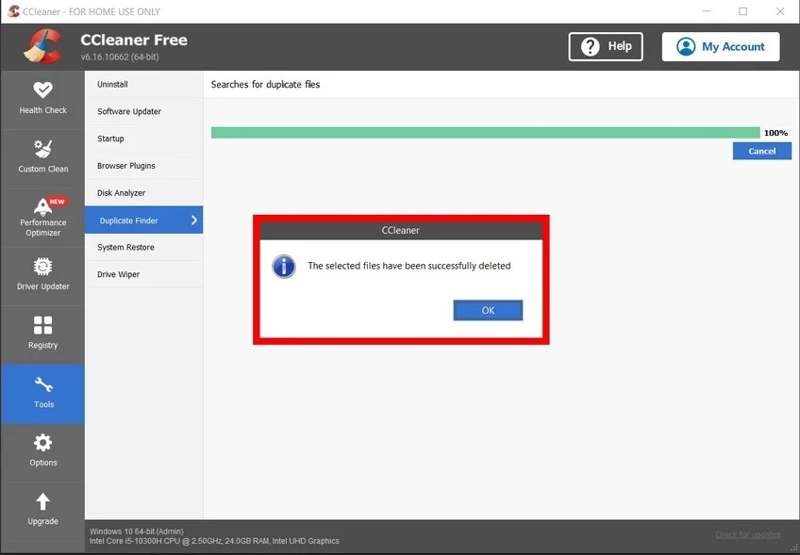
Hinweis: Wenn Sie doppelte Dateien später löschen möchten, klicken Sie auf die Schaltfläche In Textdatei speichern Schaltfläche zum Speichern des Ergebnisses. Falls Sie versehentlich Duplikate gelöscht haben, klicken Sie auf die Schaltfläche zum Speichern. Ergebnisse wiederherstellen .
Weiterführende Literatur
Teil 3: Eine großartige Alternative zu CCleaner zum Auffinden von Duplikaten
Das CCleaner-Tool zum Auffinden doppelter Dateien ist nicht perfekt. Es scannt Dateien anhand des Dateinamens und anderer Parameter, verzichtet aber auf fortschrittliche Technologien wie KI. Wenn es Ihre Anforderungen nicht erfüllt, Apeaksoft Mac Cleaner ist eine hervorragende Alternative. Es kann ähnliche Fotos scannen und Dateien effektiv duplizieren.
Eine gute Alternative zum CCleaner-Duplikatdateifinder
- Suche nach doppelten Dateien ohne technische Kenntnisse.
- Mithilfe der KI-Technologie nach ähnlichen Fotos suchen.
- Doppelte Dateien vor dem Löschen in der Vorschau anzeigen.
- Löschen Sie alle oder mehrere doppelte Dateien gleichzeitig.
- Bieten Sie Zusatzfunktionen wie die Überwachung der Leistung an.
Sicherer Download

So finden und löschen Sie doppelte Dateien und Fotos
Schritt 1: Installieren Sie Mac Cleaner
Laden Sie die beste Alternative zu CCleaner Duplicate File Finder herunter und folgen Sie den Anweisungen auf dem Bildschirm, um sie auf Ihrem Mac zu installieren. Wenn Sie Duplikate suchen und löschen möchten, öffnen Sie die Software über den Startbildschirm. Anwendungen Mappe. Drücke den Reiniger Schaltfläche in der Startseitenoberfläche.
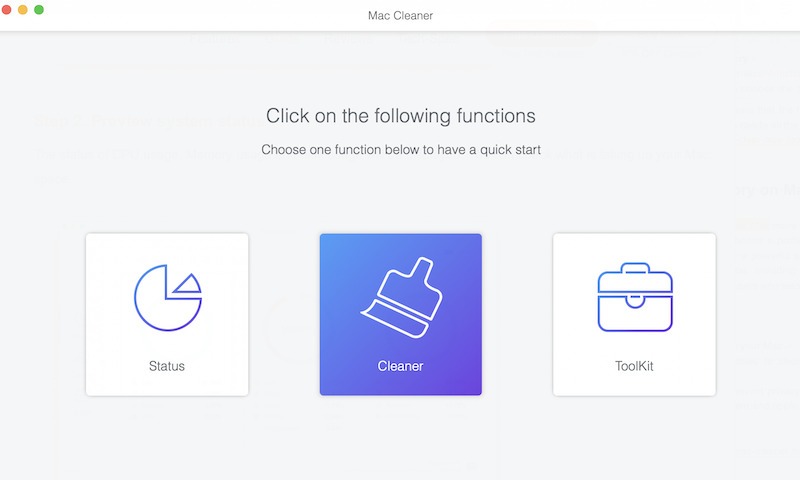
Schritt 2: Finde ähnliche Fotos
Wenn Sie viele Fotos haben, darunter auch Fotos von ähnlichen Gegenständen, wählen Sie die Ähnliches Foto Werkzeug. Klicken Sie auf das Werkzeug. Scannen Klicken Sie auf die Schaltfläche, um mithilfe der KI-Technologie nach ähnlichen und doppelten Fotos zu suchen. Wenn die Suche abgeschlossen ist, klicken Sie auf die Schaltfläche. Ansehen Klicken Sie auf die Schaltfläche, um das Ergebnis anzuzeigen. Wählen Sie anschließend die unerwünschten Fotos auf Ihrem Mac aus und klicken Sie auf die Schaltfläche. Clean Schaltfläche. Bestätigen Sie gegebenenfalls das Löschen des Fotos.
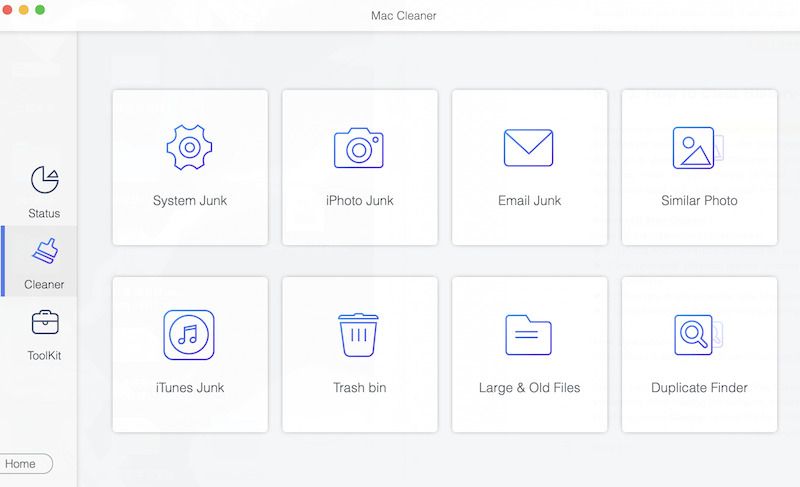
Schritt 3: Suche nach Duplikaten
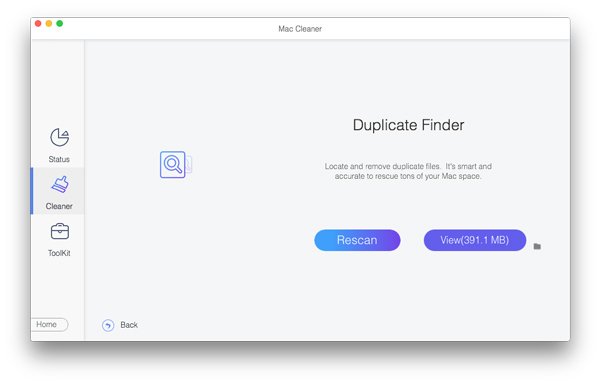
Wenn Sie doppelte Dateien finden und löschen möchten, wählen Sie die entsprechende Option. Doppelter Sucher Klicken Sie auf das Werkzeug im Cleaner-Fenster. Scannen Klicken Sie auf diese Schaltfläche, um die Suche nach doppelten Dateien auf Ihren Festplatten zu starten. Dies kann einige Zeit dauern, wenn sich viele Dateien auf Ihrem Mac befinden. Klicken Sie anschließend auf die Schaltfläche. Ansehen Klicken Sie auf die Schaltfläche, um die Duplikate in der Vorschau anzuzeigen. Wählen Sie abschließend die überflüssigen Dateien aus und klicken Sie auf die Schaltfläche. Clean Klicken Sie auf die Schaltfläche unten rechts. Bestätigen Sie anschließend, um doppelte Dateien auf Ihrem Mac zu löschen.
Fazit
Nach unserer Überprüfung sollten Sie verstehen, was CCleaner Doppelfinder Es geht darum, was es kann, seine Vor- und Nachteile. Vor allem aber können Sie lernen, wie Sie damit Duplikate finden und Speicherplatz auf Ihrem Computer freigeben. Natürlich bietet es keine Integration mit erweiterten Funktionen wie KI. Daher empfehlen wir ein alternatives Tool. Apeaksoft Mac CleanerEs ist einfacher zu bedienen und kann mithilfe der KI-Technologie doppelte Fotos und Dateien finden.
Ähnliche Artikel
Bevor Sie Ihr Gerät verkaufen, löschen Sie am besten alles auf Ihrem iPhone, indem Sie unseren bewährten Methoden und unserem konkreten Tutorial folgen.
Wenn Sie zu viele Kontakte auf Ihrem iOS-Gerät haben, folgen Sie am besten unserer Anleitung zum schnellen Löschen von Kontakten auf Ihrem iPhone.
Erfahren Sie mit unserer schnellen und übersichtlichen Anleitung, wie Sie den Zustand des iPhone-Akkus überprüfen und den Nutzungsverlauf löschen, um die Leistung Ihres Geräts zu verbessern.
Um die gelöschte Kalender-App auf Ihrem iPhone wiederherzustellen, können Sie sie aus dem App Store neu installieren, in der App-Mediathek danach suchen oder das Home-Layout zurücksetzen.



