

CopyTrans HEIC für Windows im Test – Lohnt sich ein Versuch?

Wenn Sie iPhone-HEIC-Bilder unter Windows ansehen möchten, empfehlen wir Ihnen CopyTrans HEIC für Windows. Mit diesem Bildbetrachter können Sie HEIC-Bilder direkt unter Windows 11/10/8/7 öffnen und betrachten. Außerdem können Sie HEIC-Dateien mit wenigen Klicks in das JPG-Format konvertieren.
CopyTrans HEIC ist jedoch lediglich eine Computererweiterung, die Sie nicht selbst finden oder aktualisieren können. Weitere Informationen zu Funktionen, Vor- und Nachteilen finden Sie hier. Dieser Artikel stellt Ihnen außerdem die beste Alternative vor. CopyTrans HEIC zum Konvertieren von HEIC-Dateien unter Windows/Mac.
SEITENINHALT:
Teil 1: Was ist CopyTrans HEIC?
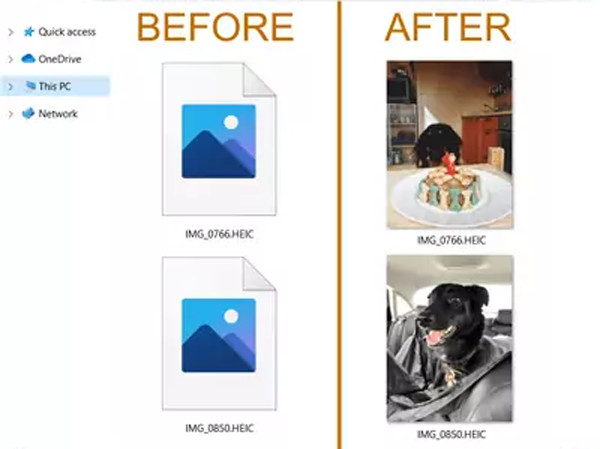
CopyTrans HEIC ist eine Erweiterung zum Öffnen und Betrachten von HEIC-Bildern unter Windows. Nach der Installation sehen Sie die Miniaturansicht Ihrer HEIC-Datei und können per Doppelklick die Vollbildansicht öffnen. Das Programm ist nicht direkt sichtbar, erscheint aber automatisch, wenn Sie es benötigen.
Hauptfunktionen
• HEIC-Dateien unter Windows als Bildbetrachter dekodieren und öffnen.
• HEIC-Dateien einfach stapelweise in das JPG-Format konvertieren.
• HEIC-Bilder direkt in Microsoft Office einfügen.
• Hilfe beim Drucken von HEIC-Bildern unter Windows.
Teil 2: Ausführlicher CopyTrans HEIC-Test
Nachdem Sie sich einen ersten Eindruck von dieser Software verschafft haben, fragen Sie sich vielleicht, ob es sich lohnt, sie auszuprobieren, und machen sich Sorgen wegen möglicher Sicherheitsprobleme. In diesem Abschnitt finden Sie eine ausführliche Bewertung.
Ist CopyTrans HEIC für Windows sicher?
Absolut. Laut Herstellerangaben ist diese Software frei von Werbung, Spyware und Malware. Auch zahlreiche unabhängige Bewertungen bestätigen, dass es sich um ein sicheres und virenfreies Tool handelt.
Beachten Sie jedoch, dass die Software selbst zwar keine Schadsoftware enthält, Sie bei der Installation des Tools aber dennoch vorsichtig sein sollten, da viele potenzielle Risiken bestehen, z. B. ob die Installationsquelle zuverlässig ist, ob sie von einer offiziellen Website heruntergeladen wurde usw.
Ist CopyTrans HEIC kostenlos?
Vereinfacht gesagt, ist CopyTrans HEIC für den persönlichen Gebrauch kostenlos, während es für kommerzielle Zwecke oder für die Pro/Enterprise Edition kostenpflichtig ist.
Wenn Sie es auf Ihrem PC verwenden, können Sie HEIC-Dateien direkt öffnen, Miniaturansichten im Datei-Explorer anzeigen und sie per Rechtsklick in das JPG-Format konvertieren.
Wenn Sie es jedoch auf mehreren Arbeitscomputern im Büro installieren möchten oder erweiterte Funktionen wie Citrix benötigen, müssen Sie eine kommerzielle Lizenz erwerben.
- Nehmen Sie wenig Stauraum ein.
- Behalten Sie die EXIF-Daten nach der Konvertierung bei.
- Eine völlig kostenlose App für den persönlichen Gebrauch.
- CopyTrans HEIC unterstützt keine Canon HEIC-Dateien.
- Es unterstützt lediglich den Export von Bildern im JPG-Format.
- Es sind keine zusätzlichen Einstellungen erforderlich, um die Dateiqualität zu erhalten.
Teil 3: So verwenden Sie CopyTrans HEIC
In diesem Abschnitt werden Ihnen einfache Schritte zur Verwendung von CopyTrans HEIC gezeigt.
Schritt 1: Schritt 1: Gehen Sie auf die offizielle Website (https://www.copytrans.net/copytransheic/) und laden Sie CopyTrans HEIC herunter.
Schritt 2: Schritt 2: Öffnen und betrachten Sie Ihre HEIC-Dateien im Windows Explorer.
Schritt 3: Schritt 3: Um Ihre HEIC-Datei zu konvertieren, klicken Sie mit der rechten Maustaste darauf und wählen Sie Mit CopyTrans in JPEG konvertierenMit diesem Tool können Sie mehrere HEIC-Dateien gleichzeitig konvertieren.
Teil 4: Die beste Alternative zu CopyTrans HEIC
Neben CopyTrans HEIC können Sie auch verwenden Apeaksoft Free HEIC Converter um Ihnen zu helfen, HEIC-Bilder auf Windows/Mac anzusehen und zu teilen. Mit diesem mächtigen HEIC zu JPG KonverterSie können Ihre HEIC-Dateien schnell in die Formate JPG, JPEG oder PNG konvertieren. Die Bildqualität lässt sich zudem anpassen. Ob Sie die ursprüngliche hohe Qualität beibehalten oder die Dateigröße zum einfacheren Speichern reduzieren möchten – Sie haben die Wahl. Auch die ursprünglichen EXIF-Daten können Sie nach Belieben beibehalten oder löschen.
Beste CopyTrans HEIC-Alternative
- Konvertieren Sie HEIC-Bilder zum Speichern und Teilen unter Windows/Mac in JPG/PNG.
- Passen Sie die Exportqualität frei mit einem Schieberegler von 1 % bis 100 % an.
- Behalten Sie die ursprünglichen EXIF-Daten bei, einschließlich Kamera, Ort, Datum usw.
- Schnelle Stapelkonvertierung von HEIC-Dateien in gängige Formate.
- 100% sicher und sicher.
Sicherer Download
Sicherer Download
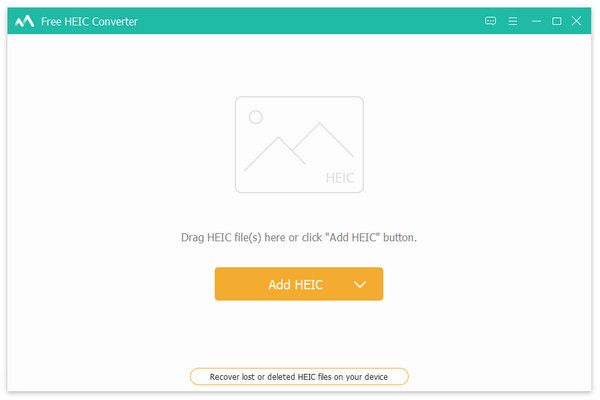
Schritt 1: Kostenlos Herunterladen Apeaksoft Free HEIC Converter auf Ihrem Windows/Mac. Drücke den HEIC hinzufügen Schaltfläche auf der Hauptschnittstelle, um die gewünschten Dateien auszuwählen. Oder Sie können HEIC-Stapeldateien einfach zum Hinzufügen ziehen.
Schritt 2: Sie können das Bildformat und die Qualität im rechten Bereich ändern. Um Speicherplatz zu sparen, können Sie die auswählen JPG Für den Export hochwertiger Fotos empfiehlt sich das PNG-Format. Im Gegensatz zu CopyTrans HEIC für Windows lässt sich die Qualität hier problemlos anpassen und es kann ausgewählt werden, ob die Originaldateien erhalten bleiben sollen. EXIF-Daten von Aufnahmeinformationen.
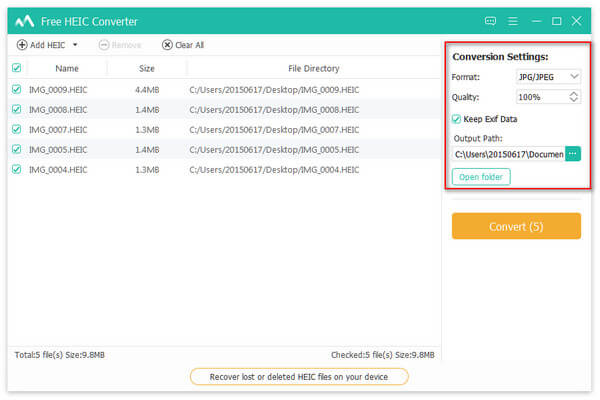
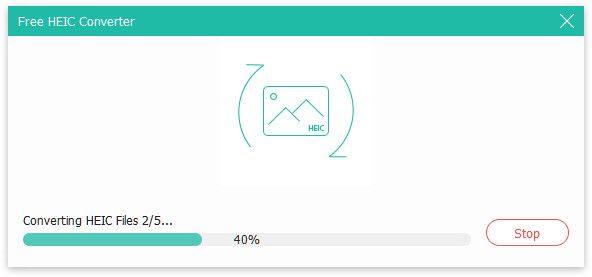
Schritt 3: Zuletzt können Sie den gewünschten Speicherpfad auswählen und auf klicken Konvertieren Schaltfläche zum Stapelwechsel von HEIC-Dateien in JPG/PNG mit hoher Qualität. Dann erhalten Sie die konvertierten Dateien in wenigen Minuten über diese Alternative zu CopyTrans HEIC.
Fazit
Nachdem Sie diesen Artikel gelesen haben, wissen Sie das CopyTrans HEIC für Windows Es eignet sich gut zum Betrachten von HEIC-Bildern unter Windows. Für die Konvertierung von HEIC-Dateien zum Teilen ist es jedoch nicht optimal. Daher empfehlen wir die Alternative zu CopyTrans – den kostenlosen HEIC Converter von Apeaksoft – um HEIC-Dateien in hoher Qualität in JPG oder PNG zu konvertieren.
Ähnliche Artikel
HEIC ist ein weniger kompatibles Format, das nur auf iPhone und Mac verfügbar ist. Um es unter Windows und Android anzuzeigen, benötigen Sie HEIC-Viewer.
HEIC ist ein weniger kompatibles Format auf dem iPhone und kann unter Windows nicht mit den Standardprogrammen geöffnet werden. Lesen Sie diesen Artikel und erfahren Sie, wie Sie HEIC unter Windows öffnen.
Hier sind sieben Methoden, um HEIC-Fotos ohne Qualitätsverlust unter Windows, Mac, iOS, Android und online in PDF-Dokumente zu konvertieren.
iMazing ist ein beliebter Mediaplayer und -editor. Wie sieht es mit dem HEIC-Konverter aus? Lohnt sich auch dieser? Lesen Sie diesen Artikel und finden Sie die Antwort.



