

Fix Erase Assistant wird auf diesem Mac-Problem nicht unterstützt

Egal, ob Sie Ihren Mac verkaufen oder an Familie oder Freunde verschenken möchten, der Erase Assistant hilft Ihnen dabei, ihn ganz einfach zu löschen, sodass die nächste Person diesen Mac verwenden kann, ohne Ihre Daten sehen zu müssen. Einige Benutzer berichten jedoch von einer Fehlermeldung: Der Löschassistent wird auf diesem Mac nicht unterstützt..
Dieser Artikel analysiert, warum dieser Fehler auftritt und zeigt Ihnen, wie Sie ihn beheben können. Wir bieten auch alternative Löschmethoden an.
SEITENINHALT:
Teil 1. Warum wird Erase Assistant auf meinem Mac nicht unterstützt?
Bevor wir uns mit der Frage befassen, sollte eines klar sein: Erase Assistant funktioniert nur mit höheren Versionen des Computerchips. Nur Macs, die mit Apple Silicon und Intel kompatibel sind und mit dem T2-Chip ausgestattet sind, unterstützen die Ausführung von Erase Assistant.
Auch wenn die Hardware Ihres Macs dem Standard entspricht, sollten wir auch die macOS-Version überprüfen. Wenn macOS unter macOS 12 läuft, wird Erase Assistant nicht unterstützt.
Sehen wir uns an, wie Sie Ihren Computerchip und Ihre macOS-Version überprüfen.
Schritt 1: Klicken Sie oben links auf das Apple-Menü > Über diesen Mac.
Schritt 2: Wenn die Option „Chip“ angezeigt wird, ist Ihr Mac mit Apple Silicon ausgestattet. Oder mit Intel. Dann ist eine weitere Überprüfung erforderlich.
Schritt 3: Öffne Launchpad > Andere (oder Werkzeuge)> Informationen zu den Bowman Systemen > Controller (oder Brücke). Und wenn Sie sehen können, T2-Chip, Ihr Mac unterstützt Erase Assistant. Sie können die macOS-Version auch auf dieser Seite herunterladen.
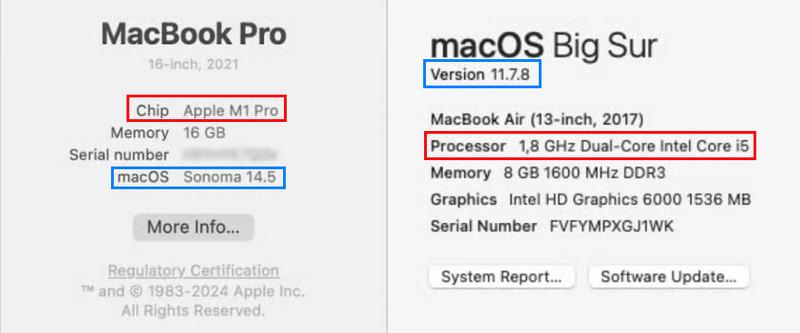
Wenn Ihr Mac nicht mit Apple Silicon oder einem T2-Chip ausgestattet ist oder macOS älter als macOS 12 ist, können Sie ihn nur manuell im Wiederherstellungsmodus neu starten und die Daten mit dem Festplatten-Dienstprogramm löschen. Wir zeigen Ihnen, wie das geht. Wenn Ihr Mac und seine macOS-Version diese Voraussetzungen erfüllen, fahren Sie mit Teil 3 fort und erfahren Sie, wie Sie den Löschassistenten verwenden.
Teil 2. So löschen Sie den Mac manuell
Die wichtigsten Punkte sind der Start des Macs aus der Wiederherstellungsfunktion und die Verwendung der Löschfunktion des Festplatten-Dienstprogramms. Wenn Sie nur Daten löschen möchten, aber nicht Setzen Sie Ihren Mac auf die Werkseinstellungen zurückDas Festplatten-Dienstprogramm beendet das Löschen.
Starten Sie den Mac aus der Wiederherstellung:
Schritt 1: Fahren Sie Ihren Mac herunter.
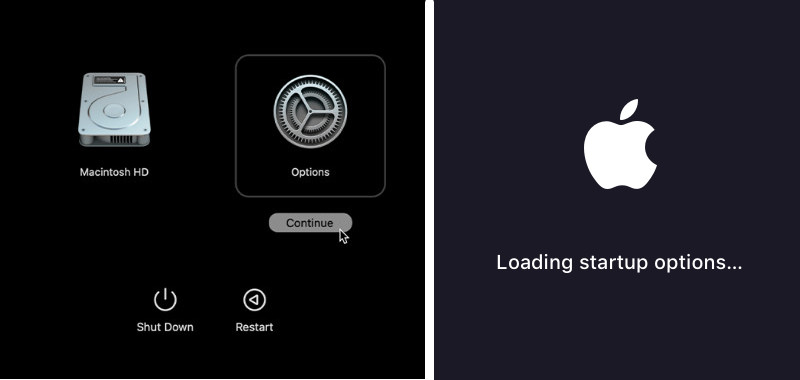
Schritt 2: Apple Silicon Mac: Halten Sie die Einschalttaste gedrückt. Wenn Sie sehen Startoptionen laden or Optionen Lassen Sie die Taste auf dem Bildschirm los. Klicken Sie auf Optionen > Fortfahren.
Intel Mac: Schalten Sie Ihren Mac ein und halten Sie dann sofort die Tasten Command und R gedrückt. Halten Sie die Tasten gedrückt, bis ein Apple-Logo angezeigt wird.
Schritt 3: Möglicherweise werden Sie aufgefordert, das Passwort einzugeben oder eine WLAN-Verbindung herzustellen. Alternativ können Sie die Startdiskette auswählen. Wählen Sie beispielsweise Macintosh HD aus und klicken Sie auf Weiter.
Löschen Sie Ihren Mac:
Schritt 1: Nach dem Start der Wiederherstellung wird der folgende Bildschirm angezeigt. Wählen Sie das Festplattendienstprogramm und Fortfahren.
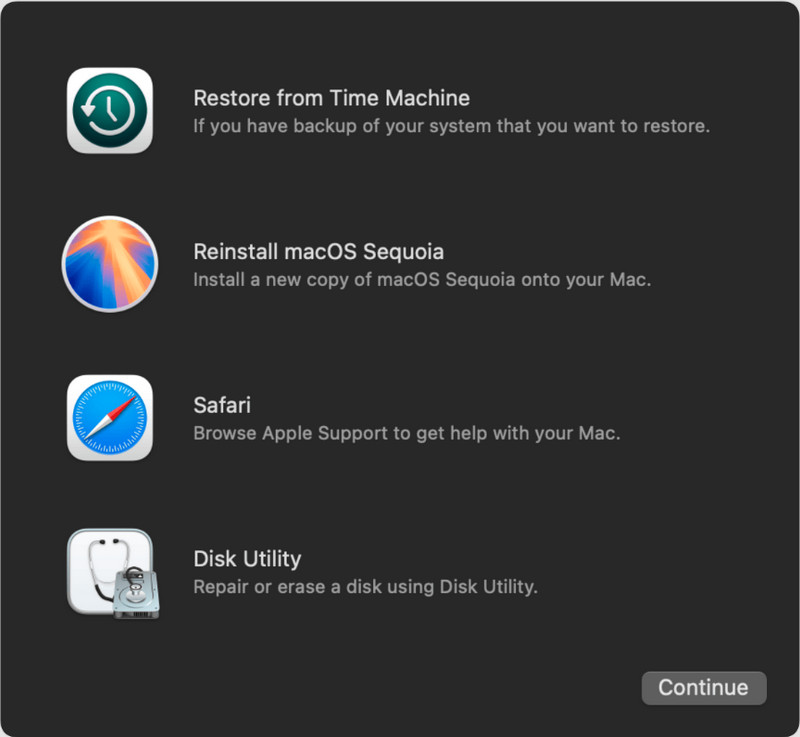
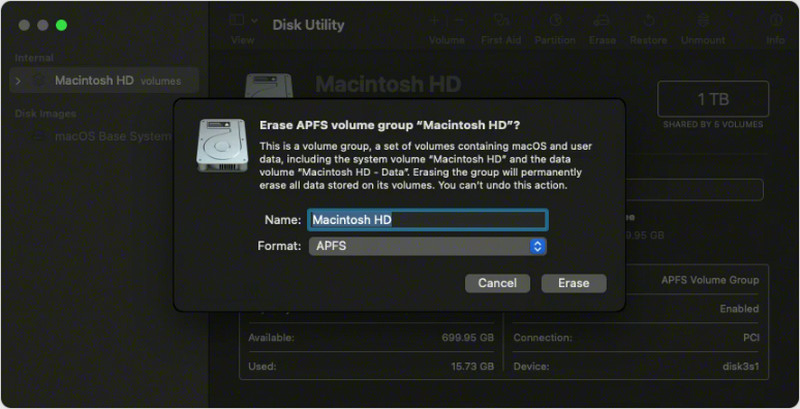
Schritt 2: Auswählen Macintosh HD in der Seitenleiste und klicken Sie auf das Löschen Registerkarte oben.
Schritt 3: Klicken Sie auf Löschen Klicken Sie im Popup-Fenster auf und bestätigen Sie die Eingabe. Sie werden möglicherweise aufgefordert, Passwörter einzugeben.
Teil 3. So verwenden Sie den Löschassistenten auf dem Mac
Wenn Ihr Mac mit Apple Silicon oder einem T2-Chip ausgestattet ist, liegt das Problem „Erase Assistant wird auf diesem Mac nicht unterstützt“ an einer veralteten macOS-Version. Aktualisieren Sie diese auf macOS Sonoma oder macOS Sequoia, damit Sie Ihren Mac mit Erase Assistant und dieser Anleitung löschen können:
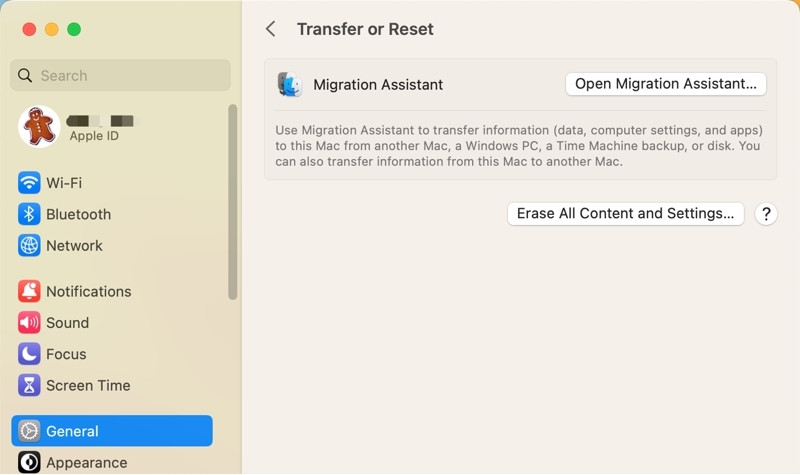
Schritt 1: Klicken Sie oben auf das Apple-Menü und wählen Sie „Systemeinstellungen“.
Schritt 2: Zurück Nach Allgemein > Übertragen oder Zurücksetzen.
Schritt 3: Klicken Sie auf Lösche alle Inhalte und Einstellungen. Geben Sie zur Bestätigung Ihre Apple-ID und Ihr Passwort ein.
Tipps. Kann ich Dateien auf dem Mac wiederherstellen, nachdem ich den Löschassistenten verwendet habe?
Das Löschen des Macs kann nicht rückgängig gemacht werden. Daher sollten Sie Ihre Mac-Daten besser auf Time Machine oder Cloud-Laufwerken sichern. Wenn Sie Daten nach der Verwendung des Erase Assistant oder dem Zurücksetzen auf die Werkseinstellungen wiederherstellen möchten, können Sie dies nur mit einem zuverlässigen Drittanbieterprogramm tun, wie z. B. Apeaksoft Datenwiederherstellung.
Wiederherstellen von Mac-Dateien nach Verwendung des Löschassistenten
- Stellen Sie in vielen Szenarien Dateien auf dem Mac wieder her.
- Unterstützt die Wiederherstellung von Dateien nach dem Löschen der Festplatte, dem Löschen aus dem Papierkorb usw.
- Kompatibel mit dem neuesten macOS 26/27 Golden Gate.
- Unterstützt auch Windows-Computer, iPhone und Android.
Sicherer Download
Sicherer Download

Fazit
Dieser Artikel behebt das Erase Assistant wird auf diesem Mac nicht unterstützt Problem. Kurz gesagt: Erase Assistant funktioniert nur mit einem Mac mit Apple Silicon oder T2-Chip und erfordert macOS 12 oder höher. Falls Ihr Mac dies nicht unterstützt, keine Sorge; wir bieten die manuelle Methode zum Löschen Ihrer Festplatte.
Ähnliche Artikel




