

So formatieren Sie eine SD-Karte unter Windows, Mac und Android & Wiederherstellungstipps

Was bedeutet „SD-Karte formatieren“?
Ist es reversibel?
Ich möchte Daten von meiner SD-Karte auf den Computer übertragen, habe aber versehentlich auf den Formatierungsbutton geklickt. Wie kann ich eine SD-Karte wiederherstellen?
Formatieren einer SD-Karte Sie könnten damit alle Daten auf Ihrer SD-Karte mit einem einzigen Klick löschen, was häufig zur Fehlerbehebung oder zum Freigeben von Speicherplatz genutzt wird. Tippen Sie jedoch versehentlich darauf, sind alle Ihre Dateien unwiderruflich gelöscht. Dies kann riskant sein, wenn Sie Ihre Daten nicht regelmäßig gesichert haben.
Keine Sorge! In diesem Leitfaden erfahren Sie, was es bedeutet, eine SD-Karte zu formatieren, wie Sie sie unter Android, Windows und Mac formatieren und was zu tun ist, wenn Sie Daten von einer formatierten SD-Karte wiederherstellen müssen.
SEITENINHALT:
- Teil 1: Was bedeutet es, eine SD-Karte zu formatieren?
- Teil 2: So formatieren Sie eine SD-Karte auf einem Android-Smartphone
- Teil 3: So formatieren Sie eine SD-Karte unter Windows
- Teil 4: So formatieren Sie eine SD-Karte auf dem Mac
- Bonus-Tipps – So stellen Sie Daten von einer formatierten SD-Karte wieder her
Teil 1: Was bedeutet es, eine SD-Karte zu formatieren?
Was bewirkt das Formatieren einer SD-Karte?
Das Formatieren einer SD-Karte ist ein einfacher Vorgang zum Bereinigen der Karte. Dabei werden nicht nur alle vorhandenen Daten, Dateien und Informationen auf der Karte gelöscht, sondern auch ein neues Dateisystem erstellt. Im Gegensatz zum Löschen einzelner Dateien wird beim Formatieren einer SD-Karte die gesamte Karte gelöscht, anstatt nur das Dateisystem zu zerstören.
Werden beim Formatieren einer SD-Karte Daten gelöscht?
Wie bereits erwähnt, werden dabei alle Dateien auf Ihrer SD-Karte gelöscht, darunter Fotos, Videos, Dokumente, Musik und mehr. Der Vorgang leert das Dateisystem und markiert den Speicherplatz als verfügbar für neue Daten. Zuvor gespeicherte Dateien sind dann nicht mehr zugänglich. Bedeutet das aber, dass Sie diese Dateien für immer verlieren? Die Antwort hängt von Ihrer Entscheidung ab. In vielen Fällen werden formatierte Daten nicht sofort gelöscht. Wenn Sie gelöschte Dateien von einer formatierten SD-Karte wiederherstellen möchten, wenden Sie sich an einen professionellen Dienstleister. SD-DatenwiederherstellungssoftwareProgramme wie Apeaksoft Data Recovery könnten Ihnen helfen, wenn die formatierten Daten nicht überschrieben wurden.
Tipps:
Kann man eine SD-Karte formatieren, ohne Daten zu verlieren?
In den meisten Fällen ist es nicht möglich, die Karte zu formatieren, ohne Dateien zu verlieren. Wenn Sie Ihre Daten behalten möchten, sollten Sie Ihre SD-Karte vor dem Formatieren auf einem Computer oder in der Cloud sichern.
Welchen Vorteil hat das Formatieren einer SD-Karte?
Wenn durch das Formatieren einer SD-Karte alle Daten gelöscht werden, warum sollte man das tun? Zu den Vorteilen gehören:
- Zunächst einmal handelt es sich um eine grundlegende Fehlerbehebung. Wenn Ihre SD-Karte von Ihrem Smartphone, Ihrer Digitalkamera oder Ihrem Computer nicht erkannt wird, kann eine Formatierung das Dateisystem wiederherstellen.
- Es werden keine vorhandenen Dateien gelöscht, aber auch Viren, Schadprogramme, Trojaner usw. entfernt. Wenn Sie vermuten, dass Ihre SD-Karte mit einem Virus infiziert ist, kann das Formatieren der SD-Karte diesen einfach beseitigen.
- Ein weiterer Vorteil des Formatierens einer SD-Karte besteht darin, das Dateisystem nach einer Beschädigung der SD-Karte wiederherzustellen.
Wenn Sie also eine SD-Karte formatieren müssen, lesen Sie einfach weiter!
Teil 2: So formatieren Sie eine SD-Karte auf einem Android-Smartphone
Schritt 1: Legen Sie Ihre SD-Karte in Ihr Android-Telefon ein (SD-Karte liest nicht?), entsperre dein Telefon und öffne die Einstellungen App aus dem App-Drawer.
Schritt 2: Scrollen Sie nach unten, um das zu finden Lagerung Option auswählen und darauf tippen. Den Abschnitt „SD-Karte“ suchen und drücken. SD-Karte formatieren um alle darauf befindlichen Daten zu löschen.
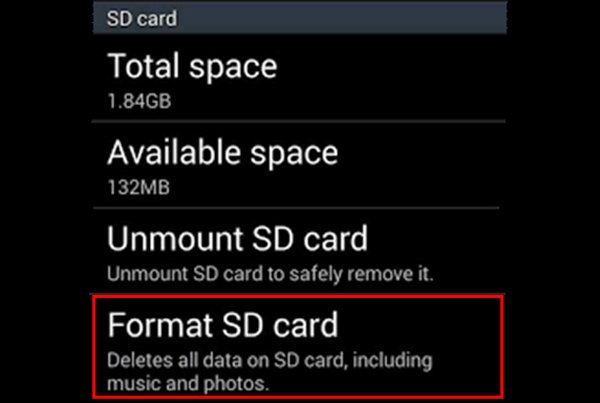
Tipps: Sie können Ihre SD-Karte nicht formatieren oder die Formatierung auf Ihrem Smartphone schlägt fehl? Versuchen Sie es stattdessen an einem Computer.
Teil 3: So formatieren Sie eine SD-Karte unter Windows
Schritt 1: Legen Sie Ihre SD-Karte in Ihren Windows-PC ein und öffnen Sie ihn. Mein Computer/Dieser PC Vom Desktop aus finden Sie die SD-Karte unter Tragbare Geräte Bereich.
Schritt 2: Klicken Sie mit der rechten Maustaste darauf und wählen Sie Format Klicken Sie auf die schwebende Menüleiste, um das Fenster zum Formatieren der SD-Karte zu öffnen.
Schritt 3: Es gibt drei Dateisysteme:
NTFS ist das Standarddateiformat des Windows-Betriebssystems.
FAT32 ist ein weitgehend kompatibles Format.
exFAT ist kompatibel mit Windows und Mac.
Wenn Sie die SD-Karte nicht zum ersten Mal formatieren, markieren Sie das Kästchen neben Schnellformatierung.
Schritt 4: Klicken Sie abschließend auf Start Taste, um den Vorgang zu starten.

Teil 4: So formatieren Sie eine SD-Karte auf dem Mac
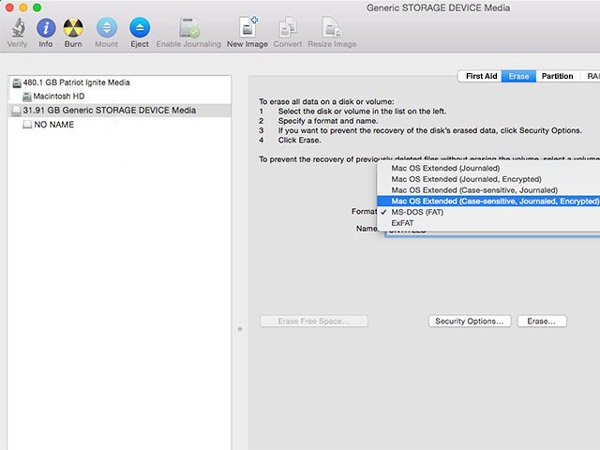
Schritt 1: Legen Sie außerdem die SD-Karte in den Kartensteckplatz Ihres Mac-Computers ein. Öffnen Sie die Festplatten-Dienstprogramm App und finden Sie Ihre SD-Karte unter Extern in der linken Spalte.
Schritt 2: Suchen Sie das obere Menüband und klicken Sie darauf. Löschen um das Fenster zum Formatieren der SD-Karte zu öffnen.
Schritt 3: Klappen Sie das Dropdown-Menü auf Format Wählen Sie ein geeignetes Format aus, geben Sie einen Namen für die SD-Karte ein und klicken Sie dann auf Löschen .
Bonus-Tipps – So stellen Sie Daten von einer formatierten SD-Karte wieder her
Manche formatieren versehentlich eine SD-Karte. Dadurch werden alle Daten auf der SD-Karte gelöscht. Kann man die Formatierung rückgängig machen? Die Antwort ist einfach: Ja. Sie benötigen lediglich ein professionelles Datenrettungsprogramm für SD-Karten, wie zum Beispiel ein solches. Apeaksoft Datenwiederherstellung.
Daten von formatierter SD-Karte wiederherstellen
- Mit einem Klick können gelöschte Dateien von einer formatierten SD-Karte wiederhergestellt werden.
- Unterstützung einer breiteren Palette von Datentypen, einschließlich aller Bild-, Dokument-, Audio-, Video- und E-Mail-Formate.
- Stellen Sie Ihre Dateien von der formatierten SD-Karte in ihrem ursprünglichen Format und ihrer ursprünglichen Qualität wieder her.
- Sehen Sie sich die wiederherstellbaren Dateien in der Vorschau an und wählen Sie bestimmte Dateien zur Wiederherstellung aus.
- Kompatibel mit Windows 11/10/8.1/8/7/Vista/XP (SP2 oder höher) und Mac OS X 10.7 oder höher (einschließlich macOS 26/27 Golden Gate).
- Neben der Formatierung von SD-Karten ist es auch für versehentliches Löschen, Virenangriffe, Systemabstürze und mehr anwendbar.
Sicherer Download
Sicherer Download

Schritt 1: Laden Sie Data Recovery herunter und installieren Sie es auf Ihrem PC. Legen Sie die formatierte SD-Karte in Ihren Computer ein und starten Sie das beste SD-Karten-Datenrettungsprogramm.

Schritt 2: Gehen Sie zur USB-/SD-Kartenwiederherstellung Klicken Sie auf die entsprechende Schaltfläche und wählen Sie Ihre SD-Karte aus. Das Programm funktioniert sofort nach dem Anklicken. Datenträger scannen .

Schritt 3: Nach dem Scannen wird Ihnen das Ergebnisfenster angezeigt. Gehen Sie beispielsweise zu Video Klicken Sie in der linken Seitenleiste auf den entsprechenden Tab, dann werden Ihnen mehrere Ordner mit Namen wie AVI, MP4, 3GP, FLV usw. angezeigt. Öffnen Sie jeden Ordner und suchen Sie nach den Dateien, die Sie wiederherstellen möchten. Filter Eine Funktion im oberen Menüband könnte Ihnen helfen, die Dateien schnell zu finden.

Schritt 4: Markieren Sie die Kästchen vor den gewünschten Dateien und klicken Sie auf die Schaltfläche. Alle wiederherstellen Klicken Sie auf diese Schaltfläche, um die SD-Karte wiederherzustellen. Warten Sie, bis der Vorgang abgeschlossen ist. Anschließend können Sie wie gewohnt auf Ihre Dateien zugreifen und sie bearbeiten.

Fazit
Jetzt wissen Sie, wie es geht SD-Karte formatieren und wie man Daten von einer SD-Karte wiederherstellt, falls man versehentlich wichtige Daten verliert. Es wird empfohlen, eine SD-Karte zu besitzen. SD-Karten-Backup Im Voraus. Falls nicht, kann Software wie Apeaksoft Data Recovery Ihnen auch dabei helfen, die SD-Karte wiederherzustellen, sofern die Daten noch nicht überschrieben wurden.
Ähnliche Artikel




