

So beenden und starten Sie Ihr MacBook neu, wenn es eingefroren ist

„Wenn ich Chrome benutze, friert mein MacBook-Bildschirm ein. Ich kann die Maus bewegen, aber nichts reagiert. Hat jemand eine Idee?“ Mac-Computer und -Laptops sind im Allgemeinen zuverlässig, aber selbst die besten Geräte können sich gelegentlich aufhängen. Sobald Ihr Bildschirm einfriert, können Sie weder arbeiten noch sich unterhalten. Die Gründe dafür sind komplex, aber in der Regel liegt das Problem an Softwarefehlern. Dieser Artikel erklärt, was Sie tun sollten, wenn Ihr MacBook einfriert. Der Mac-Bildschirm ist eingefroren..
SEITENINHALT:
Teil 1: Warum ist Mac eingefroren?
Wenn Sie verstehen, warum Ihr Mac eingefroren ist und Sie nichts anklicken können, lässt sich das Problem schnell beheben und zukünftig möglicherweise vermeiden. Zu den häufigsten Ursachen für einen eingefrorenen Bildschirm gehören:
- 1.Unzureichender Arbeitsspeicher. Wenn Sie zu viele Webseiten oder Apps öffnen, verbrauchen diese viel Speicher, und Ihr Bildschirm ist zu ausgelastet, um zu reagieren.
- 2.Eine hängengebliebene App. Manchmal kann ein App-Fehler große Mengen an Speicher oder Ressourcen verbrauchen.
- 3.Veraltetes macOS.
- 4.Ihr macOS ist voller Systemmüll und Cache.
- 5.Malware oder Viren. Ein Symptom einer Malware-Infektion ist eine deutlich erhöhte Auslastung von CPU und Arbeitsspeicher. Dadurch wird Ihr Mac langsam und friert ein.
- 6.Hardwareprobleme, wie zum Beispiel eine defekte Festplatte.
Teil 2: So starten Sie einen eingefrorenen Mac neu
Lösung 1: Eine eingefrorene App zwangsweise beenden
Ein App-Fehler ist einer der häufigsten Gründe für einen eingefrorenen Mac-Bildschirm. Wenn Ihr Bildschirm nach dem Öffnen oder Ausführen einer App nicht reagiert, sollten Sie diese im Notfall über den erzwungenen Abbruch beenden. Danach funktioniert der Bildschirm möglicherweise wieder normal.
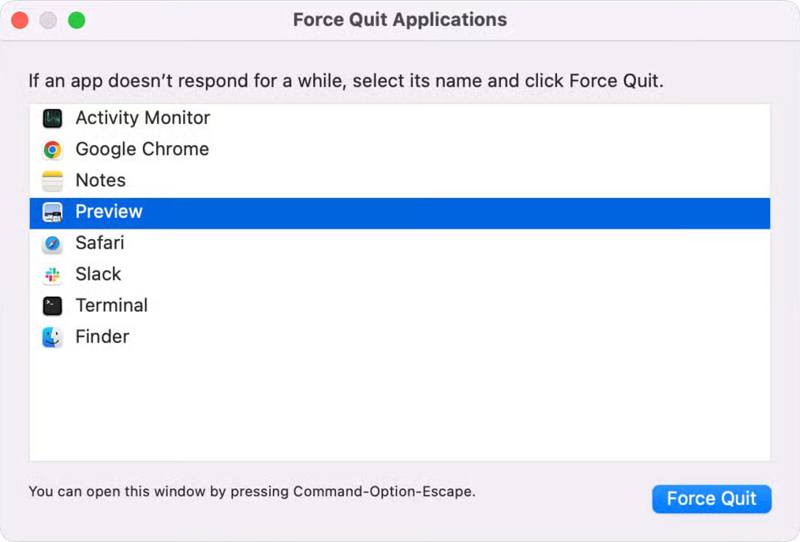
Schritt 1: Presse Befehl + Option + Esc Tasten auf Ihrer Tastatur.
Schritt 2: Wählen Sie die problematische App in der Liste aus.
Schritt 3: Klicken Sie auf die Beenden erzwingen Schaltfläche, um es zu schließen.
Lösung 2: Mac im sicheren Modus neu starten
Durch einen Neustart des Macs werden alle im Hintergrund laufenden Apps geschlossen. Falls Sie die problematische App nicht identifizieren können, können Sie den Mac im eingefrorenen Zustand neu starten und das Problem so beheben. Sollten Sie den Mac nicht in den Standby-Modus versetzen können, starten Sie ihn im sicheren Modus.
Schritt 1: Drücken und halten Sie die Energieversorgung Drücken Sie die Taste, bis der Bildschirm schwarz wird.
Schritt 2: Halten Sie nach einigen Minuten die Energieversorgung Taste zum Wiedereinschalten Ihres Macs.
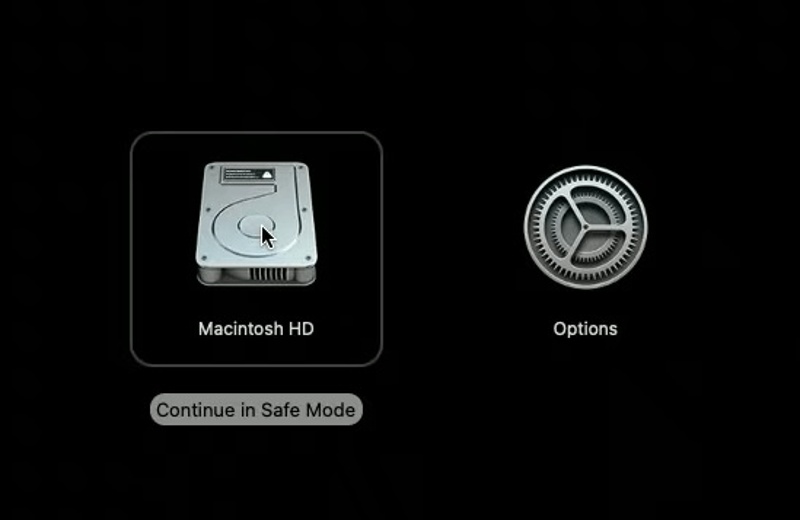
Schritt 3: Wenn Ihr Bildschirm weiterhin nicht reagiert, starten Sie ihn im abgesicherten Modus neu:
Mac mit Apple Silicon Chip
Wählen Sie die Startlautstärke am Startoptionen laden Bildschirm.
Drücken und halten Sie die Shift Drücken Sie die Taste auf Ihrer Tastatur und klicken Sie Fortfahren.
Als Nächstes klicken Sie auf Im abgesicherten Modus fortfahren.
Geben Sie Ihr Kennwort ein, wenn Sie dazu aufgefordert werden.
Mac mit Intel-Prozessor
Halten Sie die Shift unmittelbar nach dem Halten der Taste Energieversorgung .
Wenn der Anmeldebildschirm erscheint, lassen Sie die Taste los. Shift Taste halten.
Melden Sie sich an Ihrem Mac an und starten Sie ihn im sicheren Modus.
Lösung 3: Deinstallieren Sie die problematische App
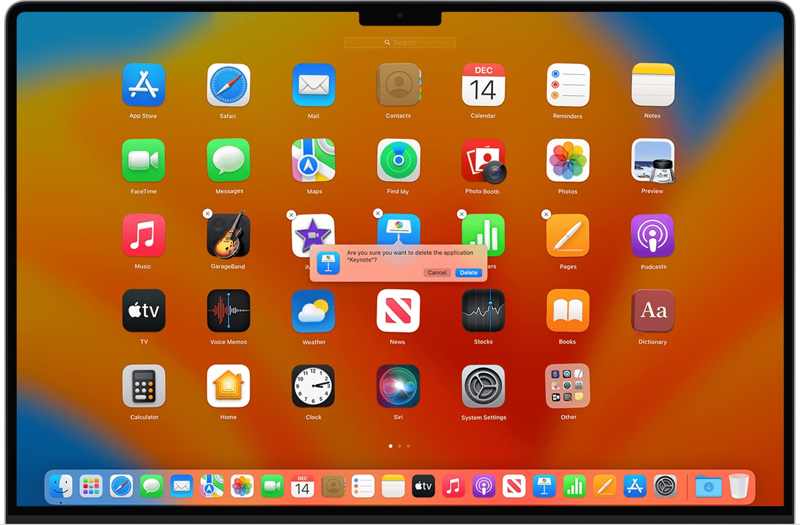
Wenn Ihr Mac-Bildschirm beim Öffnen einer App einfriert, sollten Sie die problematische App deinstallieren. Falls die App gerade geöffnet ist, schließen Sie sie. Öffnen Sie den Ordner „Programme“ im Finder und suchen Sie die problematische App. Falls kein separates Deinstallationsprogramm vorhanden ist, ziehen Sie die App in den Ordner „Programme“. MüllLeeren Sie anschließend Ihren Papierkorb. Beachten Sie, dass bei dieser Methode App-Dateien zurückbleiben, die Ihren Mac unnötig belasten können. Möglicherweise haben Sie gecrackte Apps installiert, die Systemfehler verursachen können. Sie können Apps auf dem Mac deinstallieren um Probleme zu beheben und Speicherplatz freizugeben.
Lösung 4: Mac aktualisieren
Ein veraltetes Betriebssystem kann eine Reihe von Problemen verursachen. Wenn Ihr Mac-Bildschirm immer wieder einfriert, sollten Sie Ihre Software unbedingt auf dem neuesten Stand halten, da Apple mit jedem Update Fehler behebt.
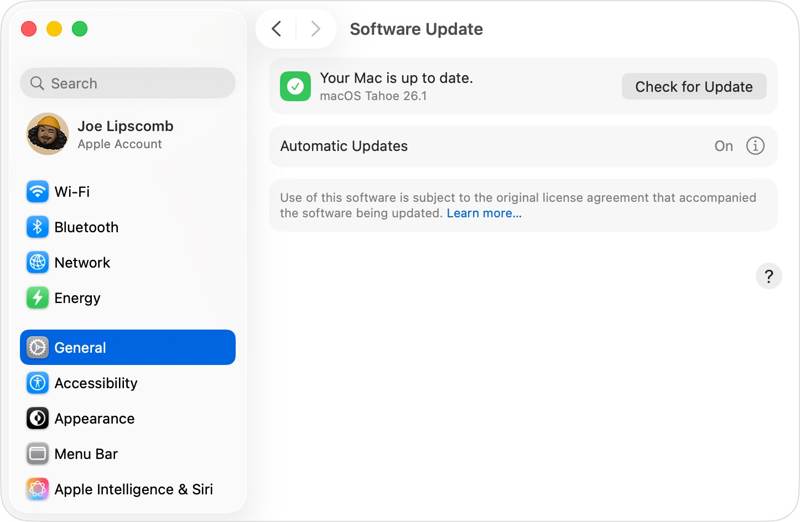
Schritt 1: Klicken Sie auf die Apple Menü und wählen Sie Systemeinstellungen.
Schritt 2: Gehen Sie zur Allgemein Klicken Sie auf den Tab in der Seitenleiste und wählen Sie aus Software-Update.
Schritt 3: Klicken Sie auf die Auf Update überprüfen Schaltfläche, falls macOS nicht automatisch nach Updates sucht.
Schritt 4: Hit Jetzt Aktualisieren Folgen Sie den Anweisungen auf dem Bildschirm, um macOS zu aktualisieren.
Lösung 5: Festplatte mit dem Festplattendienstprogramm reparieren
Das integrierte Festplattendienstprogramm kann Fehler auf einem Mac-Speichergerät beheben. Diese Fehler können zu unerwartetem Verhalten führen, beispielsweise dazu, dass der Mac-Bildschirm einfriert oder sich der Computer nicht mehr herunterfährt oder neu startet.
Schritt 1: Mac im Wiederherstellungsmodus starten:
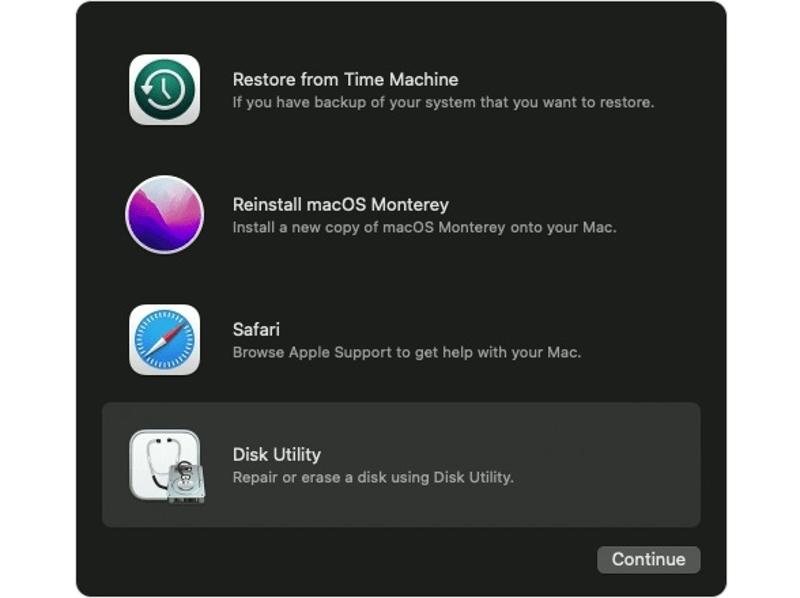
Mac mit Apple Silicon
Schalten Sie Ihren Mac aus.
Halten Sie anschließend die Energieversorgung Knopf bis zum Startoptionen laden or Optionen Bildschirm erscheint.
Klicken Sie auf Optionen, schlagen Fortfahren.
Wählen Sie Ihr Startvolume aus, klicken Sie Nächster um im Wiederherstellungsmodus zu starten.
Intel-basierter Mac
Fahren Sie Ihren Mac herunter.
Drücken Sie lange auf Energieversorgung Taste gedrückt halten Befehl + R bis Sie das Apple-Logo sehen.
Wählen Sie Ihr Startvolume aus und drücken Sie die Maustaste. Nächster.
Wählen Sie einen Benutzer aus und klicken Sie Nächster um in den Wiederherstellungsmodus zu wechseln.
Schritt 2: Wählen Festplatten-Dienstprogramm und klicken auf Fortfahren.
Schritt 3: Klicken Sie auf die Ansehen Menü und wählen Sie Alle Geräte anzeigen.
Schritt 4: Wählen Sie die beschädigte Festplatte aus und klicken Sie auf die Schaltfläche Erste Hilfe .
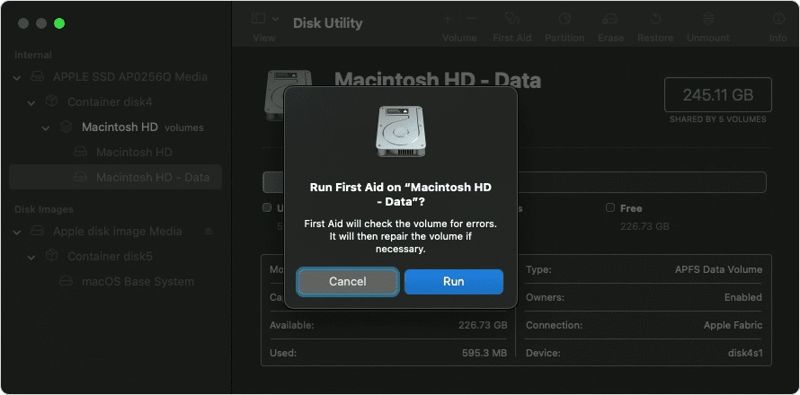
Schritt 5: Klicken Sie auf Führen Sie im Bestätigungsdialogfeld.
Schritt 6: Starten Sie abschließend Ihren Mac neu, und Ihr Bildschirm sollte wieder normal funktionieren.
Teil 3: Die Komplettlösung zur Behebung eines eingefrorenen Mac-Bildschirms
Apeaksoft Mac Cleaner ist die Komplettlösung, wenn Ihr Mac-Bildschirm eingefroren ist. Es kann Speicherplatz freigeben und die Mac-Leistung verbessern. Außerdem können Sie damit jede beliebige App samt zugehöriger Dateien zwangsweise deinstallieren.
Eine Komplettlösung zur Behebung eines eingefrorenen Mac-Computerbildschirms
- Mac freigeben und Systemmüll entfernen.
- Problematische Apps und App-Dateien deinstallieren.
- Verbessern Sie die Mac-Leistung und beheben Sie das Einfrieren des Bildschirms.
- Funktioniert unter macOS 10.11 und höher.
- https://downloads.apeaksoft.com/mac/mac-cleaner.dmg
Sicherer Download

So beheben Sie einen eingefrorenen Mac-Bildschirm
Schritt 1: Installieren Sie Mac Cleaner
Laden Sie Mac Cleaner von der offiziellen Website herunter und folgen Sie den Anweisungen auf dem Bildschirm, um das Programm zu installieren. Öffnen Sie es anschließend im Ordner „Programme“.
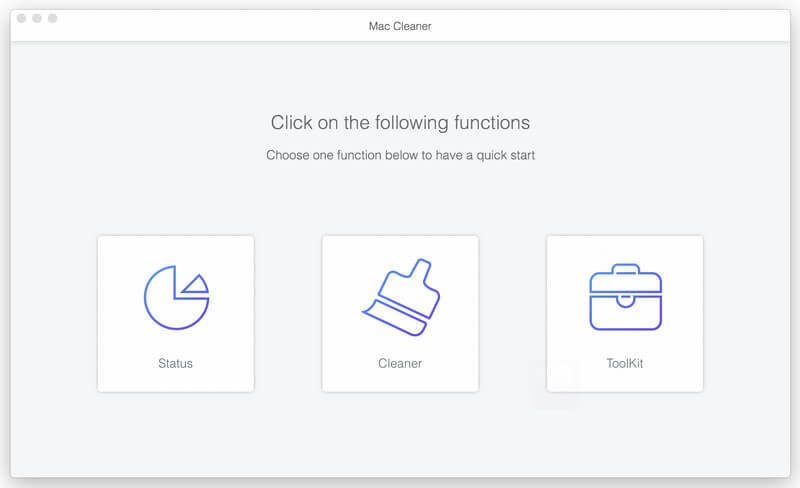
Schritt 2: Platz schaffen
Wählen Reiniger, wählen System Junk, klicken Scannenund dann schlagen Ansehen. Wählen System-Cache, Anwendungs-Cacheund andere unerwünschte Datentypen. Klicken Sie auf Clean Mit dieser Schaltfläche können Sie außerdem E-Mail-Spam, doppelte Fotos und vieles mehr entfernen.
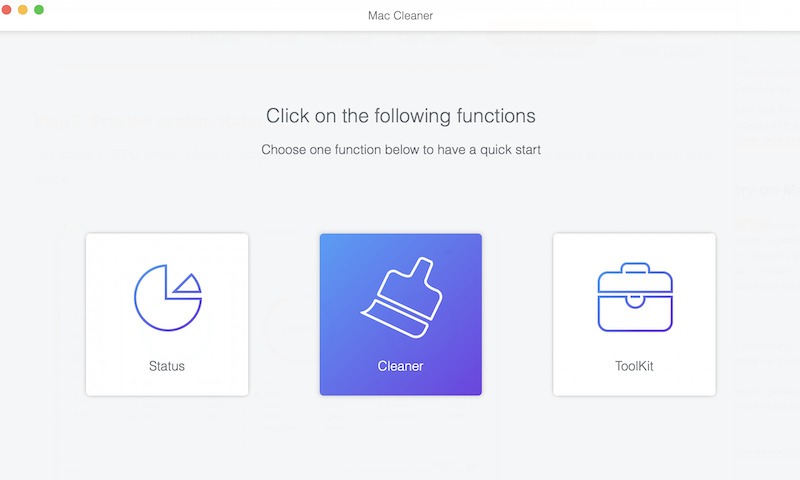
Schritt 3: Deinstallieren Sie die problematische App.
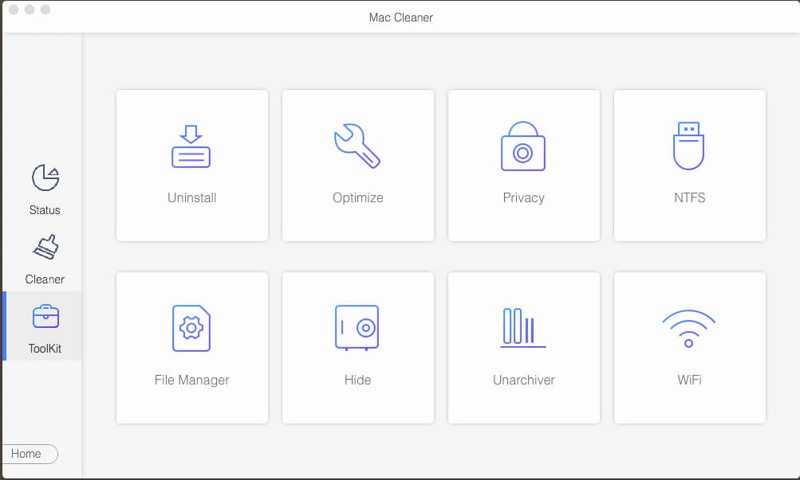
Wählen Toolkit, und wähle Deinstallieren. Klicken Sie Scannen Um Apps auf Ihrem Mac zu scannen, drücken Sie anschließend [Taste einfügen]. Ansehen, überprüfen Sie unerwünschte Apps und App-Dateien und drücken Sie Clean.
Fazit
Dieser Leitfaden erklärte Ihnen, was Sie tun sollten, wenn Ihr Der Mac-Bildschirm ist eingefroren.Nachdem Sie die häufigsten Ursachen kennengelernt haben, können Sie unsere Lösungsansätze Schritt für Schritt befolgen, um dieses Problem zu beheben und Ihren Bildschirm wieder zum Laufen zu bringen. Apeaksoft Mac Cleaner ermöglicht es Ihnen, problematische Apps mit einem einzigen Klick zu deinstallieren.
Ähnliche Artikel
Hier erfahren Sie, wie Sie Viren von einem Mac-Computer oder Laptop entfernen, um effektiv eine sichere digitale Umgebung aufzubauen.
Hier sind die neuesten Empfehlungen für die 8 besten Reinigungsprogramme für den Mac sowie ausführliche Testberichte, mit denen Sie mühelos Speicherplatz auf Ihrem Mac freigeben können.
Obwohl der Mac deutlich mehr Speicher als das iPhone hat, wird der Speicherplatz knapp, wenn sich Cookies ansammeln. Folgen Sie diesem Beitrag, um Cache und Cookies auf dem Mac zu löschen.
Wenn der Speicherplatz auf Ihrem Mac knapp wird, erfahren Sie in unserem Schritt-für-Schritt-Tutorial, wie Sie effektiv Speicherplatz auf dem Mac freigeben.



