

Alles, was Sie über die Systemwiederherstellung auf dem PC wissen sollten

Als integrierte Funktion in Windows, Systemwiederherstellung Die Systemwiederherstellung ist nützlich. Viele Nutzer verstehen diese Funktion jedoch nicht, beispielsweise was genau sie bewirkt, ob es nennenswerte Unterschiede zwischen der Systemwiederherstellung unter Windows XP und Windows 11 gibt und vieles mehr. Dieser Artikel bietet Ihnen eine umfassende Anleitung zu dieser Funktion und erklärt Ihnen deren Anwendung. So können Sie Windows selbst reparieren.
SEITENINHALT:
Teil 1: Was bewirkt die Systemwiederherstellung?
Laut Wikipedia ist die Systemwiederherstellung eine Funktion von Microsoft Windows. Sie ermöglicht es Benutzern, den Zustand ihres PCs auf einen früheren Zeitpunkt zurückzusetzen, einschließlich Systemdateien, installierter Apps und Systemeinstellungen. Sie kann zur Behebung von Systemfehlern oder anderen Problemen verwendet werden.
Die Systemwiederherstellung wurde erstmals in Windows Me eingeführt. Unter Windows 11/10 ist sie standardmäßig deaktiviert und muss manuell aktiviert werden. Beachten Sie, dass die Systemwiederherstellung keine Auswirkungen auf Ihre persönlichen Dateien wie Dokumente, Musik, Bilder und Videos auf Ihren Datenträgern hat.
Wann sollte man eine Systemwiederherstellung durchführen?
1. Ihr PC ist mit Viren oder Malware infiziert.
2. Ihr PC kann nicht gestartet werden.
3. Sie können Windows nicht starten.
4. Ihr Windows funktioniert nicht ordnungsgemäß.
Die Systemwiederherstellung ist natürlich keine perfekte Technologie. Sie ist veraltet. Vor Windows Vista war sie auf bestimmte Speicherorte und Dateitypen beschränkt. Unerwünschte Softwareinstallationen, insbesondere Software-Upgrades, konnten nicht vollständig rückgängig gemacht werden. Außerdem werden alle Wiederherstellungspunkte nach einer gewissen Zeit gelöscht.
Wie lange dauert die Systemwiederherstellung? Unter normalen Umständen ist der Vorgang in der Regel innerhalb von 30 Minuten bis 2 Stunden abgeschlossen.
Teil 2: So führen Sie eine Systemwiederherstellung unter Windows durch
So aktivieren Sie die Systemwiederherstellung unter Windows 11/10
Wie bereits erwähnt, ist die Systemwiederherstellung unter Windows 11/10 standardmäßig deaktiviert. Um diese Funktion zu nutzen, müssen Sie sie manuell aktivieren. Bei Windows 8 und älteren Versionen sollten Sie das direkte Erstellen eines Systemwiederherstellungspunkts überspringen.
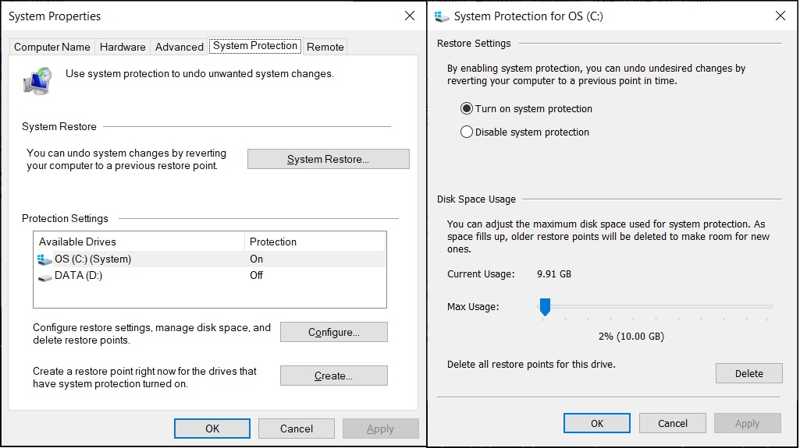
Schritt 1: Gehen Sie zur Start Menü.
Schritt 2: Suchen Sie nach Erstellen Sie einen Wiederherstellungspunktund offen System Properties.
Schritt 3: Wechseln Sie auf die Systemschutz Registerkarte auf der System Properties Dialog.
Schritt 4: Wenn das Systemlaufwerk eingeschaltet ist unter Schutzeinstellungen Im Abschnitt „Systemwiederherstellung“ ist die Funktion aktiviert. Falls nicht, klicken Sie auf die entsprechende Schaltfläche. Einrichtung .
Schritt 5: Auswählen Schalten Sie Systemschutz, klicken Tragen Sieund traf OK.
So erstellen Sie einen Systemwiederherstellungspunkt
Um eine Systemwiederherstellung durchzuführen, müssen Sie einen Wiederherstellungspunkt erstellen. Windows erstellt außerdem automatisch Wiederherstellungspunkte, wenn Software mithilfe eines Installationsprogramms installiert, neue Updates über Windows Update eingespielt oder ein Treiber installiert wird.
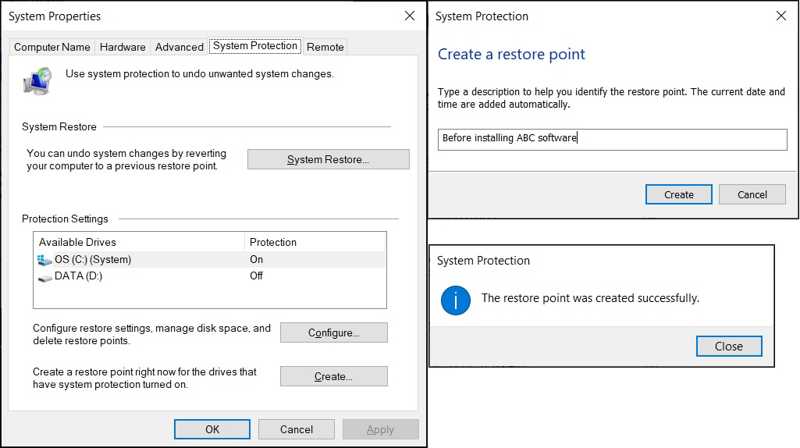
Schritt 1: Klicken Sie auf die Start Menü und öffnen Sie die System Properties Dialog.
Schritt 2: Gehen Sie auf die Systemschutz Registerkarte und klicken Sie auf die Erschaffung .
Schritt 3: Geben Sie einen Namen für den Wiederherstellungspunkt ein und drücken Sie die Maustaste. Erschaffung erneut.
Schritt 4: Klicken Sie auf die Menu Taste drücken und drücken OK.
So stellen Sie einen PC mithilfe der Systemwiederherstellung wieder her
Wenn Ihr PC noch zugänglich ist, können Sie ihn mithilfe der Systemwiederherstellung direkt im Dialogfeld „Systemeigenschaften“ wiederherstellen. Wenn Ihr PC nicht zugänglich ist, verwenden Sie die im nächsten Abschnitt beschriebene Methode. Die Schritte dazu finden Sie unten:
Schritt 1: Klicken Sie auf die Systemwiederherstellung Taste auf der System Properties Dialog.
Schritt 2: Hit Nächster und wählen Sie einen Wiederherstellungspunkt aus.
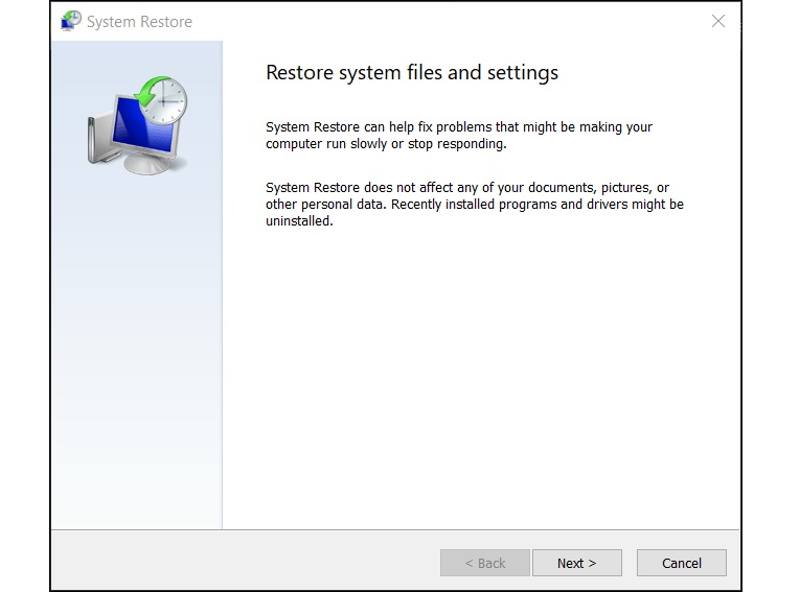
Tipps: Um zu überprüfen, welche Apps oder Treiber entfernt werden, klicken Sie hier. Scannen nach betroffenen Programmen.
Schritt 3: Klicken Sie auf die Nächster Schaltfläche zum Starten der Systemwiederherstellung.
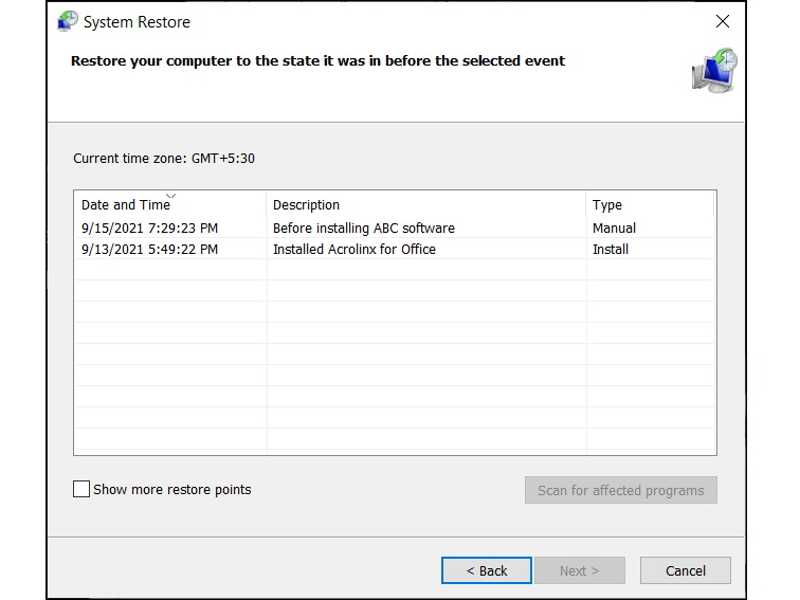
Schritt 4: Wenn Sie fertig sind, klicken Sie auf Farbe .
Weiterführende Literatur
So führen Sie eine Systemwiederherstellung durch, wenn Windows nicht startet
Falls Windows nicht normal startet, können Sie auch eine Systemwiederherstellung durchführen. Der Ablauf ist etwas anders. Sie müssen das Startmenü aufrufen und Ihr System von einem vorherigen Zeitpunkt wiederherstellen.
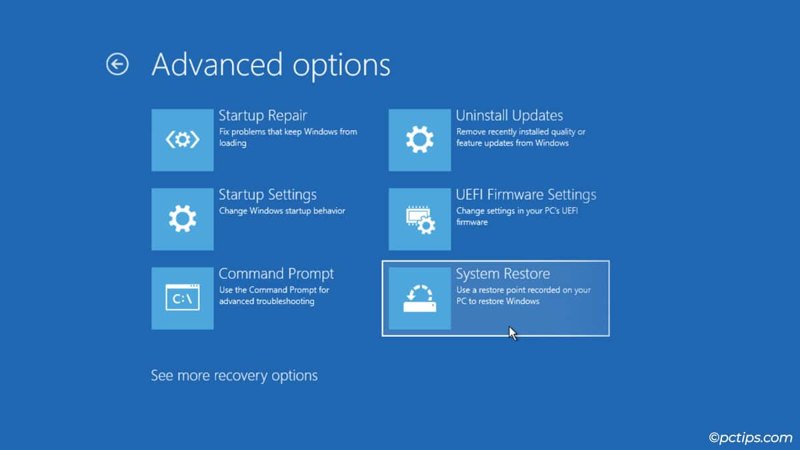
Schritt 1: Schalten Sie Ihren PC aus und wieder ein.
Schritt 2: Drücken Sie wiederholt die F11 Halten Sie die Taste gedrückt, sobald Ihr PC eingeschaltet wird, bis der Ladebildschirm erscheint.
Tipps: Die Schlüsselbezeichnung kann je nach PC-Marke unterschiedlich sein.
Schritt 3: Wählen Erweiterte Optionen, klicken Problembehandlung, und wähle Erweiterte Optionen.
Schritt 4: Klicken Sie auf Systemwiederherstellung öffnen Systemwiederherstellung Dialog.
Schritt 5: Wählen Sie anschließend einen Zeitpunkt aus und stellen Sie Ihr System wieder her.
Teil 3: So stellen Sie Daten nach einer Systemwiederherstellung wieder her
Werden durch die Systemwiederherstellung Dateien gelöscht? Ihre Dateien auf anderen Laufwerken bleiben erhalten. Wenn Sie Daten auf dem Startlaufwerk speichern, werden diese bei der Systemwiederherstellung gelöscht. Glücklicherweise… Apeaksoft Datenwiederherstellung kann Ihnen bei der Lösung dieses Problems helfen. Es kann Ihre verlorenen Dateien auch ohne Datensicherung wiederherstellen.
Eine schnelle Möglichkeit zur Datenwiederherstellung nach der Systemwiederherstellung
- Daten nach der Systemwiederherstellung schnell wiederherstellen.
- Vorschau der verlorenen Dateien zur selektiven Wiederherstellung.
- Unterstützt eine Vielzahl von Dateitypen.
- Funktioniert unter Windows 11/10/8/7/XP/Vista.
- Schützen Sie die Qualität Ihrer Daten während der Wiederherstellung.
Sicherer Download
Sicherer Download

So stellen Sie Daten nach einer Systemwiederherstellung wieder her
Schritt 1: Installieren Sie die Datenwiederherstellungssoftware.
Starten Sie die Datenwiederherstellungssoftware, nachdem Sie sie auf Ihrem PC installiert haben. Gehen Sie zu Wiederherstellung der Festplatte Klicken Sie in der Seitenleiste auf den entsprechenden Tab und wählen Sie den Speicherort Ihrer verlorenen Dateien aus. Wenn Sie bereit sind, klicken Sie auf … Scan starten Schaltfläche, um mit dem Scannen verlorener Dateien auf Ihrem Laufwerk zu beginnen.

Schritt 2: Vorschau verlorener Dateien
Sobald der Schnellscan abgeschlossen ist, führt die Software automatisch einen Tiefenscan durch. Anschließend können Sie die verlorenen Dateien nach Typ oder Pfad anzeigen. Filter Mit dieser Option können Sie bestimmte Dateien schnell finden.

Schritt 3: Dateien wiederherstellen
Wählen Sie anschließend die verlorenen Dateien aus, die Sie wiederherstellen möchten, und klicken Sie unten rechts auf die Schaltfläche „Wiederherstellen“. Legen Sie einen Ausgabeordner fest und bestätigen Sie die Datenwiederherstellung. Es empfiehlt sich, einen anderen Speicherort als den ursprünglichen zu wählen. Anschließend können Sie zum Ausgabeordner navigieren und die Dateien überprüfen.

Fazit
In diesem Handbuch wird Was die Systemwiederherstellung bewirktWir erklären Ihnen, wie es funktioniert und wie Sie es durchführen. Folgen Sie unserer Anleitung, um diese Funktion unter Windows 11/10 zu aktivieren und manuell einen Wiederherstellungspunkt zu erstellen. Darüber hinaus können Sie die Systemwiederherstellung in verschiedenen Situationen nutzen. Apeaksoft Datenwiederherstellung ermöglicht es Ihnen, Daten nach einer Systemwiederherstellung wiederherzustellen.
Ähnliche Artikel
Neben der Reparatur Ihres Computers mit einer Systemwiederherstellungs-CD können Sie auch Windows 7-Wiederherstellungs-USB erstellen.
Windows startet nach dem System-Update ständig neu? Mach dir keine Sorgen! In diesem Artikel erfahren Sie, wie Sie das Problem beheben, das von Windows ständig neu gestartet wird.
Windows-Passwort vergessen? Möchten Sie das Windows-Kennwort wiederherstellen und zurücksetzen? In dieser Windows-Kennwortschlüsselprüfung finden Sie detaillierte Schritte.
Der Blue Screen of Death, auch BSOD genannt, tritt auf, wenn Ihr Windows-System nicht richtig funktioniert. Folgen Sie diesem Beitrag, um das Problem Schritt für Schritt zu beheben.



