


So übertragen Sie Fotos oder Kontakte per AirDrop von einem iPhone auf ein anderes: Eine Schritt-für-Schritt-Anleitung

Wichtige Erkenntnisse
- Bevor Sie beginnen: Nehmen Sie die iPhones in die Nähe, schalten Sie Bluetooth und WLAN ein und aktivieren Sie AirDrop.
- Anschließend können Sie Dateien über das Teilen-Menü oder durch Aneinanderlegen der Oberseite beider Telefone übertragen.
- Wenn AirDrop nicht funktioniert und Sie das Problem nicht beheben können, versuchen Sie Folgendes: Apeaksoft iPhone Transfer.
Möchten Sie Fotos, Kontakte, Musik oder andere Dateien ohne Datenverlust an ein anderes iPhone senden? AirDrop ist eine integrierte Funktion von Apple, die das Teilen von Dateien einfach, sicher und komfortabel macht. Dieser Artikel erklärt Ihnen ausführlich, wie das geht. AirDrop von iPhone zu iPhoneeinschließlich der Aktivierung von AirDrop, der drahtlosen Übertragung über Share Sheet und NameDrop sowie der Lösung möglicher Probleme.
SEITENINHALT:
- Teil 1: Was kann man per AirDrop von einem iPhone auf ein anderes iPhone übertragen?
- Teil 2: Bevor Sie beginnen – AirDrop einrichten
- Teil 3: So übertragen Sie AirDrop von iPhone zu iPhone über das Teilen-Menü
- Teil 4: So übertragen Sie AirDrop von iPhone zu iPhone per Berührung
- Teil 5: AirDrop funktioniert nicht: Wie lässt sich das Problem beheben?
- Teil 6: Häufig gestellte Fragen zu AirDrop zwischen iPhones
Teil 1: Was kann man per AirDrop von einem iPhone auf ein anderes iPhone übertragen?
AirDrop funktioniert mit nahezu allen Dateitypen. Zu den unterstützten Dateitypen gehören unter anderem:
- Bilder
- Videos
- Audioaufnahmen und Musik
- Kontakte, Notizen, Orte
- Unterlagen
- Website-Links
Wenn Sie das sehen Teilen Wenn Sie auf die Schaltfläche bei dem Artikel klicken, den Sie senden möchten, ist dieser wahrscheinlich AirDrop-fähig.
Teil 2: Bevor Sie beginnen – AirDrop einrichten
Bevor wir beginnen, hier drei Dinge, die Sie tun sollten, um AirDrop vorzubereiten.
- 1.Nimm die beiden iPhones innerhalb von 30 Fuß (10 Metern) von einander.
- 2.Stellen Sie sicher, dass beide iPhones ihre Bluetooth und WLAN eingeschaltet, und ihre Persönliche Hotspots deaktiviert.
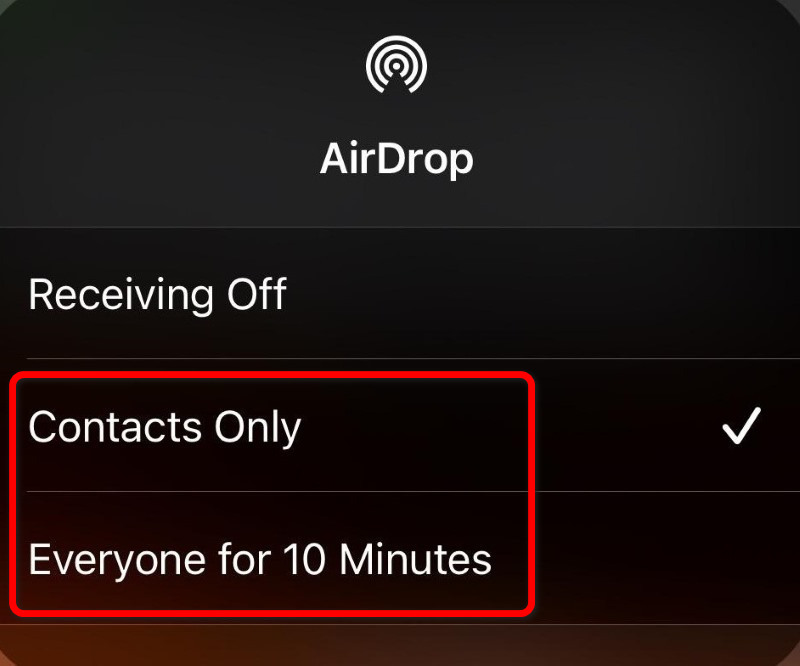
- 3.Öffne Control Center Halten Sie auf beiden iPhones die Netzwerkeinstellungskarte gedrückt und tippen Sie dann auf AirDropWählen Sie eine der folgenden Optionen:
Nur für Kontakte. Wählen Sie diese Option aus, bevor Sie die Nachricht an jemanden in Ihren Kontakten senden.
Alle für 10 Minuten. Wenn Ihr Empfänger nicht in Ihren Kontakten gespeichert ist, wählen Sie diese Option, damit jedes Apple-Gerät in der Nähe Ihr iPhone vorübergehend finden kann.
Teil 3: So übertragen Sie AirDrop von iPhone zu iPhone über das Teilen-Menü
Das Teilen-Menü ist die gebräuchlichste Methode, um AirDrop von einem iPhone auf ein anderes iPhone zu übertragen.
Schritt 1: Öffnen Sie die App, aus der Sie die Inhalte teilen möchten. Wenn Sie beispielsweise Kontakte per AirDrop von einem iPhone auf ein anderes übertragen möchten, öffnen Sie die Kontakte-App.
Schritt 2: Tippen Sie auf die Teilen Taste zum Öffnen des Teilen-Menüs des iPhones.
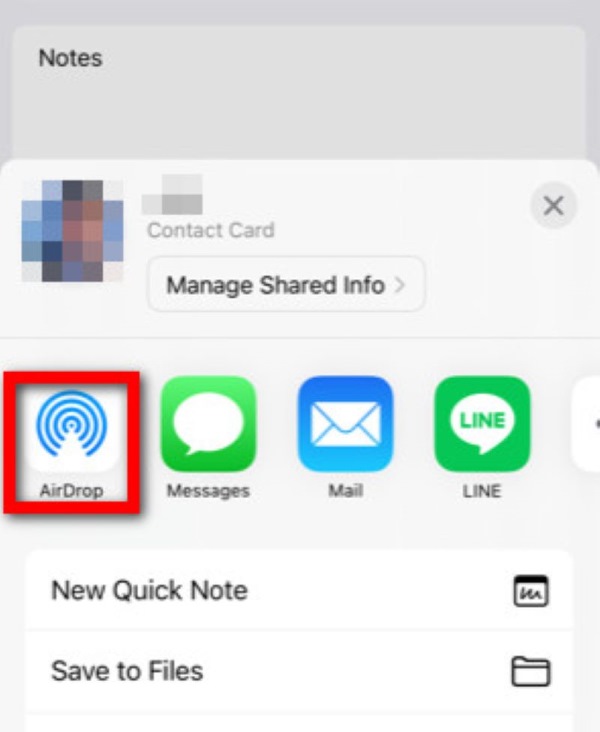
Schritt 3: Tippen Sie im Teilen-Menü auf AirDropIhr iPhone sucht nun nach AirDrop-Geräten in der Nähe. Sobald das iPhone des Empfängers auf dem Bildschirm erscheint, tippen Sie auf dessen Namen oder Profilbild.
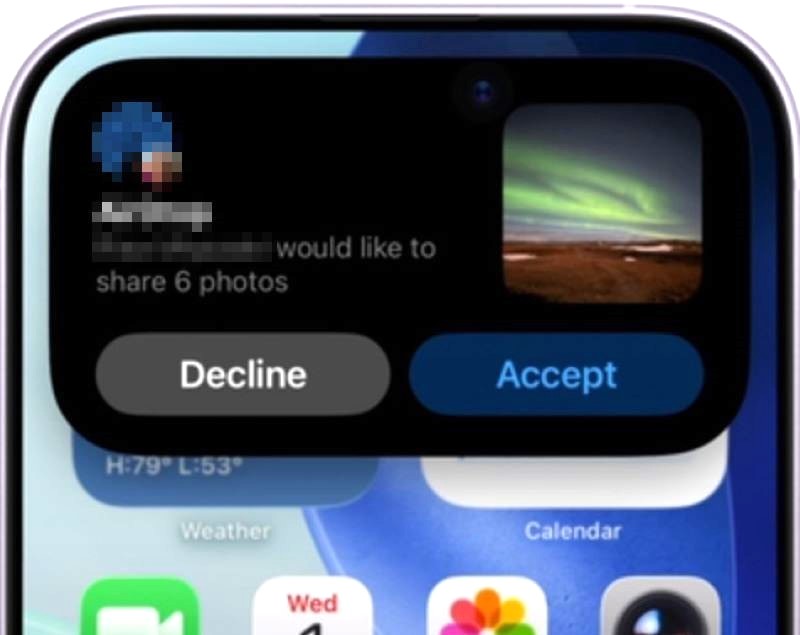
Schritt 4: Auf dem empfangenden iPhone erscheint eine Benachrichtigung. Tippen Sie auf Akzeptieren Um die Übertragung zu starten. Wenn beide iPhones mit demselben Apple-Account angemeldet sind, wird die Übertragung möglicherweise automatisch akzeptiert.
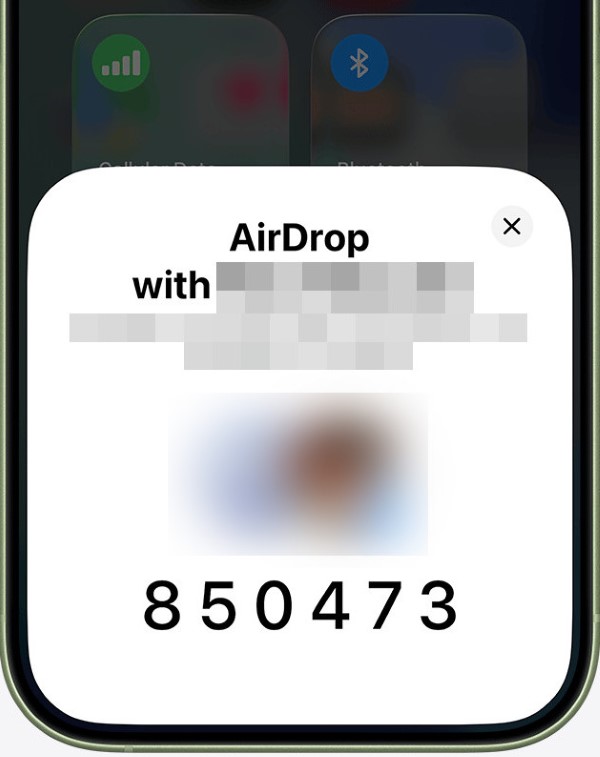
Hinweis: Wenn Sie ausgewählt haben Alle für 10 Minuten Zuvor werden Sie möglicherweise um eine zusätzliche Zahlung gebeten. AirDrop-Code Dies geschieht, wenn das System des Empfängers iOS 26.2 oder höher ist und der Absender nicht in seinen Kontakten gespeichert ist, um zu verhindern, dass zufällige Fremde leicht etwas senden können.
Um diesen Code zu erhalten, sollte der Empfänger tippen AirDrop-Code anfordern auf die Benachrichtigung zum Generieren einer 6-Zifferncode und zeigen Sie es dem Absender. Nachdem der Absender den Code eingegeben hat, beginnt die Überweisung.
Schritt 5: Dann heißt es nur noch warten. Bei großen Datenmengen kann das eine Weile dauern. Das empfangende iPhone meldet den Abschluss der Übertragung, indem es die übertragene Datei automatisch öffnet.
Teil 4: So übertragen Sie AirDrop von iPhone zu iPhone per Berührung
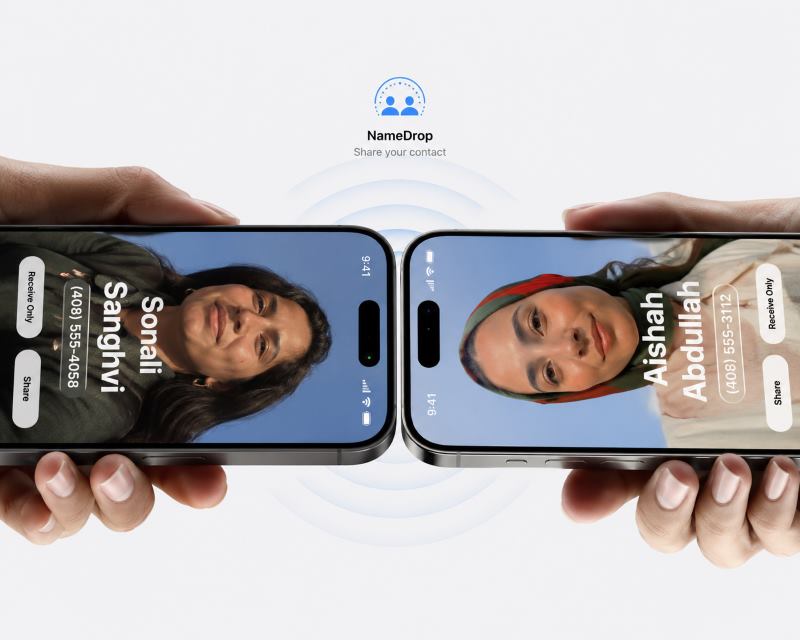
Wie kann man per AirDrop von iPhone zu iPhone etwas übertragen, indem man einfach zwei iPhones nahe beieinander hält? Das nennt man NameDropDies erfordert, dass auf beiden Geräten iOS 17 oder höher installiert ist.
Schritt 1: Zurück Nach Einstellungen > Allgemein > AirDrop > Teilen Sie jetzt! um sicherzustellen, dass die Zusammenführen von Geräten Ist eingeschaltet.
Schritt 2: Öffnen Sie das Foto, den Kontakt oder das andere Element, das Sie senden möchten, und tippen Sie dann auf Teilen.
Schritt 3: Tippen Sie jetzt nicht auf AirDrop – halten Sie stattdessen die beiden iPhones gedrückt. von oben nach oben, wobei sich die Ränder berühren.
Schritt 4: Die Datei wird wie von Zauberhand auf das andere iPhone übertragen!
Teil 5: AirDrop funktioniert nicht: Wie lässt sich das Problem beheben?
Wenn die AirDrop-Verbindung von iPhone zu iPhone nicht funktioniert, können Sie folgende Maßnahmen ergreifen, um das Problem zu beheben:
Einstellungen überprüfen
Abhilfe 1. Bringt die beiden iPhones näher zusammen.
Abhilfe 2. Überprüfen Sie, ob die Bluetooth und Wi-Fi Sie sind derzeit eingeschaltet und stabil. Versuchen Sie, sie auszuschalten, 5 Sekunden zu warten und sie dann wieder einzuschalten.
Abhilfe 3. AirDrop funktioniert nicht, wenn eines der Geräte einen persönlichen Hotspot verwendet. Persönlicher Hotspot is WOW!.
Abhilfe 4. Zurück Nach Control Center Um zu prüfen, ob AirDrop korrekt eingerichtet ist. Falls die Option „Nur Kontakte“ ausgewählt ist, stellen Sie sicher, dass das empfangende iPhone im Adressbuch des Absenders gespeichert und bei iCloud angemeldet ist.
Abhilfe 5. Wenn Sie ein VPNSchalten Sie es aus. VPNs von Drittanbietern können AirDrop-Signale blockieren.
Verwenden Sie ein alternatives Werkzeug
Keine der Lösungen funktioniert? Kein Problem, Sie können trotzdem einzelne Dateien schnell und einfach zwischen iPhones übertragen mit Apeaksoft iPhone TransferUnd das Beste daran: Es funktioniert sogar noch schneller als AirDrop, wenn Sie große Datenmengen übertragen.
Schritt 1: Installieren Sie diese einfache AirDrop-Alternative auf Ihrem Computer. Wählen Sie die passende Version von iPhone Transfer für Ihr Betriebssystem.
Sicherer Download
Sicherer Download
Schritt 2: Verbinden Sie sowohl das Quell- als auch das Ziel-iPhone mithilfe von Kabeln mit Ihrem Computer. Starten Sie die iOS-Übertragung; die Geräte werden automatisch erkannt.
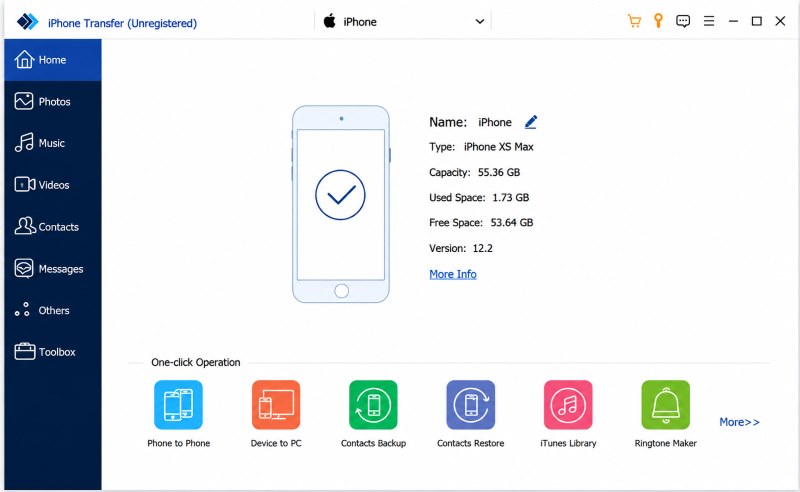
Schritt 3: Wählen Sie den Datentyp aus, den Sie übertragen möchten: Fotos, Musik, Videos und mehr.
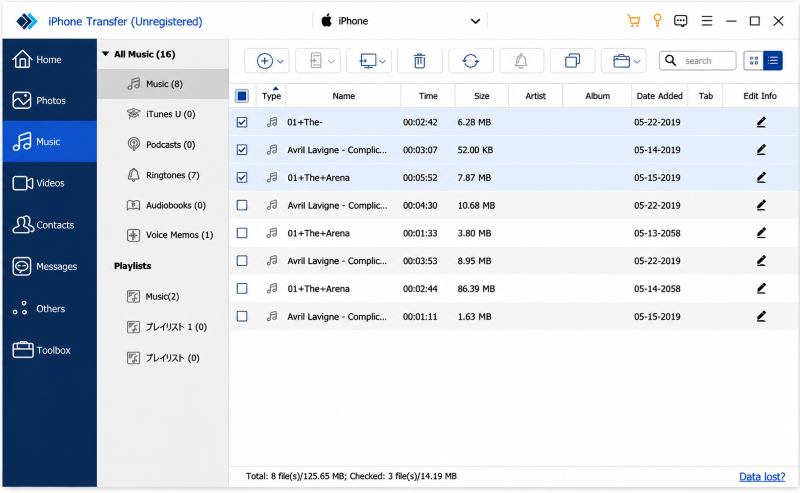
Angenommen, Sie möchten Musik übertragen, klicken Sie auf den Namen des Quell-iPhones auf der linken Seite und wählen Sie dann aus Musik Um die gesamte Musik auf dem Quell-iPhone in einem detaillierten Fenster zu öffnen, können Sie hier eine Hörprobe anhören und die Kontrollkästchen vor den Titeln markieren, die Sie übertragen möchten.
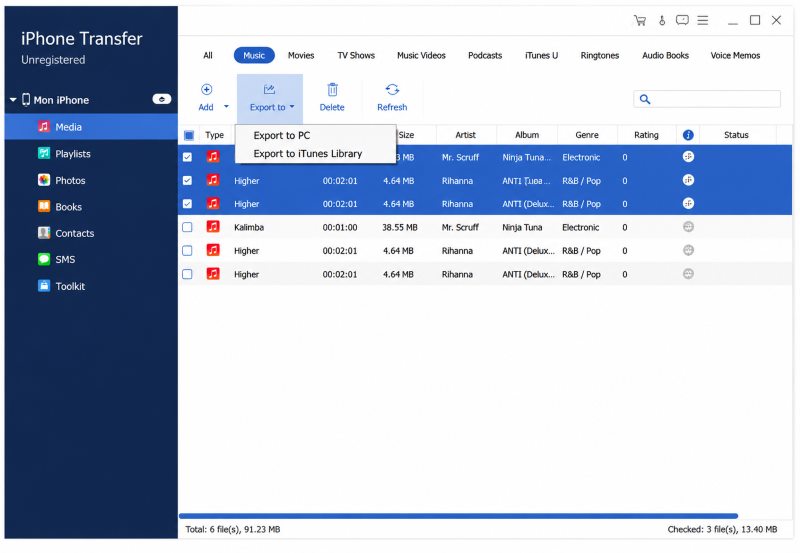
Schritt 4: Nach der Auswahl gehen Sie zu Exportieren nach Menü oben öffnen und auswählen Exportieren nach [Zielgerätename] Um die gewünschte Musik sofort von einem iPhone auf ein anderes zu übertragen, starten Sie die Übertragung.
Teil 6: Häufig gestellte Fragen zu AirDrop zwischen iPhones
Was ist AirDrop?
AirDrop ist Apples integrierte Funktion zur bequemen drahtlosen Übertragung von Fotos, Videos, Dokumenten und anderen Dateien auf Apple-Geräte in der Nähe. Dabei werden Bluetooth und WLAN genutzt, um eine direkte Peer-to-Peer-Verbindung herzustellen.
Kann ich per AirDrop alle Daten von einem iPhone auf ein anderes übertragen?
AirDrop kann die meisten Daten übertragen. Es ist für die Übertragung von Inhalten wie Fotos, Videos, Dokumenten und mehr konzipiert, kann aber nicht auf Daten wie App-Datenbanken, Systemdaten, Einstellungen oder Kontoinformationen zugreifen. Wenn Sie möchten Alle Daten vom iPhone auf das iPhone übertragenQuick Start, iCloud und Apeaksoft können Ihnen dabei helfen.
Funktioniert AirDrop zwischen iPhone und Mac/iPad?
Ja, Sie koennen AirDrop vom iPhone auf den Mac oder iPad nahtlos. Wie bei iPhones: Bluetooth, WLAN, geringe Entfernung und korrekte AirDrop-Einstellungen sind erforderlich.
Wie kann ich Fotos in voller Qualität per AirDrop von einem iPhone auf ein anderes übertragen?
AirDrop kann Fotos unkomprimiert senden. Bevor Sie AirDrop im Teilen-Menü auswählen, tippen Sie auf Optionen Ganz oben. Scrollen Sie dann zur letzten Option. Alle FotodatenSchalten Sie es ein (falls es nicht bereits eingeschaltet ist). Danach ist die volle Qualität der per AirDrop übertragenen Fotos garantiert.
Fazit
In diesem Tutorial haben wir geteilt AirDrop von iPhone auf iPhoneAirDrop ist ein praktischer Dienst zum Übertragen von Inhalten zwischen Apple-Geräten. Sie müssen lediglich ein paar Mal tippen oder die iPhones aneinanderhalten. Falls AirDrop nicht funktioniert, überprüfen Sie die Bluetooth-, WLAN- und AirDrop-Einstellungen oder nutzen Sie alternativ Apeaksoft iPhone Transfer. Probieren Sie es doch einfach mal auf Ihrem iPhone aus!
 Apeaksoft iPhone Transfer
 Übertragen Sie iOS-Daten zwischen iOS-Geräten, Computern und iTunes.
Sicherer Download
Sicherer Download
Ähnliche Artikel




