

So übertragen Sie Fotos und Dateien per AirDrop vom iPhone auf das MacBook

Apple AirDrop ist eine schnelle Funktion zum Teilen von Inhalten zwischen Apple-Geräten in der Nähe. Sie nutzt Bluetooth und WLAN, um eine drahtlose oder kabelgebundene Peer-to-Peer-Verbindung herzustellen und so Fotos, Dokumente und sogar App-Links zu übertragen. AirDrop ist direkt in das Teilen-System von iOS und macOS integriert. Das bedeutet, dass Nutzer … AirDrop von einem iPhone auf einen Mac Ohne zusätzliche Software oder Hardware. Wir demonstrieren den Arbeitsablauf Schritt für Schritt.
SEITENINHALT:
Teil 1: So übertragen Sie AirDrop vom iPhone auf den Mac
Einige Nutzer beschwerten sich, dass AirDrop immer schwieriger werde. Tatsächlich hat Apple die Sicherheit dieser drahtlosen Verbindung in iOS 26.2 und neueren Versionen sowie in iPadOS 26.2 und neueren Versionen um eine zusätzliche Sicherheitsebene erweitert. Wir erklären Ihnen im Detail, wie Sie AirDrop vom iPhone zum Mac nutzen.
So übertragen Sie AirDrop drahtlos vom iPhone auf den Mac
Voraussetzungen:
- Auf einem Mac läuft macOS Yosemite oder neuer.
- Auf einem iPhone läuft iOS 7 oder neuer.
- Wi-Fi und Bluetooth sind auf beiden Geräten aktiviert.
- Platzieren Sie die beiden Geräte in einem Abstand von etwa 30 Fuß (ca. 9 Meter).
Schritt 1: AirDrop auf dem Mac aktivieren
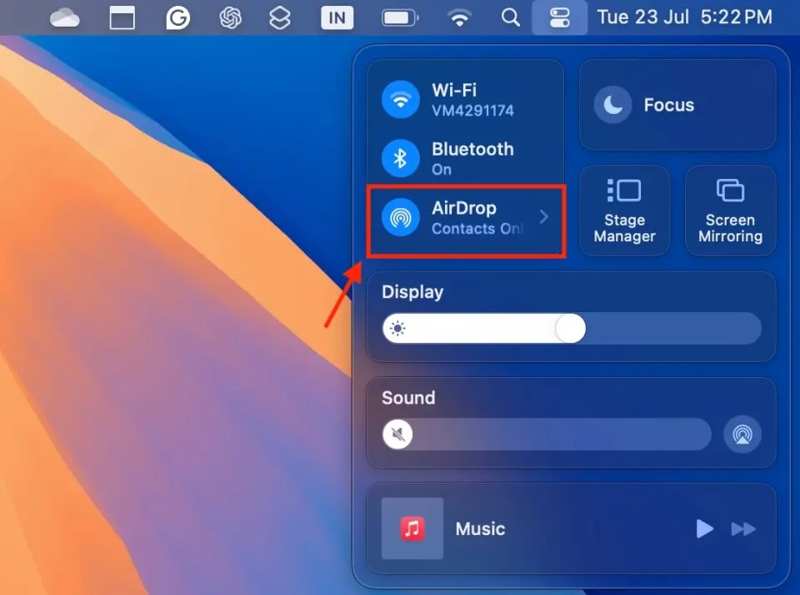
Öffne Control Center.
Ermöglichen Bluetooth und Wi-Fi.
Klicken Sie anschließend auf AirDrop und wählen Sie aus Alle für 10 Minuten.
Oder öffne die Finder Wählen Sie die App aus Ihrer Dockleiste aus. AirDrop Klicken Sie in der Seitenleiste auf die Erlauben Sie mir, entdeckt zu werden von Klicken Sie unten auf das Menü und wählen Sie Alle für 10 Minuten.
Tipps: Wenn sich das iPhone in Ihrer Kontaktliste befindet, wählen Sie Nur Kontakt.
Schritt 2: Schalten Sie AirDrop auf dem iPhone ein
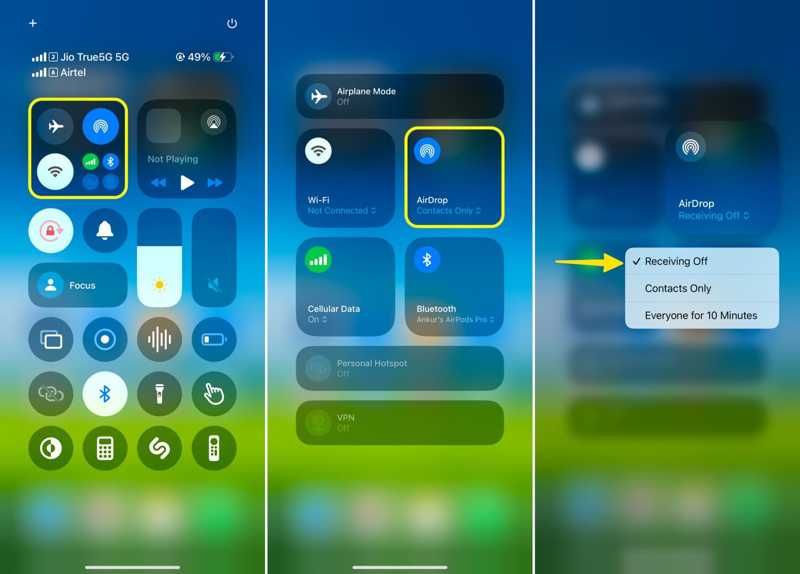
Enter Control Center auf deinem iPhone.
Ermöglichen Bluetooth und Wi-Fi.
Tippen Sie fest auf den Verbindungsbereich und wählen Sie aus AirDrop.
Wählen Alle für 10 MinutenWenn der Mac in Ihrer Kontaktliste ist, wählen Sie Nur Kontakt.
Schritt 3: Fotos per AirDrop vom iPhone auf den Mac übertragen
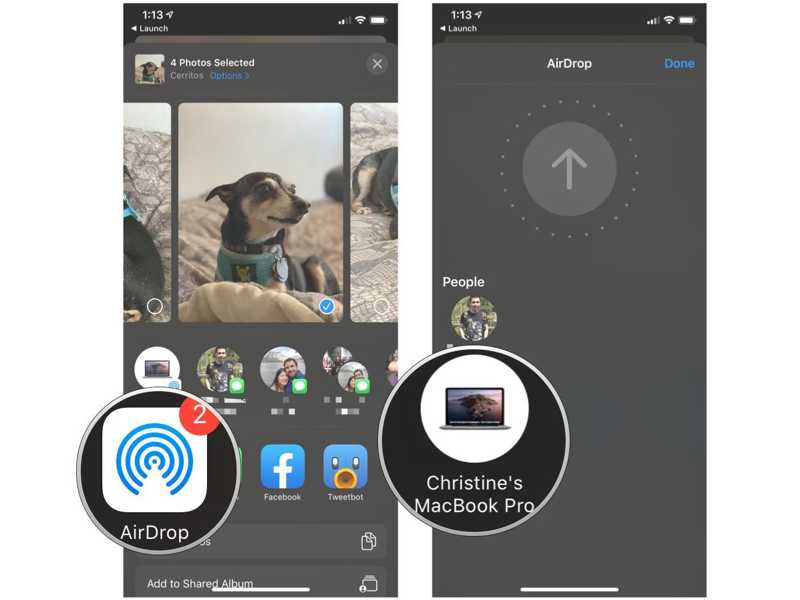
Öffnen Sie den Microsoft Store auf Ihrem Windows-PC Fotografien App auf Ihrem iPhone.
Gehen Sie zur Alben Tab.
Tippen Sie auf die Auswählen Drücken Sie die Schaltfläche und tippen Sie auf jedes Foto, das Sie teilen möchten.
Tippen Sie auf die Mit der Teilen-Schaltfläche Knopf, drücke AirDropund tippen Sie auf den Mac-Computer.
Schalten Sie Ihren Mac ein, und die Fotos sollten im Finder-Fenster erscheinen.
So verwenden Sie kabelgebundenes AirDrop vom iPhone zum Mac
Voraussetzungen:
- Auf einem Mac läuft macOS Yosemite oder neuer.
- Auf einem iPhone läuft iOS 7 oder neuer.
- Wi-Fi und Bluetooth sind auf beiden Geräten aktiviert.
- Ein USB-C- oder USB-C-auf-Lightning-Kabel.
Schritt 1: Richten Sie AirDrop ein
Verbinden Sie Ihr iPhone mit Ihrem Mac mithilfe des USB-C-auf-Lightning-Kabels.
Wenn Sie dazu aufgefordert werden, tippen Sie auf Vertrauen können auf Ihrem iPhone und geben Sie Ihren Passcode ein.
Einschalten Bluetooth und Wi-Fi in Control Center sowohl auf Ihrem iPhone als auch auf Ihrem Mac.
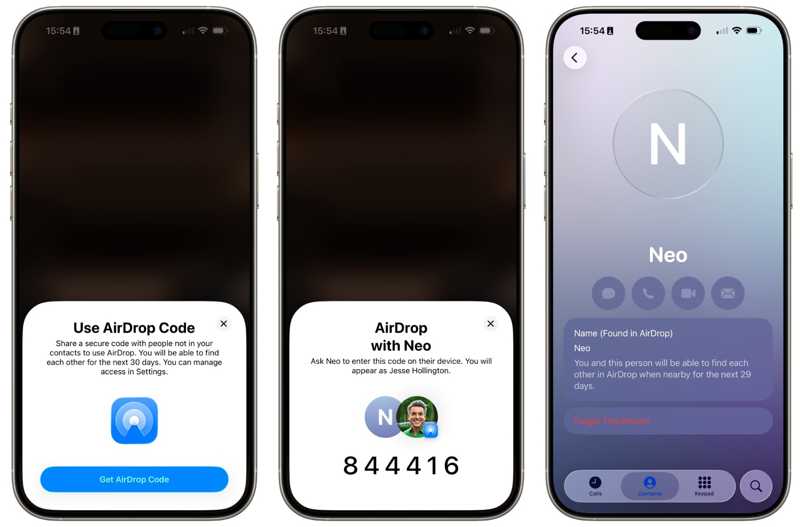
Ermöglichen AirDrop und wählen Sie Nur Kontakt or Alle für 10 Minuten.
Tipps: Wenn Sie auf iOS 26.2 oder höher aktualisiert haben, können Sie Dateien per AirDrop nur von einem iPhone auf einen Mac übertragen, der sich in Ihrer Kontaktliste befindet. Andernfalls müssen Sie einen AirDrop-Code für die Dateiübertragung generieren.
Schritt 2: AirDrop vom iPhone auf den Mac
Öffnen Sie den Microsoft Store auf Ihrem Windows-PC Fotografien or Mappen App auf Ihrem iPhone.
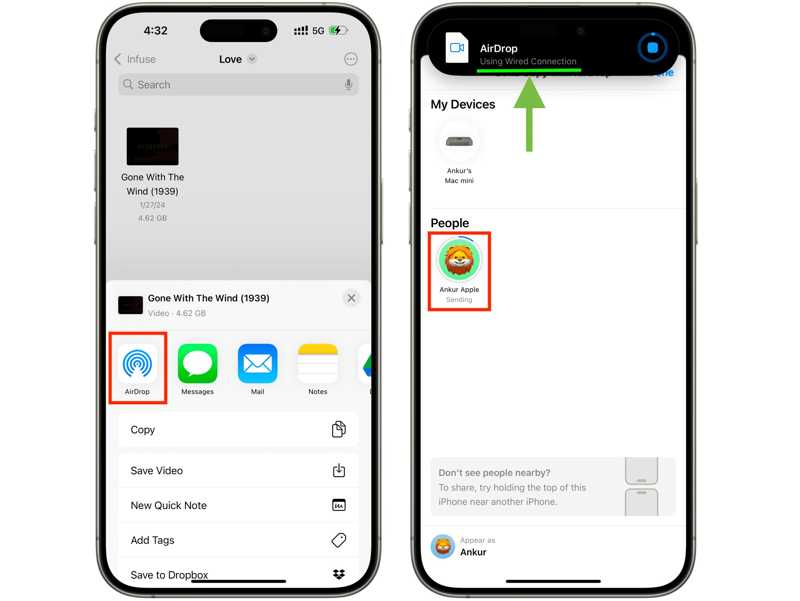
Wählen Sie die gewünschte Datei aus, tippen Sie auf die Schaltfläche Mit der Teilen-Schaltfläche Schaltfläche und gefolgt von AirDrop.
Wählen Sie Ihren Mac aus, um AirDrop vom iPhone zum Mac zu verwenden.
Sie sollten eine Benachrichtigung sehen, die Folgendes besagt: Verwendung einer Kabelverbindung auf deinem Bildschirm.
Weiterführende Literatur
Teil 2: Was tun, wenn AirDrop vom iPhone zum Mac nicht funktioniert?
Einige Nutzer beschwerten sich, dass AirDrop vom iPhone zum Mac nicht funktioniert. Dieses Problem wird üblicherweise durch falsche Einstellungen verursacht. Sie können verschiedene Lösungsansätze ausprobieren.
Lösung 1: Bluetooth und WLAN wieder aktivieren
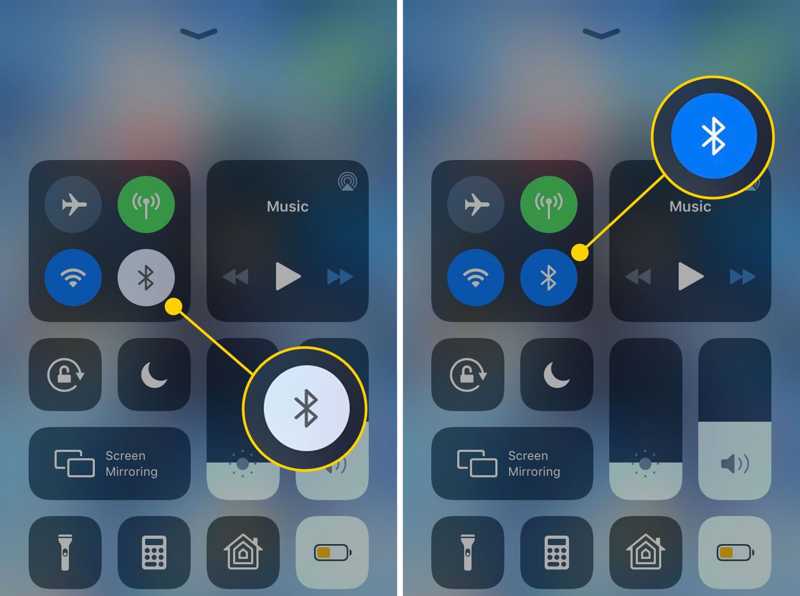
Gehen Sie zur Control Center Tippen Sie auf Ihrem iPhone auf luetooth Um es zu deaktivieren, tippen Sie auf die Schaltfläche Wi-Fi und deaktivieren Sie es. Starten Sie Ihr iPhone neu und schalten Sie es ein. Bluetooth und Wi-Fi in Control Center.
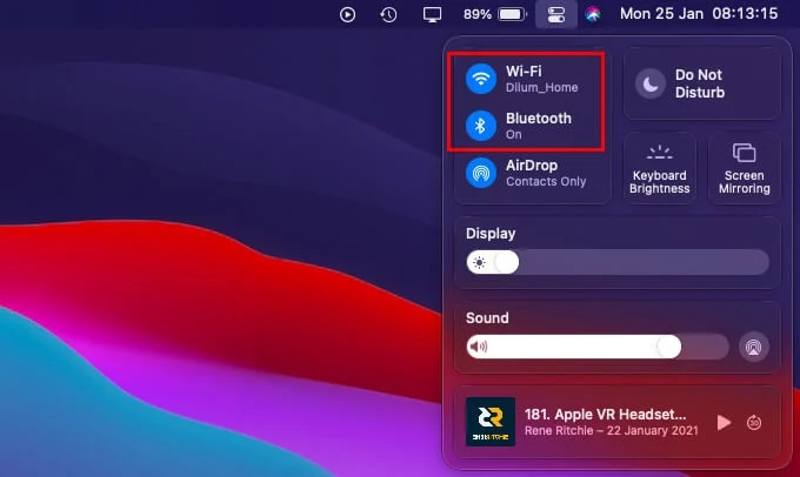
Schalten Sie Ihren Mac ein und deaktivieren Sie ihn. Bluetooth und Wi-Fi in Control CenterStarten Sie Ihren Mac neu und aktivieren Sie die Option. Bluetooth und Wi-Fi.
Lösung 2: Deaktivieren Sie den persönlichen Hotspot auf dem iPhone
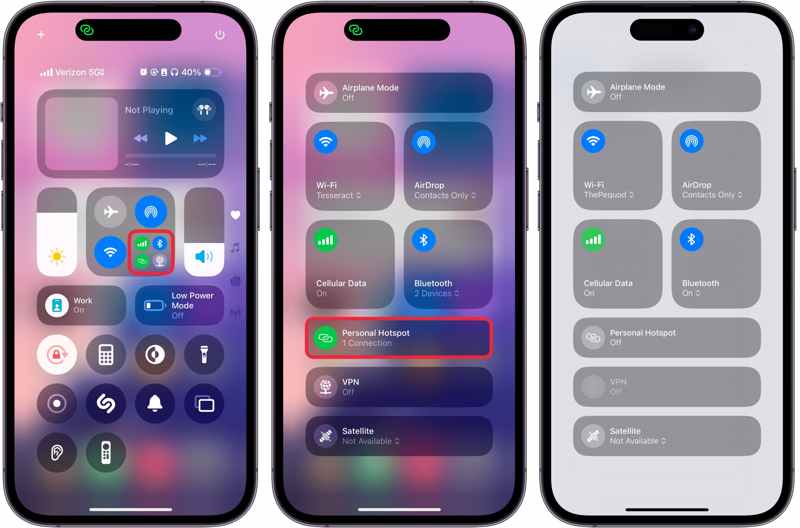
Schritt 1: Gehen Sie zur Control Center auf deinem iPhone.
Schritt 2: Halten Sie das Verbindungsfenster gedrückt.
Schritt 3: Zylinderkopfschrauben Persönlicher Hotspot um es auszuschalten
Schritt 4: Prüfen Sie, ob Sie per AirDrop von Ihrem iPhone auf Ihren Mac zugreifen können.
Lösung 3: Deaktivieren Sie „Nicht stören“ auf dem Mac
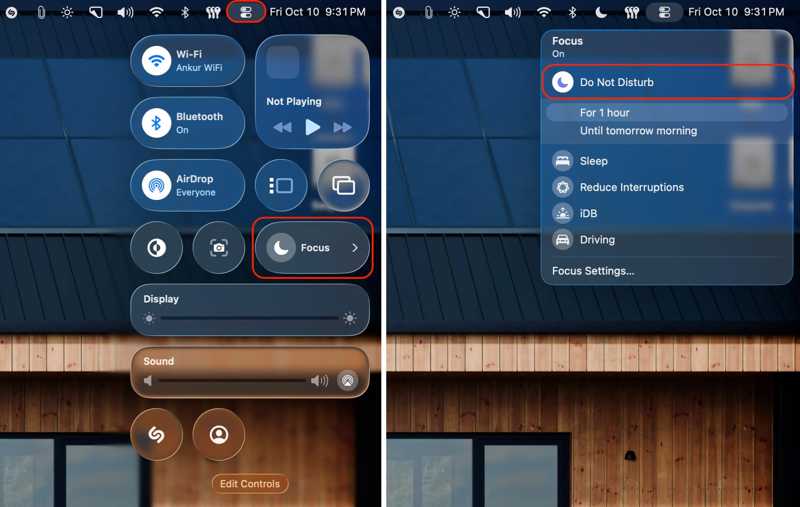
Schritt 1: Klicken Sie auf die Control Center Schaltfläche in der oberen Menüleiste.
Schritt 2: Wählen Optik.
Schritt 3: Klicken Sie auf Bitte nicht stören.
Lösung 4: iPhone und Mac neu starten
iPhone neu starten:
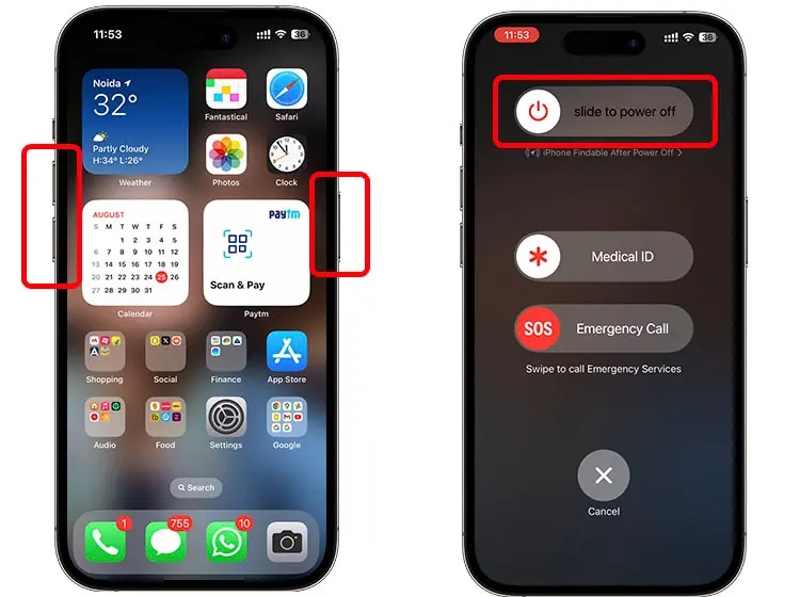
Drücken und halten Sie entweder Volumen Taste + Seite .
Bewegen Sie den Schieberegler, um Ihr Gerät herunterzufahren.
Halten Sie die Seitentaste gedrückt, bis das Apple-Logo angezeigt wird.
Mac neu starten:
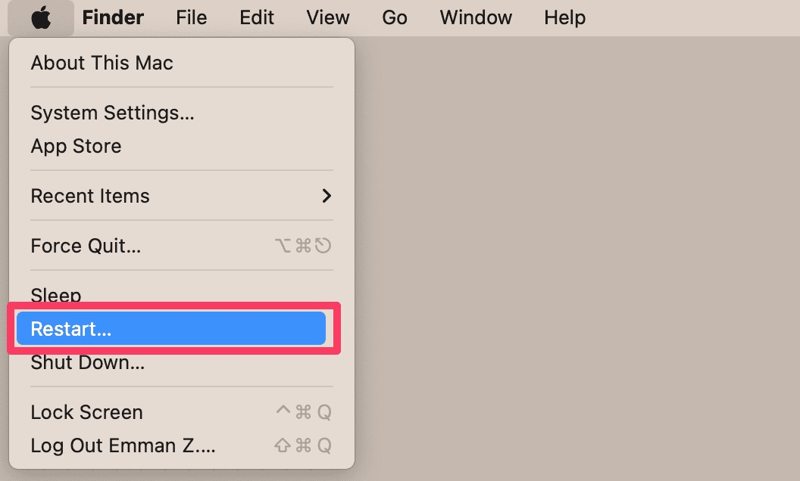
Gehen Sie zur Apple Menü.
Wählen Wiederaufnahme.
Wenn Ihr Mac neu startet, überprüfen Sie, ob AirDrop vom iPhone zum Mac jetzt funktioniert.
Teil 3: Die beste Alternative zu AirDrop vom iPhone zum Mac
Falls AirDrop von einem iPhone auf einen Mac nicht funktioniert, ist die Suche nach einer alternativen Lösung eine gute Option. Apeaksoft iPhone TransferSo können Sie beispielsweise beliebige Dateien von Ihrem iPhone auf Ihren Mac über eine physische Verbindung übertragen.
Eine gute Alternative zu AirDrop von iPhone zu Mac
- Dateien schnell vom iPhone auf den Mac übertragen.
- Unterstützt nahezu alle Dateitypen auf dem iPhone.
- Mehrere Dateien gleichzeitig verschieben.
- Kompatibel mit den neuesten Versionen von iOS und macOS.
Sicherer Download
Sicherer Download

So senden Sie Dateien vom iPhone auf den Mac ohne AirDrop
Schritt 1: Verbinden Sie das iPhone mit dem Mac
Starten Sie die AirDrop-Alternative, nachdem Sie sie auf Ihrem Computer installiert haben. Verbinden Sie Ihr iPhone mit einem Lightning-Kabel mit Ihrem Mac. Es gibt auch eine Version für PCs.
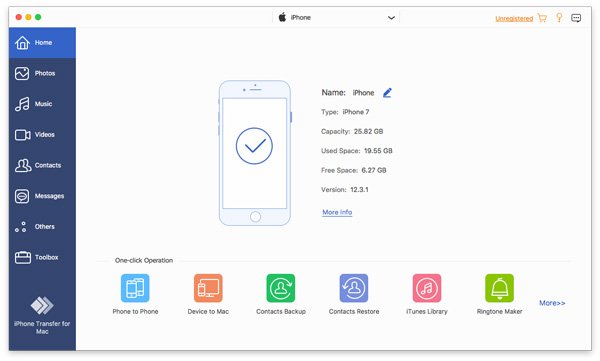
Schritt 2: Vorschau Ihrer Daten
Wählen Sie den gewünschten Datentyp aus, z. B. FotografienKlicken Sie in der Seitenleiste, um alle Fotos auf Ihrem iOS-Gerät zu laden.

Schritt 3: Übertragen Sie Daten vom iPhone auf den Mac
Wählen Sie alle Fotos aus, die Sie verschieben möchten, und klicken Sie auf die Schaltfläche. Computer Klicken Sie auf die Schaltfläche in der oberen Menüleiste und wählen Sie Auf Mac exportieren.

Fazit
Dieser Leitfaden erklärt Wie man AirDrop-Nachrichten von einem iPhone an einen Mac mini sendet und andere Modelle. Folgen Sie unserer Anleitung, um Fotos, Dokumente und Dateien von Ihrem iPhone auf einen Mac oder Laptop zu übertragen. Außerdem haben wir bewährte Lösungen aufgelistet, falls AirDrop nicht funktioniert. Apeaksoft iPhone Transfer ist eine gute Alternative zu AirDrop für die schnelle Datenübertragung zwischen iOS und Mac.
Ähnliche Artikel
Synchronisieren Sie Ihre iPhone-Notizen immer noch über iCloud mit anderen iOS-Geräten? Lernen Sie weitere einfache und praktische Methoden kennen!
Das Übertragen von Nachrichten von Android auf das iPhone ist aufgrund strenger Apple-Einschränkungen kompliziert. Aber keine Sorge – dieser Artikel enthält 100 %ige Workarounds.
Erinnerungen werden zwischen iPhone und Mac nicht synchronisiert? Lesen Sie diesen Artikel und erfahren Sie anhand der Erfahrungen anderer iPhone-Benutzer, wie Sie dieses Problem beheben können.
Lesen Sie diese Anleitung, um zu erfahren, wie Sie mit einem stabilen WLAN-Netzwerk oder einem USB-Kabel Dateien von Android auf das iPhone oder umgekehrt übertragen.



