

Alles, was Sie über iMobie, AnyTrans und Alternativen wissen sollten

Aktuell gibt es unzählige Datenübertragungstools auf dem Markt. Einige synchronisieren Daten zwischen Mobilgeräten und Computern mithilfe eines kompatiblen Kabels. Andere funktionieren drahtlos. iMobie AnyTransist beispielsweise ein herausragendes Toolkit für den Datentransfer. Dank seines flexiblen Designs unterstützt es Nutzer beim Übertragen, Sichern und Verwalten von Dateien zwischen Mobilgerät und Computer. Unser unabhängiger Testbericht hilft Ihnen, die Software schnell kennenzulernen.
SEITENINHALT:
Teil 1: iMobie AnyTrans Testbericht
iMobie AnyTrans ist eine umfassende Datenverwaltungssoftware. Sie dient zum Sichern von Daten vom iPhone auf den Computer, zum Wechsel von Android zu iPhone und zum Datentransfer zwischen iOS-Geräten. Bevor Sie einen AnyTrans-Lizenzcode erwerben, sehen wir uns zunächst die Funktionen der Software an.
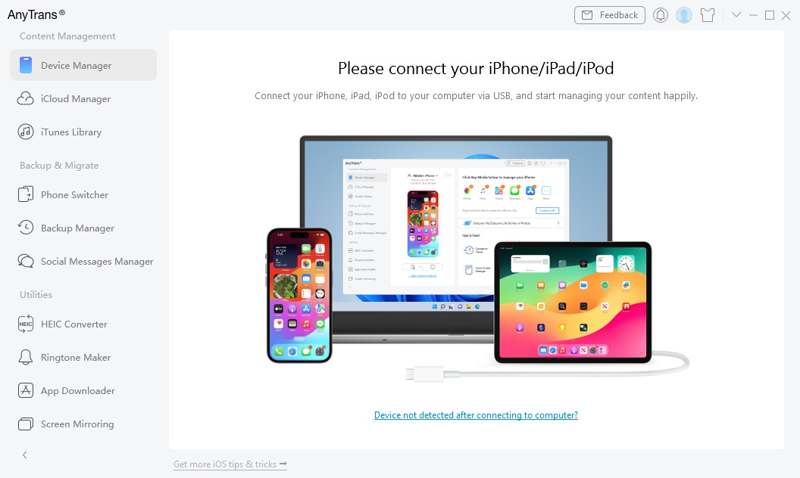
Hauptmerkmale von iMobie AnyTrans
1. Sichern Sie die Daten Ihres iOS-Geräts mit einem Kabel auf einem Computer.
2. Datenübertragung von iOS auf einen Computer per Drahtlosverbindung.
3. iTunes- und iCloud-Backups verwalten.
4. Daten vom alten iPhone auf ein neues Gerät synchronisieren.
5. Daten von Android auf iPhone migrieren.
6. Verwalten Sie den iPhone-Startbildschirm über einen Computer.
7. Unterstützung für Mediendateien, Kontakte, Nachrichten und mehr.
8. Funktioniert auf iOS 5 und höher, Android 5 und höher.
9. Verfügbar für Windows 11/10/8/7/Vista und macOS 10.13.
Rezension von iMobie AnyTrans
- AnyTrans für iOS hält all Ihre Daten übersichtlich an einem zentralen Ort zusammen.
- Es bietet eine Weboberfläche und eine mobile App.
- Es kann Ihre iTunes-Mediathek zwischen Mac und Windows synchronisieren.
- Es unterstützt sowohl kabelgebundene als auch drahtlose Verbindungen.
- Es ist mit einer Vielzahl von Datentypen kompatibel, einschließlich WhatsApp.
- Es war für den persönlichen Gebrauch bestimmt.
- Nutzer berichteten von Verbindungsproblemen bei der drahtlosen Dateiübertragung.
- Der Preis ist hoch.
Ist iMobie AnyTrans kostenlos herunterzuladen?
Ja, AnyTrans kann kostenlos von der offiziellen Website heruntergeladen werden. Die kostenlose Demoversion kann jedoch keine Daten übertragen. Sie benötigen also einen AnyTrans-Lizenzschlüssel. Das Monatsabonnement kostet 35.99 $, das Jahresabonnement 39.99 $. Die Einzellizenz kostet 59.99 $ und das Familienabonnement 79.99 $.
Ist AnyTrans sicher?
Ja, AnyTrans ist sicher. Es wurde von iMobie entwickelt und veröffentlicht. Wenn Sie es von der offiziellen Website herunterladen, installiert es keine Viren oder Malware auf Ihrem Gerät. Allerdings werden Ihre Daten bei der Übertragung nicht verschlüsselt. Dadurch können Ihre Dateien und Ihr Gerät gefährdet werden.
Teil 2: So verwenden Sie iMobie AnyTrans
iMobie AnyTrans bietet flexible Möglichkeiten zur Datenübertragung zwischen einem iPhone und einem Computer oder zwischen einem Android-Gerät und einem iPhone. Im Folgenden demonstrieren wir die einzelnen Arbeitsschritte anhand verschiedener Szenarien.
So verwenden Sie AnyTrans drahtlos für iOS
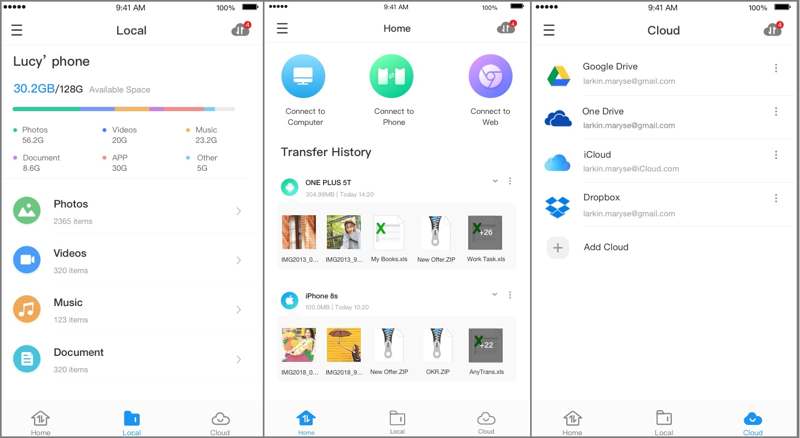
Schritt 1: Installieren Sie die AnyTrans-App für iOS aus dem App Store.
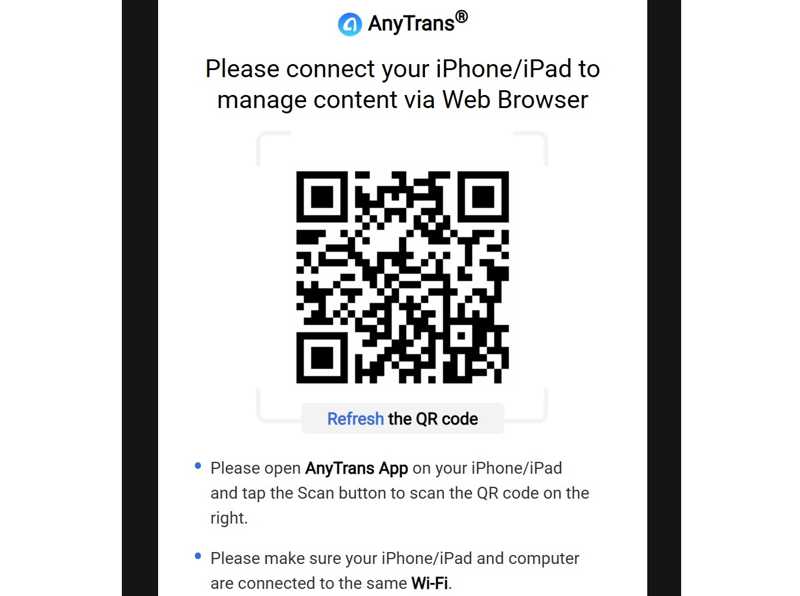
Schritt 2: Rufen Sie https://anytrans.imobie.com/scancode in einem Browser auf, um einen QR-Code anzuzeigen.
Schritt 3: Öffne die App und scanne den Code mit deiner Kamera.
Schritt 4: Übertragen Sie anschließend Fotos, Videos und andere Dateien von Ihrem iPhone auf den Computer.
Schritt 5: Empfangen und speichern Sie Ihre iPhone-Daten auf Ihrem Computer.
Weiterführende Literatur
So verwenden Sie AnyTrans unter Windows und Mac
Schritt 1: Installieren Sie AnyTrans auf Ihrem Computer und öffnen Sie es.
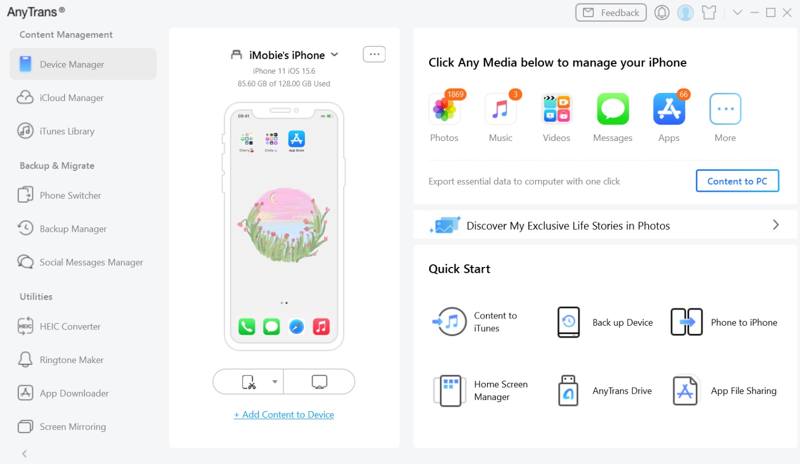
Schritt 2: Verbinden Sie Ihr iPhone mit einem kompatiblen Kabel mit Ihrem Computer.
Schritt 3: Nachdem Ihr Gerät erkannt wurde, klicken Sie auf den Datentyp, den Sie übertragen möchten, zum Beispiel Fotografien.
Schritt 4: Anschließend können Sie alle Fotos auf Ihrem iPhone in der Vorschau ansehen.
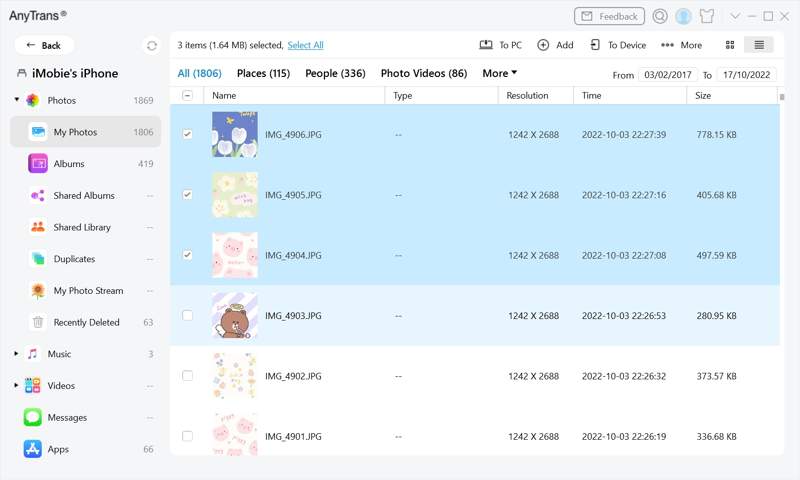
Schritt 5: Wählen Sie die gewünschten Fotos aus und klicken Sie auf das Zum PC Schaltfläche auf dem oberen Band.
Schritt 6: Wenn Sie Daten von einem Computer auf ein iPhone übertragen möchten, klicken Sie auf die Schaltfläche Speichern Klicken Sie auf die Schaltfläche und öffnen Sie die Dateien.
So verwenden Sie AnyTrans für die Android-zu-iPhone-Datenübertragung
Schritt 1: Verbinden Sie sowohl Ihr Telefon als auch Ihr iPhone mit Kabeln mit Ihrem Computer.
Schritt 2: Starten Sie die AnyTrans-Software und wählen Sie Telefonumschalter auf der Seitenleiste.
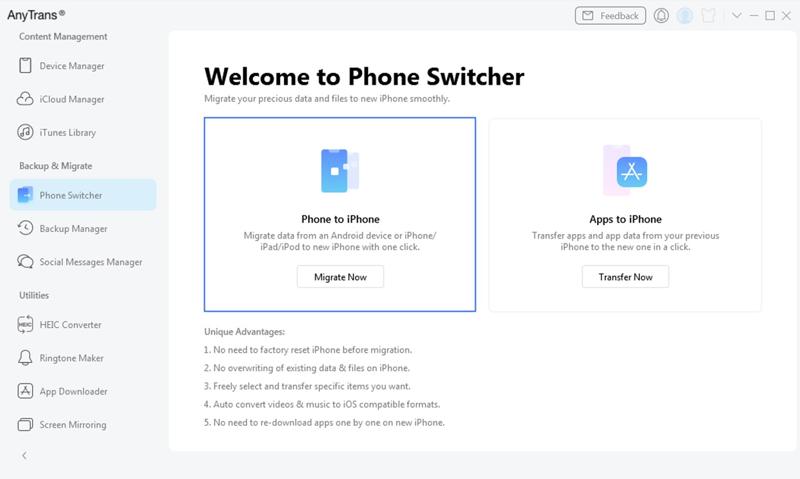
Schritt 3: Klicken Sie auf die Jetzt migrieren .
Schritt 4: Wählen Sie die Datentypen aus, die Sie migrieren möchten, und klicken Sie auf die Schaltfläche Weiter .
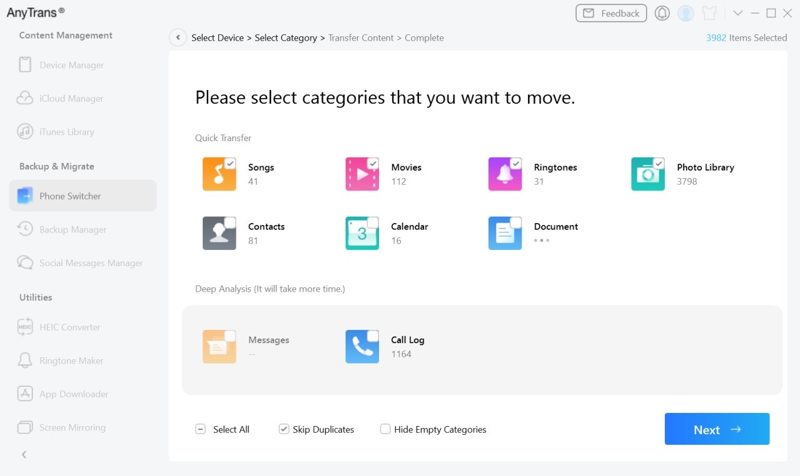
Schritt 5: Lassen Sie Ihr iPhone und Ihr Telefon während des gesamten Vorgangs mit Ihrem Computer verbunden.
Teil 3: Eine Alternative zu iMobie AnyTrans
Falls AnyTrans auf Ihrem Gerät nicht verfügbar ist oder Ihnen nicht zusagt, können Sie ein alternatives Tool verwenden, wie zum Beispiel Apeaksoft iPhone TransferEs ist kompakter und benutzerfreundlicher. Es konzentriert sich auf die Datenübertragung zwischen iPhone und Computer, iPhone und iPhone oder Telefon zu Telefon. Die übersichtliche Benutzeroberfläche macht es zu einer guten Wahl für Einsteiger.
Eine großartige Alternative zu iMobie AnyTrans für Android, iOS, Windows und Mac
- Übertragen Sie nahezu alle Daten zwischen iOS und Windows oder Mac.
- Daten mit einem Klick zwischen iOS und Android migrieren.
- Unterstützt nahezu alle Datentypen, wie Mediendateien, Kontakte, SMS usw.
- Datenformate entsprechend dem Zielgerät transkodieren.
- Kompatibel mit der neuesten Version von iOS und Android.
Sicherer Download
Sicherer Download

So übertragen Sie iOS-Daten mit einer AnyTrans-Alternative
Schritt 1: Scannen Sie Ihr iPhone
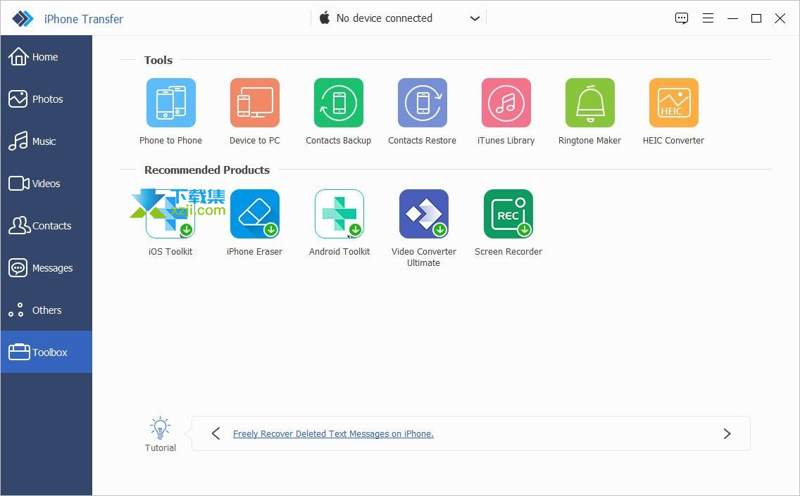
Starten Sie die AnyTrans-Alternative, nachdem Sie sie auf Ihrem PC installiert haben. Es gibt auch eine Version für Mac. Verbinden Sie Ihr iPhone mit einem Lightning-Kabel mit Ihrem PC. Tippen Sie gegebenenfalls auf „Vertrauen“, um diesem PC zu vertrauen. Um Daten zwischen iOS-Geräten zu übertragen, verbinden Sie diese per Kabel mit Ihrem PC.
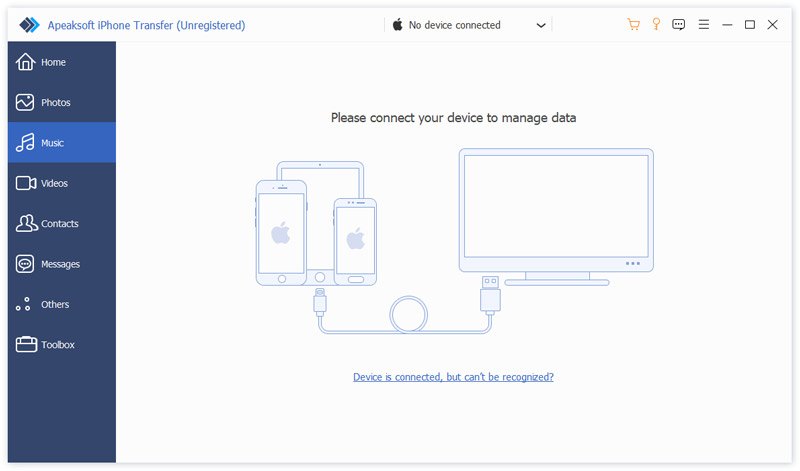
Tipps: Wenn Sie Daten mit einem Klick zwischen Telefonen übertragen möchten, gehen Sie zu Tools, wählen Telefon zu TelefonFolgen Sie den Anweisungen auf dem Bildschirm, um die Datenmigration durchzuführen.
Schritt 2: Vorschau Ihrer Daten
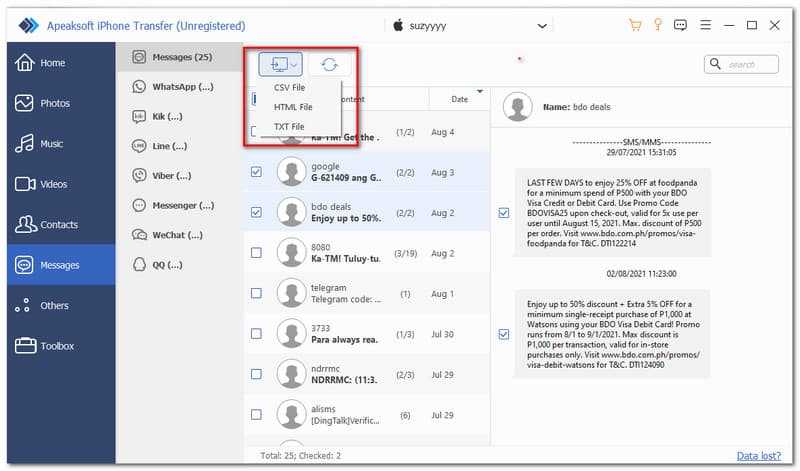
Wählen Sie nach der Geräteerkennung den gewünschten Datentyp in der Seitenleiste aus, z. B. MessagesSie können nun alle Nachrichten auf Ihrem Gerät in der Vorschau ansehen.
Schritt 3: Datenübertragung zwischen iOS und PC
Wählen Sie die Chats aus, die Sie übertragen möchten, und klicken Sie auf die Schaltfläche. PC Klicken Sie auf die Schaltfläche im oberen Menüband, wählen Sie ein Dateiformat und wählen Sie aus Auf PC exportierenAnschließend wählen Sie einen Ausgabeordner und speichern die Datei.
Fazit
Nun sollten Sie verstehen, was iMobie ist. AnyTrans-Anwendung Wir erklären Ihnen, was es kann, seine Vor- und Nachteile sowie weitere wichtige Informationen. Außerdem zeigen wir Ihnen, wie Sie damit Daten zwischen Ihrem iPhone und Computer übertragen. Zusätzlich empfehlen wir Apeaksoft iPhone Transfer als alternative Lösung für die iOS-Datenübertragung. Diese Software überträgt viele Dateitypen schnell und reibungslos.
Ähnliche Artikel




