


6 Möglichkeiten, Kontakte mühelos von Android auf Android zu übertragen

Sie haben ein neues Smartphone gekauft und möchten Ihre Kontakte von Ihrem alten Android-Gerät auf das neue übertragen? Sie möchten keine Zeit mit der Datenmigration verschwenden? Dieser Leitfaden zeigt Ihnen 6 einfache Wege, wie es geht. Kontakte von Android zu Android teilen Sofort. Ganz gleich, welche Android-Marke Sie verwenden, Sie finden garantiert die passende Lösung!
SEITENINHALT:
- Teil 1: Kurzer Vergleich der Android-Kontaktübertragungsmethoden
- Teil 2: So übertragen Sie Kontakte von Android zu Android mit MobieTrans (am einfachsten)
- Teil 3: So senden Sie Kontakte von Android zu Android über Nearby Share
- Teil 4: So synchronisieren Sie Kontakte von Android zu Android über ein Google-Konto
- Teil 5: So teilen Sie Kontakte zwischen Android-Geräten mit Smart Switch (Samsung)
- Teil 6: So kopieren Sie Kontakte von einem Android-Gerät auf ein anderes Android-Gerät mit einer SIM-Karte
- Teil 7: So übertragen Sie Kontakte von Android auf Android mithilfe einer VCF-Datei
Teil 1: Kurzer Vergleich der Android-Kontaktübertragungsmethoden
Bevor wir zu den Schritt-für-Schritt-Anleitungen kommen, finden Sie hier eine Vergleichstabelle, die Ihnen einen schnellen Überblick über die beliebtesten Android-Kontaktübertragungsmethoden verschafft!
| Methodik | Benötigt PC? | Internetverbindung erforderlich? | Benutzerfreundlich | Einschränkungen |
| MobieTrans | Ja | Ja | Sehr leicht | Erfordert einen Computer und ein Netzwerk. |
| Nähe teilen | Nein | Nein | Einfach | Die Geräte müssen nahe beieinander stehen; nicht geeignet für große Kontaktlisten. |
| Google-Kontosynchronisierung | Nein | Ja | Sehr leicht | Erfordert ein Google-Konto. |
| Samsung Smart Switch | Nein | Ja | Einfach | Möglicherweise nicht kompatibel mit Mobiltelefonen anderer Hersteller als Samsung. |
| SIM-Karte | Nein | Nein | Moderat | Begrenzter Speicherplatz; möglicherweise werden nicht alle Kontaktdaten gespeichert. |
| MobieTrans | Nein | Nein | Moderat | Sie müssen Kontakte manuell exportieren und importieren. |
Teil 2: So übertragen Sie Kontakte von Android zu Android mit MobieTrans (am einfachsten)
Apeaksoft MobieTrans MobieTrans ist Ihre Komplettlösung für die Datenübertragung zwischen Android- und iOS-Geräten sowie zwischen iOS und Android. Darüber hinaus können Sie Daten von Mobilgeräten auf Ihren PC exportieren. Mit MobieTrans, Ihrem zuverlässigen Datenmanager, können Sie bequem Telefondateien hinzufügen, löschen, übertragen und bearbeiten sowie doppelte Kontakte entfernen.

wurde von über 1,000,000 Nutzer
- Übertragen Sie Daten problemlos zwischen Ihrem iOS-Gerät, Android-Gerät und Windows-PC.
- Synchronisieren Sie alle Ihre wichtigen Daten mit wenigen Klicks auf Ihr neues Telefon.
- Verschieben Sie verschiedene Datentypen wie Kontakte, Fotos, Videos, Nachrichten und mehr.
- Unterstützt alle iOS- und Android-Versionen sowie Windows 11/10/8.1/8/7/Vista/XP.
Sicherer Download

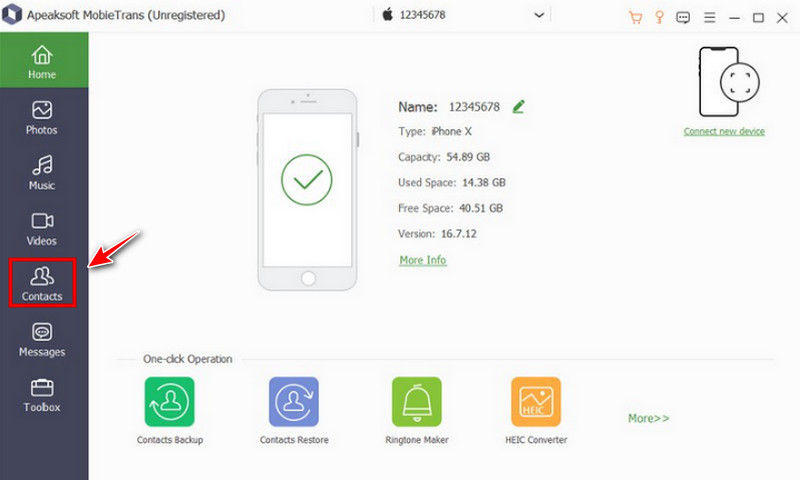
Schritt 1: Öffnen Sie die Software und verbinden Sie Ihre Android-Geräte mit dem PC. Klicken Sie anschließend auf die Schaltfläche Kontakt Option in der linken Leiste.
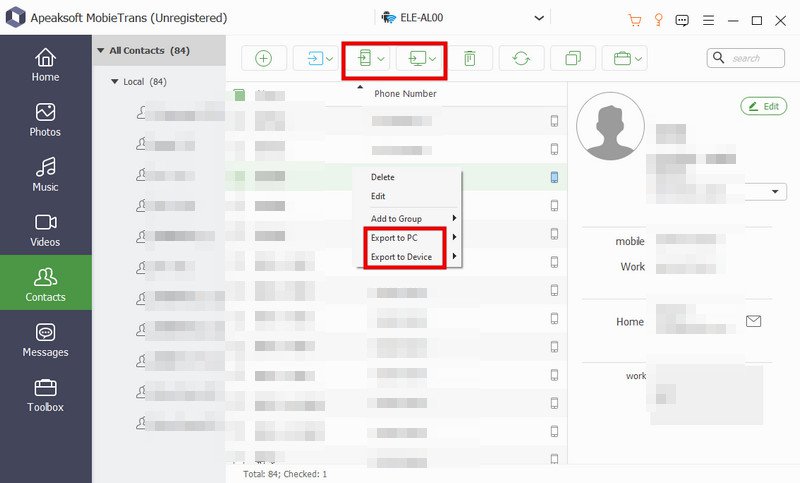
Schritt 2: Sie können alle Ihre Kontakte auf Ihrem Gerät sehen. Wählen Sie die Kontakte aus, die Sie übertragen möchten.
Schritt 3: Klicken Sie auf die Telefonnummer Schaltfläche in der oberen Leiste, auswählen In Gerät exportierenWählen Sie das andere Gerät aus, um die Kontakte von Android auf Android zu importieren. Warten Sie einige Sekunden, Ihre Kontakte werden erfolgreich übertragen.
Teil 3: So senden Sie Kontakte von Android zu Android über Nearby Share
Wenn Sie Kontakte schnell und offline übertragen möchten, können Sie die integrierte Funktion „In der Nähe teilen“ nutzen. Vorher müssen Sie Bluetooth und den Ortungsdienste auf beiden Android-Telefonen aktivieren.
Schritt 1: Öffnen Sie die Kontakte-App auf Ihrem Android-Gerät und tippen Sie auf Dreipunktmenü um auf die Kontakteinstellungen zuzugreifen.
Schritt 2: Zylinderkopfschrauben Import / Export > Kontakte teilenWählen Sie anschließend die Kontakte aus, die Sie kopieren möchten, oder tippen Sie auf „Alle auswählen“.
Schritt 3: Zylinderkopfschrauben Teilen, Dann wählen Nähe teilen (Es zeigt Quick Share auf Samsung an).
Schritt 4: Wählen Sie das Ziel-Android-Gerät aus der Geräteliste aus. Tippen Sie auf dem Zielgerät auf „Akzeptieren“, um die Kontakte zu empfangen.
Teil 4: So synchronisieren Sie Kontakte von Android zu Android über ein Google-Konto
Viele Android-Nutzer besitzen bereits ein Google-Konto. In diesem Fall ist die Synchronisierung von Kontakten über Ihr Google-Konto eine der einfachsten Möglichkeiten, Kontakte von einem Android-Gerät auf ein anderes zu übertragen.
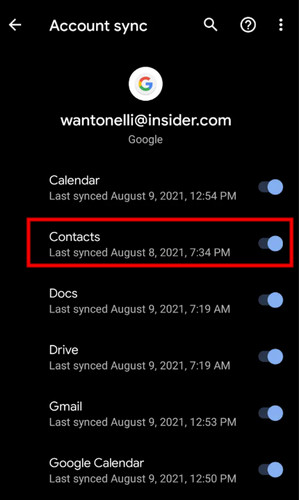
Schritt 1: Öffne Einstellungen , scrollen Sie nach unten und tippen Sie auf Trading Konten or Konten und Backup. Zapfhahn Google und wählen Sie Ihr Google-Konto aus.
Schritt 2: Stelle sicher Kontakt Die Synchronisierung ist aktiviert. Wählen Sie anschließend oben rechts „Jetzt synchronisieren“.
Schritt 3: Melden Sie sich auf Ihrem Zieltelefon mit demselben Google-Konto an und gehen Sie dann zu Einstellungen > Trading Konten > Google und wählen Sie Ihr Konto aus. Aktivieren Sie die Kontakt Nach der Synchronisierung werden Ihre Kontakte automatisch auf dem neuen Gerät angezeigt.
Teil 5: So teilen Sie Kontakte zwischen Android-Geräten mit Smart Switch (Samsung)
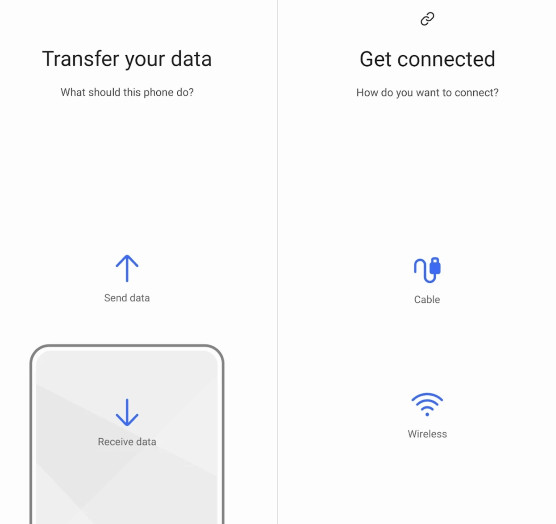
Für Samsung-Handynutzer gilt folgende Möglichkeit: Smart Switch Kontakte lassen sich nahtlos zwischen Android-Geräten übertragen. Diese Funktion ist ausschließlich für Samsung-Telefone konzipiert und möglicherweise nicht mit anderen Marken kompatibel.
Schritt 1: Öffnen Sie den Microsoft Store auf Ihrem Windows-PC Kontakt Tippen Sie in der App auf dem Android-Gerät auf die Schaltfläche Dreipunktmenü und finde Kontakte verwalten.
Schritt 2: Zylinderkopfschrauben Kontakte exportieren und wählen Sie eine SIM-Karte aus. Ihre Kontakte werden auf die SIM-Karte kopiert.
Schritt 3: Schalten Sie das Telefon aus und entnehmen Sie die SIM-Karte. Legen Sie sie in das Ziel-Android-Gerät ein.
Schritt 4: Öffnen Sie den Microsoft Store auf Ihrem Windows-PC Kontakt Gehen Sie auf dem Ziel-Android-Gerät zu folgender App: Menu > Kontakte verwalten > Kontakte importierenUnd wählen Sie dann Import von der SIM-Karte.
Teil 6: So kopieren Sie Kontakte von einem Android-Gerät auf ein anderes Android-Gerät mit einer SIM-Karte
Wenn Ihr Android-Smartphone eine austauschbare SIM-Karte verwendet, können Sie Ihre Kontakte darauf kopieren, die SIM-Karte anschließend in ein anderes Smartphone einlegen und die Kontakte importieren. SIM-Karten haben jedoch begrenzten Speicherplatz und können nur 250 bis 500 Kontakte speichern. Falls Sie mehr Kontakte haben, empfiehlt sich die Verwendung einer VCF-Datei, um die Kontakte zwischen Android-Geräten zu übertragen.
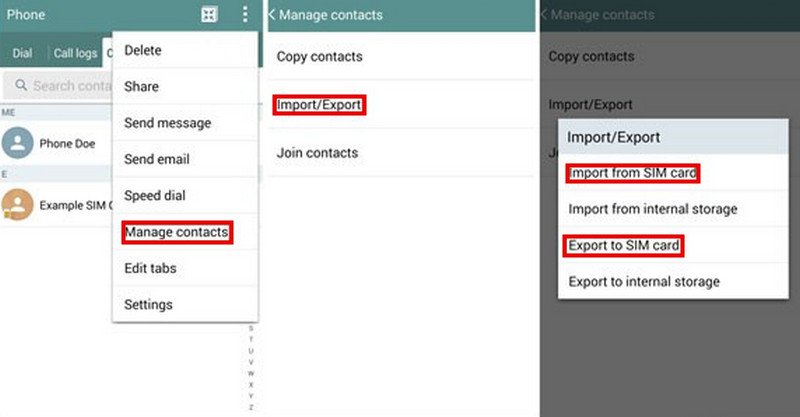
Schritt 1: Öffnen Sie den Microsoft Store auf Ihrem Windows-PC Kontakt Tippen Sie in der App auf dem Android-Gerät auf die Schaltfläche Dreipunktmenü, und finde Kontakte verwalten.
Schritt 2: Zylinderkopfschrauben Kontakte exportieren und wählen Sie eine SIM-Karte aus. Ihre Kontakte werden auf die SIM-Karte kopiert.
Schritt 3: Schalten Sie das Telefon aus und entnehmen Sie die SIM-Karte. Legen Sie sie in das Ziel-Android-Gerät ein.
Schritt 4: Öffnen Sie die Kontakte-App auf dem Ziel-Android-Gerät und gehen Sie zu Menu > Kontakte verwalten > Kontakte importierenUnd wählen Sie dann Import von der SIM-Karte.
Teil 7: So übertragen Sie Kontakte von Android auf Android mithilfe einer VCF-Datei
Eine VCF-Datei kann Kontakte, Namen, Telefonnummern, E-Mail-Adressen und weitere Informationen speichern. Sie können Ihre Kontakte als VCF-Datei exportieren, per E-Mail versenden und anschließend manuell auf Ihr neues Android-Smartphone importieren.
Schritt 1: Öffnen Sie den Microsoft Store auf Ihrem Windows-PC Kontakt tippe auf die Dreipunktmenü, und finde Kontakte verwalten.
Schritt 2: Zylinderkopfschrauben Kontakte exportieren Wählen Sie einen Ordner zum Speichern aus. Ihre Kontakte werden als VCF-Datei gespeichert.
Schritt 3: Navigieren Sie zum Ordner, suchen Sie die exportierte VCF-Datei und tippen Sie dann auf TeilenSie können die Gmail-App auswählen, um Ihre Verträge als Anhang zu versenden.
Schritt 4: Melden Sie sich auf einem anderen Android-Telefon bei Ihrem Gmail-Konto an und laden Sie die VCF-Datei herunter.
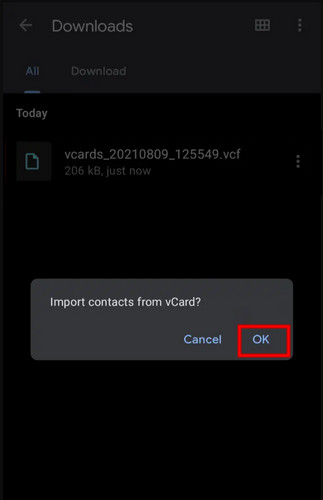
Schritt 5: Öffne die Kontakte-App und gehe zu Menu > Kontakte verwalten > Kontakte importierenWählen Sie anschließend die VCF-Datei aus, in die Sie Ihre Kontakte importieren möchten.
Fazit
Sie haben 6 verschiedene Wege kennengelernt, Übertragen Sie Ihre Kontakte von Android auf AndroidWenn Sie das nächste Mal ein neues Handy bekommen, müssen Sie die Kontakte nicht mehr einzeln manuell hinzufügen! Mit diesen effektiven Methoden können Sie außerdem WhatsApp-Nachrichten verschiebenFotos, Musik und alles andere, was Sie für Ihr neues Android-Gerät benötigen, ohne Probleme!
 Apeaksoft MobieTrans
 Übertragen Sie Daten zwischen iOS-, Android- und Windows-PC.
Sicherer Download
Ähnliche Artikel




